 Interogator Blog teknologi gadget canggih terbaru

Anda baru saja mau mencetak dokumen penting, tapi printer Epson L3150 tiba-tiba mogok. Lampu indikator berkedip bersamaan seperti kode morse misterius. Di layar komputer muncul pesan menakutkan: “Masa Bantalan Sudah Penuh” atau “Layanan Diperlukan”. Padahal tinta masih banyak dan kertas sudah terpasang dengan benar.
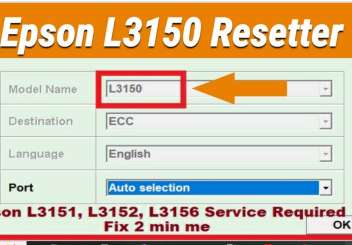
Tenang saja. Ini bukan berarti printer Anda rusak total dan harus dibawa ke tukang servis yang biayanya mahal. Masalah ini sangat umum terjadi pada semua printer Epson tipe L Series, termasuk L3150. Solusinya cukup sederhana: menggunakan resetter Epson L3150 atau yang sering disebut Program Penyesuaian.
Artikel ini akan memandu Anda dari nol hingga printer kembali normal. Mulai dari cara mengunduh perangkat lunak gratis, langkah demi langkah menggunakannya, hingga tips mencegah masalah serupa di masa depan. Semuanya dijelaskan dengan bahasa sederhana dan tanpa istilah teknis yang membingungkan.
Mengenal Masalah Umum Printer Epson L3150
Sebelum kita masuk ke solusi, penting untuk memahami akar masalahnya terlebih dahulu. Printer Epson L3150 dilengkapi dengan sistem bantalan tinta pembuangan (waste ink pad). Bantalan ini berfungsi menampung tinta yang terbuang saat proses pembersihan kepala cetak otomatis.
Setiap kali printer melakukan pembersihan atau priming, tinta yang tidak terpakai akan diserap oleh bantalan ini. Nah, di dalam sistem printer ada sebuah penghitung digital yang mencatat berapa banyak tinta yang sudah diserap. Ketika penghitung ini mencapai batas tertentu (biasanya sekitar 100 persen), printer akan secara otomatis berhenti beroperasi sebagai tindakan pencegahan agar tinta tidak meluber ke dalam mesin.
Inilah yang menyebabkan munculnya cara reset printer Epson L3150 lampu berkedip bersamaan. Lampu daya, lampu tinta, dan lampu kertas akan berkedip secara bersamaan sebagai tanda bahwa penghitung sudah penuh dan perlu dibersihkan (direset).
Faktanya, pada printer sistem tangki tinta seperti L3150, bantalan fisik sebenarnya jarang benar-benar penuh karena volume tinta yang diserap relatif kecil. Yang penuh adalah penghitungnya di sistem perangkat lunak printer. Jadi, solusinya bukan mengganti bantalan (meskipun itu juga perlu setelah pemakaian sangat lama), melainkan membersihkan penghitung tersebut agar kembali ke nol.
Apa Itu Resetter Epson L3150 dan Mengapa Dibutuhkan?
Resetter Epson L3150 adalah perangkat lunak yang dirancang untuk membersihkan penghitung bantalan tinta pembuangan pada printer. Nama resminya adalah “Adjustment Program” atau Program Penyesuaian. Perangkat ini sebenarnya adalah alat internal yang digunakan oleh teknisi pusat layanan resmi Epson untuk melakukan perbaikan dan pemeliharaan.
Namun, karena tingginya permintaan dan biaya layanan servis yang cukup mahal (bisa mencapai Rp 150.000 – Rp 250.000 hanya untuk reset penghitung), para pengembang pihak ketiga kemudian membuat versi yang bisa diakses publik. Beberapa versi tersedia gratis dengan batasan tertentu, ada juga yang berbayar dengan fitur lebih lengkap.
Fungsi utamanya sangat sederhana: membersihkan nilai penghitung bantalan tinta dari angka tinggi (misalnya 100 persen) kembali ke nol persen. Dengan begitu, printer akan “mengira” bantalan masih kosong dan bisa digunakan kembali untuk mencetak.
Perlu diingat, menggunakan perangkat ini tidak menghilangkan garansi resmi printer secara otomatis. Namun, jika terjadi kerusakan akibat kesalahan penggunaan (misalnya menekan tombol yang salah), maka itu tanggung jawab pengguna sendiri. Untuk itu, ikuti panduan dengan cermat.
Download Resetter Epson L3150 Gratis – Panduan Lengkap
Ada beberapa cara untuk mendapatkan perangkat lunak pembersih penghitung ini. Yang paling dicari adalah Download Resetter Epson L3150 Gratis tanpa password karena tidak ribet dan langsung bisa dipakai.
Sumber Unduhan Terpercaya
-
Situs Tutorial Indonesia (Nesabamedia, Klikbebas, dll): Banyak blogger teknologi Indonesia yang menyediakan tautan unduhan lengkap dengan panduan video. Resetter Epson L3150 Nesabamedia adalah salah satu yang populer karena panduannya lengkap dan mudah dipahami.
-
Forum Teknologi (Bagas31, dll):Download Resetter Epson L3150 bagas31 juga sering dicari karena komunitasnya aktif dan saling membantu jika ada masalah teknis. Namun, pastikan Anda mengunduh dari tautan yang benar dan jangan klik iklan yang menyesatkan.
-
Situs Resmi Pihak Ketiga (WIC Reset Utility, 2manuals): Ini adalah layanan berbayar yang lebih profesional. Mereka menyediakan versi percobaan gratis untuk mengecek kondisi printer, tapi untuk membersihkan penghitung perlu membeli kunci aktivasi sekitar 7-10 dolar AS.
Versi 32 Bit vs 64 Bit
Pastikan Anda mengunduh versi yang sesuai dengan sistem operasi komputer Anda. Epson L3150 Resetter Free Download 64 bit adalah yang paling umum karena mayoritas komputer modern menggunakan Windows 64 bit. Namun, jika komputer Anda masih menggunakan Windows 32 bit, pastikan unduh versi yang sesuai.
Cara mengecek versi Windows Anda:
-
Klik kanan pada ikon “Komputer Saya” atau “PC Ini” di desktop.
-
Pilih “Properti” (Properties).
-
Lihat bagian “Jenis Sistem” (System Type). Di sana akan tertulis “Sistem Operasi 64-bit” atau “Sistem Operasi 32-bit”.
Cara Mengunduh dan Mengekstrak File Resetter
Setelah menemukan sumber yang terpercaya, ikuti langkah berikut:
Langkah 1: Mengunduh File
-
Buka peramban internet (Chrome, Firefox, Edge, atau lainnya).
-
Ketik di kolom pencarian: “resetter epson l3150” atau “resetter epson l3150 free download“.
-
Pilih salah satu situs yang Anda percaya (disarankan dari situs tutorial lokal seperti Nesabamedia atau Klikbebas).
-
Cari tombol “Unduh” atau “Download” pada halaman tersebut. Biasanya ada di bagian bawah artikel setelah penjelasan.
-
Klik tombol unduh, file akan masuk ke folder “Unduhan” (Downloads) di komputer Anda.
Langkah 2: Mengekstrak File
File yang diunduh biasanya dalam format RAR atau ZIP yang terkompresi. Anda perlu mengekstraknya terlebih dahulu.
-
Jika Anda sudah punya WinRAR atau 7-Zip di komputer, klik kanan pada file yang sudah diunduh.
-
Pilih “Ekstrak di Sini” (Extract Here) atau “Ekstrak ke [nama folder] ”.
-
Jika file meminta kata sandi, biasanya kata sandi tersebut dicantumkan di bagian bawah artikel tempat Anda mengunduh. Contoh kata sandi yang umum: “nesabamedia”, “klikbebas.com”, “epson”, atau sesuai petunjuk di situs.
Langkah 3: Menonaktifkan Pelindung Antivirus Sementara
Ini adalah langkah penting karena kebanyakan program antivirus akan mendeteksi alat pembersih ini sebagai ancaman dan menghapusnya secara otomatis. Padahal, file ini aman selama Anda mengunduh dari sumber terpercaya.
-
Buka program antivirus Anda (Windows Defender, Avast, AVG, dll).
-
Cari menu “Perlindungan Waktu Nyata” (Real-Time Protection) atau “Tameng” (Shield).
-
Nonaktifkan sementara selama proses reset (biasanya bisa pilih 15 menit atau 1 jam).
-
Jangan lupa aktifkan kembali setelah selesai.
Panduan Lengkap Cara Menggunakan Resetter Epson L3150
Sekarang kita masuk ke bagian inti. Berikut adalah langkah demi langkah menggunakan resetter Epson L3150 untuk membersihkan penghitung bantalan tinta.
Persiapan Awal
-
Pastikan printer dalam kondisi menyala dan terhubung ke komputer via kabel USB. Jangan gunakan koneksi nirkabel (WiFi) karena proses ini membutuhkan koneksi langsung.
-
Tutup semua program lain yang sedang berjalan di komputer agar tidak mengganggu proses.
-
Siapkan kertas di dalam baki printer karena nanti akan ada instruksi untuk mencetak halaman uji.
Langkah-Langkah Reset
Langkah 1: Membuka Program
-
Buka folder hasil ekstraksi tadi.
-
Cari file bernama “Adjprog.exe” atau “AdjustmentProgram.exe”.
-
Klik dua kali untuk menjalankannya.
-
Jika muncul peringatan keamanan Windows, klik “Tetap Jalankan” (Run Anyway).
Langkah 2: Memilih Model Printer
-
Setelah program terbuka, klik tombol “Select” (Pilih).
-
Pada daftar yang muncul, pilih “Epson L3150”.
-
Jika tidak ada di daftar, pilih yang paling mirip seperti L3110 atau L3156 (biasanya satu keluarga tipe bisa saling kompatibel).
Langkah 3: Memilih Porta
-
Setelah memilih model, akan muncul pilihan porta.
-
Pilih “USB” yang tertulis nama printer Anda (contoh: USB001 – Epson L3150).
-
Klik “OK”.
Langkah 4: Masuk Mode Penyesuaian Khusus
-
Pada jendela utama program, klik tombol “Particular Adjustment Mode” (Mode Penyesuaian Khusus).
-
Akan muncul daftar menu penyesuaian.
Langkah 5: Memilih Penghitung Bantalan Tinta
-
Cari dan klik pada pilihan “Waste Ink Pad Counter” (Penghitung Bantalan Tinta Pembuangan).
-
Klik “OK”.
Langkah 6: Memeriksa Status Penghitung
-
Centang kotak “Main Pad Counter” (Penghitung Bantalan Utama).
-
Klik tombol “Check” (Periksa).
-
Akan muncul angka persentase. Jika sudah mendekati 100% atau lebih, itulah penyebab printer tidak bisa mencetak.
Langkah 7: Membersihkan Penghitung
-
Pastikan kotak “Main Pad Counter” masih tercentang.
-
Klik tombol “Initialize” (Inisialisasi) atau “Reset”.
-
Akan muncul jendela konfirmasi, klik “OK”.
-
Tunggu beberapa detik hingga proses selesai.
Langkah 8: Mematikan dan Menyalakan Ulang Printer
-
Matikan printer dengan menekan tombol daya.
-
Tunggu sekitar 10 detik.
-
Nyalakan kembali printer.
-
Lampu indikator yang tadinya berkedip sekarang harusnya sudah normal.
Langkah 9: Cetak Halaman Uji
-
Coba cetak halaman percobaan untuk memastikan printer sudah berfungsi normal.
-
Jika berhasil, berarti proses reset selesai dengan sempurna.
Catatan Penting
-
Jangan matikan printer atau mencabut kabel USB saat proses pembersihan berlangsung.
-
Jika muncul pesan error, coba ulangi dari awal atau restart komputer terlebih dahulu.
-
Jika setelah direset lampu masih berkedip, kemungkinan Anda perlu membersihkan penghitung tambahan seperti “Platen Pad Counter” atau “FL Box Counter” (ikuti langkah yang sama, hanya pilih menu yang berbeda).
Reset Epson L3150 Online – Alternatif Berbayar
Selain menggunakan perangkat lunak gratis yang perlu diunduh, ada juga layanan Reset Epson L3150 Online yang berbasis internet. Salah satu yang terkenal adalah WIC Reset Utility.
Cara Kerja Layanan Daring
-
Anda mengunduh program kecil dari situs resmi mereka.
-
Program tersebut akan mengecek kondisi printer dan menampilkan persentase penghitung bantalan.
-
Untuk membersihkan penghitung, Anda perlu membeli “kunci reset” (reset key) melalui sistem pembayaran daring seperti PayPal atau kartu kredit.
-
Setelah pembayaran berhasil, kunci akan dikirim ke email Anda.
-
Masukkan kunci tersebut ke dalam program, lalu proses pembersihan bisa dilakukan.
Harga dan Pilihan
-
Kunci Sekali Pakai (One-Time Key): Sekitar 7 dolar AS. Hanya bisa digunakan untuk satu kali reset pada satu printer.
-
Kunci Tidak Terbatas (Unlimited Key): Sekitar 10 dolar AS. Bisa digunakan berkali-kali pada printer yang sama.
Kelebihan Layanan Berbayar
-
Lebih aman karena berasal dari pengembang resmi.
-
Dukungan pelanggan jika terjadi masalah.
-
Program selalu diperbarui mengikuti pembaruan sistem operasi.
Kekurangan
-
Membutuhkan biaya (meskipun tidak terlalu mahal).
-
Perlu koneksi internet yang stabil.
-
Proses pembayaran kadang ribet bagi yang tidak punya kartu kredit.
Untuk kebanyakan pengguna rumahan di Indonesia, versi gratis sudah lebih dari cukup. Layanan berbayar lebih cocok untuk toko fotokopi atau usaha percetakan yang sering melakukan reset.
Solusi Khusus: Cara Reset Printer Epson L3150 Lampu Berkedip Bersamaan
Ini adalah masalah paling sering ditanyakan. Cara reset printer Epson L3150 lampu berkedip bersamaan sebenarnya sama persis dengan langkah-langkah yang sudah dijelaskan di atas. Namun, mari kita fokuskan pada masalah ini secara khusus.
Arti Kode Kedipan Lampu
Ketika lampu daya, lampu tinta, dan lampu kertas berkedip secara bersamaan atau bergantian, itu adalah kode kesalahan yang menandakan:
-
Penghitung bantalan tinta sudah mencapai batas maksimal (100% atau lebih).
-
Printer secara otomatis mengunci fungsi cetak untuk melindungi komponen internal dari kerusakan akibat luapan tinta.
Penyebab Umum
-
Terlalu sering melakukan pembersihan kepala cetak manual.
-
Printer sering dimatikan dengan cara dicabut langsung dari stop kontak (bukan melalui tombol daya).
-
Pemakaian printer yang sangat intensif dalam waktu lama.
Solusi Lengkap
Ikuti langkah-langkah reset yang sudah dijelaskan sebelumnya. Fokus pada pembersihan “Main Pad Counter” dan “Platen Pad Counter” jika perlu. Setelah proses selesai dan printer sudah menyala normal, coba cetak halaman percobaan untuk memastikan semua fungsi berjalan lancar.
Apa yang Harus Dilakukan Setelah Reset?
-
Jangan langsung melakukan pembersihan kepala cetak berkali-kali.
-
Gunakan printer secara normal untuk mencetak dokumen.
-
Jika hasil cetakan bergaris atau buram, lakukan pembersihan kepala cetak maksimal 2-3 kali saja, lalu biarkan printer istirahat beberapa jam sebelum mencoba lagi.
Sumber Download Terpercaya
Berikut adalah beberapa sumber yang paling banyak direkomendasikan oleh pengguna di Indonesia:
1. Nesabamedia
Situs tutorial teknologi Indonesia yang sering membagikan panduan lengkap beserta tautan unduhan. Resetter Epson L3150 Nesabamedia terkenal karena panduannya disertai gambar dan video yang jelas. Biasanya file sudah dikemas dalam bentuk RAR dengan kata sandi yang tertulis di akhir artikel.
2. Klikbebas
Situs lain yang fokus pada tutorial printer dan komputer. Mereka juga menyediakan video tutorial di YouTube yang memudahkan pemula untuk mengikuti langkah demi langkah.
3. Bagas31
Forum komunitas teknologi yang menyediakan berbagai perangkat lunak dan panduan. Download Resetter Epson L3150 bagas31 cukup populer meskipun harus hati-hati dengan iklan yang banyak di halaman unduhan.
4. WIC Reset Utility (Berbayar Resmi)
Untuk yang menginginkan solusi profesional dan aman, WIC Reset adalah pilihan terbaik meskipun berbayar. Mereka menyediakan dukungan pelanggan dan pembaruan rutin.
5. 2manuals.com
Situs resmi lain yang menyediakan layanan reset daring dengan sistem pembayaran yang aman.
Peringatan Penting
-
Hindari mengunduh dari situs yang meminta Anda melakukan survei atau menginstal program tambahan yang mencurigakan.
-
Jangan masukkan informasi pribadi atau nomor kartu kredit kecuali Anda yakin situs tersebut resmi dan aman.
-
Selalu periksa komentar atau ulasan pengguna lain sebelum mengunduh dari sumber baru.
Tips Mencegah Masalah Bantalan Tinta di Masa Depan
Agar Anda tidak perlu sering-sering melakukan reset, berikut adalah tips perawatan printer yang baik:
1. Matikan Printer dengan Benar
Selalu gunakan tombol daya untuk mematikan printer. Jangan langsung mencabut kabel dari stop kontak karena ini akan membuat printer melakukan pembersihan paksa setiap kali dinyalakan, yang mempercepat penuhnya penghitung bantalan.
2. Jangan Terlalu Sering Melakukan Pembersihan Kepala Cetak
Pembersihan kepala cetak memang penting untuk menjaga kualitas cetakan, tapi jangan dilakukan berlebihan. Cukup lakukan jika memang hasil cetakan benar-benar bergaris atau ada warna yang hilang. Sebagai patokan, maksimal 3 kali pembersihan dalam sehari, lalu biarkan printer istirahat.
3. Gunakan Tinta Berkualitas Baik
Tinta murahan atau tidak sesuai spesifikasi bisa menyumbat kepala cetak dan membuat Anda harus sering melakukan pembersihan. Investasi pada tinta berkualitas akan menghemat biaya perawatan jangka panjang.
4. Cetak Secara Rutin
Jika printer jarang digunakan, tinta di kepala cetak bisa mengering dan menyumbat. Usahakan mencetak minimal sekali seminggu, meskipun hanya halaman percobaan sederhana.
5. Tempatkan Printer di Ruangan yang Tepat
Hindari menempatkan printer di tempat yang terlalu lembab, panas, atau berdebu. Kondisi lingkungan yang buruk bisa mempercepat kerusakan komponen printer.
Pertanyaan Umum Seputar Resetter Epson L3150
Apakah Aman Menggunakan Alat Pembersih Ini?
Ya, aman selama Anda mengikuti panduan dengan benar dan mengunduh dari sumber terpercaya. Alat ini hanya membersihkan penghitung perangkat lunak, tidak mengubah komponen keras printer.
Berapa Kali Bisa Menggunakan Alat Gratis?
Versi gratis biasanya bisa digunakan berkali-kali pada printer yang sama tanpa batasan. Namun, ada beberapa versi yang hanya bisa digunakan sekali, setelah itu harus mengunduh ulang atau membeli kunci aktivasi.
Apakah Garansi Printer Hilang Jika Direset?
Secara teknis, menggunakan perangkat lunak pihak ketiga tidak secara otomatis menghilangkan garansi. Namun, jika printer rusak karena kesalahan saat melakukan reset, maka garansi bisa tidak berlaku. Untuk itu, ikuti panduan dengan sangat hati-hati.
Bagaimana Jika Masalah Tetap Muncul Setelah Direset?
Jika setelah direset lampu masih berkedip atau printer tidak berfungsi normal, kemungkinan ada masalah lain seperti:
-
Bantalan fisik benar-benar sudah penuh dan perlu diganti (ini jarang terjadi kecuali printer sudah dipakai bertahun-tahun).
-
Ada kerusakan pada komponen keras seperti kepala cetak atau sensor.
-
File program yang diunduh rusak atau tidak kompatibel.
Dalam kasus ini, disarankan untuk membawa printer ke pusat layanan resmi Epson untuk pemeriksaan lebih lanjut.
Apakah Bisa Digunakan untuk Tipe Printer Lain?
Alat pembersih untuk L3150 biasanya juga kompatibel dengan tipe serupa dalam satu keluarga, seperti L3110, L3116, L3156, L3151, dan beberapa tipe lainnya. Namun, pastikan memilih model yang benar saat menjalankan program.
Menggunakan resetter Epson L3150 adalah solusi praktis dan hemat biaya untuk mengatasi masalah penghitung bantalan tinta yang penuh. Dengan mengikuti panduan lengkap ini, Anda bisa membersihkan penghitung sendiri di rumah tanpa perlu mengeluarkan uang ratusan ribu untuk layanan teknisi.
Yang terpenting adalah memahami bahwa alat ini hanya membersihkan penghitung perangkat lunak, bukan mengganti bantalan fisik. Untuk pemakaian normal, Anda mungkin perlu melakukan reset setiap beberapa bulan atau bahkan setahun sekali, tergantung intensitas penggunaan printer.
Setelah berhasil mereset, jangan lupa terapkan tips perawatan yang baik agar printer awet dan penghitung tidak cepat penuh lagi. Matikan printer dengan benar, hindari pembersihan kepala cetak berlebihan, dan gunakan tinta berkualitas.
Jika Anda mengalami kesulitan atau masalah yang tidak bisa diselesaikan dengan panduan ini, jangan ragu untuk membawa printer ke pusat layanan resmi Epson. Keselamatan perangkat Anda tetap yang utama.
Selamat mencoba dan semoga printer Anda kembali berfungsi normal!