 Interogator Blog teknologi gadget canggih terbaru

Epson L15150 adalah printer multifungsi format lebar A3+ dengan sistem tinta tangki yang dirancang khusus untuk kebutuhan bisnis, percetakan skala kecil hingga menengah, dan kantor yang membutuhkan volume cetak tinggi dengan biaya operasional rendah, menawarkan kecepatan cetak hingga 25 halaman per menit untuk dokumen hitam putih dan kemampuan mencetak dokumen berukuran hingga A3+ (330 x 483 mm) yang jarang ditemukan di printer kategori tinta tangki. Sebagai printer kelas bisnis, L15150 dilengkapi dengan berbagai fitur canggih seperti pencetakan dua sisi otomatis untuk semua ukuran kertas hingga A3, konektivitas lengkap termasuk USB, Ethernet, dan WiFi yang memungkinkan berbagi printer dalam jaringan kantor, serta fungsi scan dan copy dengan automatic document feeder (ADF) kapasitas 50 lembar yang sangat membantu untuk digitalisasi dokumen dalam jumlah besar. Untuk dapat mengoperasikan printer ini secara optimal, diperlukan driver yang tepat sesuai dengan sistem operasi komputer yang digunakan, dimana Epson menyediakan driver resmi untuk Windows 7, Windows 8/8.1, Windows 10, dan Windows 11 dalam versi 32-bit maupun 64-bit, serta driver untuk sistem operasi lain seperti macOS dan Linux yang dapat diunduh gratis dari website resmi Epson dengan ukuran file sekitar 30-50 MB untuk driver lengkap.
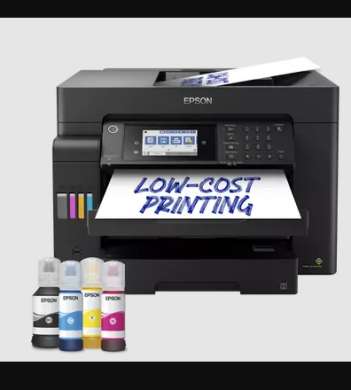
- driver epson l15150
Driver Epson L15150 terdiri dari beberapa komponen penting yaitu printer driver untuk fungsi mencetak, scanner driver untuk fungsi scan yang memanfaatkan flatbed scanner dan ADF, serta utility software seperti Epson Event Manager untuk mengelola pengaturan scan, Epson Network Utilities untuk konfigurasi jaringan, dan software monitoring tinta yang menampilkan level tinta secara real-time. Tanpa instalasi driver yang benar, printer tidak akan terdeteksi oleh komputer atau mungkin hanya beberapa fungsi yang bekerja seperti print saja tanpa scan, atau tidak bisa terhubung via WiFi karena driver jaringan tidak terinstal. Harga Epson L15150 yang berkisar Rp8-10 juta membuatnya menjadi investasi yang cukup besar sehingga memastikan semua fitur berfungsi dengan baik melalui instalasi driver yang tepat menjadi sangat krusial. Artikel komprehensif ini akan membahas secara mendalam tentang cara download driver Epson L15150 dari sumber resmi, langkah instalasi detail untuk berbagai versi Windows termasuk konfigurasi WiFi, spesifikasi lengkap printer L15150, jenis tinta yang digunakan, troubleshooting masalah umum seperti driver tidak terdeteksi atau scanner tidak berfungsi, serta tips mengaktifkan fitur scan dan merawat printer agar awet dan performa tetap optimal.
Epson L15150 Spesifikasi
Epson L15150 spesifikasi:
Spesifikasi Teknis Lengkap Epson L15150:
Tipe Printer:
- Kategori: All-in-One (Print, Scan, Copy)
- Teknologi: 4-Color Inkjet dengan Micro Piezo Heat-Free Technology
- Format Cetak: A3+ (Super Tabloid)
- Target Pengguna: Bisnis, percetakan kecil-menengah, kantor
Fungsi Cetak:
Resolusi Cetak:
- Maksimal: 4800 x 2400 dpi (foto dan grafis)
- Standar: 600 x 1200 dpi (dokumen teks)
Kecepatan Cetak (ISO):
- Hitam Putih: 25 halaman per menit (A4)
- Warna: 12 halaman per menit (A4)
Kecepatan Cetak Foto:
- 4R borderless: ~30 detik
Ukuran Kertas:
- Minimal: 64 x 127 mm (kartu nama)
- Maksimal: 330 x 1117 mm (A3+ banner)
- Ukuran Standar: A3+, A3, A4, A5, B4, B5, Letter, Legal
Kapasitas Kertas:
- Rear Tray: 100 lembar (A3+/A3/A4)
- Front Cassette: 250 lembar (khusus A4)
- Total: 350 lembar
Pencetakan Dua Sisi (Duplex):
- Otomatis: Ya ✅ (hingga ukuran A3!)
- Sangat jarang: Printer tinta tangki dengan duplex A3 otomatis
Fungsi Scan:
Tipe Scanner: Flatbed + ADF (Automatic Document Feeder)
Resolusi Scan:
- Optical: 1200 x 2400 dpi
- Interpolated: 9600 x 9600 dpi (via software)
Kecepatan Scan (ADF):
- Simplex (satu sisi): 35 gambar per menit (A4)
- Duplex (dua sisi): 70 gambar per menit (A4, otomatis scan bolak-balik)
Kapasitas ADF: 50 lembar
Ukuran Scan Maksimal: A3 (297 x 420 mm) via flatbed
Format Output: JPEG, PDF, Multi-page PDF, TIFF
Fungsi Copy:
Kecepatan Copy:
- Hitam Putih: 25 cpm (copy per minute)
- Warna: 12 cpm
Fitur Copy:
- Reduce/Enlarge (25-400%)
- Multiple copy (hingga 99 copy)
- ID copy (scan dan copy kartu identitas dua sisi dalam satu lembar)
Sistem Tinta:
Tipe: Tinta tangki terintegrasi (ink tank system)
Kapasitas Tangki:
- Black (Hitam): 140 ml
- Cyan: 70 ml
- Magenta: 70 ml
- Yellow: 70 ml
Yield (Jangkauan Cetak):
- Hitam: ~7.500 halaman
- Warna: ~6.000 halaman (per warna)
Tipe Tinta: Epson T03Y (4-color dye ink)
- Black: T03Y140 / 103
- Cyan: T03Y240 / 103
- Magenta: T03Y340 / 103
- Yellow: T03Y440 / 103
Konektivitas:
Interface:
- USB 2.0: Hi-Speed (Type-B)
- Ethernet: 10Base-T/100Base-TX
- WiFi: 802.11 b/g/n (2.4 GHz)
- WiFi Direct: Ya ✅ (print tanpa router)
Fitur Jaringan:
- Network printing: Share printer dalam LAN
-
Mobile printing:
- Epson iPrint (iOS/Android)
- Apple AirPrint
- Google Cloud Print (discontinued, tapi ada alternatif)
- Mopria Print Service
Konsumsi Daya:
Operasional:
- Printing: ~24 Watt
- Standby: ~6 Watt
- Sleep Mode: ~1.5 Watt
Voltase: AC 100-240V (universal, cocok untuk Indonesia)
Dimensi dan Berat:
Ukuran:
- Width: 589 mm
- Depth: 477 mm
- Height: 281 mm
- Cukup besar (printer A3)
Berat: ~17.5 kg (dengan tinta)
Sistem Operasi yang Didukung:
Windows:
- Windows 7 (32-bit dan 64-bit)
- Windows 8/8.1 (32-bit dan 64-bit)
- Windows 10 (32-bit dan 64-bit)
- Windows 11 (64-bit)
- Windows Server (beberapa versi)
macOS:
- macOS 10.12 (Sierra) atau lebih baru
Linux:
- Driver tersedia untuk beberapa distro populer
Garansi:
- Garansi Resmi: 1 tahun (Indonesia)
- Print Head: 1 tahun atau 50.000 halaman (mana yang tercapai lebih dulu)
Berapa Harga Epson L15150?
Berapa harga Epson L15150?
Harga Epson L15150 (Desember 2025):
Harga Resmi (Official Store):
- Rp8.500.000 – Rp10.000.000
Harga di Marketplace:
- Tokopedia/Shopee: Rp8.200.000 – Rp9.500.000 (tergantung seller dan promo)
Harga di Toko Komputer:
- Toko Offline: Rp8.500.000 – Rp9.800.000
Perbandingan Harga dengan Kompetitor:
| Printer | Harga | Format | Sistem Tinta | Duplex |
|---|---|---|---|---|
| Epson L15150 | Rp8,5-10 jt | A3+ | Tangki (ink tank) | Auto A3 ✅ |
| Epson L15160 | Rp12-14 jt | A3+ | Tangki | Auto A3 + Fax |
| Canon G7070 | Rp9-11 jt | A3 | Tangki | Auto A4 (bukan A3) |
| HP OfficeJet 7740 | Rp6-8 jt | A3 | Cartridge (bukan tangki) | Auto A3 |
| Brother MFC-J3930DW | Rp7-9 jt | A3 | Cartridge | Auto A3 |
Kesimpulan: Epson L15150 paling cost-effective untuk volume cetak tinggi karena sistem tinta tangki!
Total Cost of Ownership (TCO):
Biaya Per Halaman:
- Hitam Putih: ~Rp75-100 per halaman
- Warna: ~Rp300-400 per halaman
Bandingkan dengan Cartridge:
- Printer cartridge A3: Rp500-1.000+ per halaman
- L15150 hemat hingga 70-80%!
ROI (Return on Investment):
- Jika cetak 1.000 halaman per bulan = balik modal dalam 1-2 tahun
- Untuk percetakan kecil atau kantor sibuk: sangat worth it!
Epson L15150 Tinta Apa?
Epson L15150 tinta apa?
Jenis Tinta Epson L15150:
Kode Tinta Resmi: Epson T03Y Series atau Epson 103
4 Warna:
1. Black (Hitam):
- Kode: T03Y140 (botol 140 ml) atau 103 Black
- Kapasitas: 140 ml
- Yield: ~7.500 halaman
2. Cyan (Biru Muda):
- Kode: T03Y240 atau 103 Cyan
- Kapasitas: 70 ml
- Yield: ~6.000 halaman
3. Magenta (Merah Muda):
- Kode: T03Y340 atau 103 Magenta
- Kapasitas: 70 ml
- Yield: ~6.000 halaman
4. Yellow (Kuning):
- Kode: T03Y440 atau 103 Yellow
- Kapasitas: 70 ml
- Yield: ~6.000 halaman
Tipe Tinta:
Dye-Based Ink (Tinta Dye):
-
Karakteristik:
- Warna lebih vibrant
- Cocok untuk foto dan presentasi
- Tidak waterproof (mudah luntur jika terkena air)
- Lebih cepat fade (pudar) jika terkena sinar matahari langsung
Bukan Pigment Ink:
- Epson L15150 TIDAK pakai pigment ink
- Pigment ink lebih tahan air tapi warna kurang cerah
Harga Tinta Original:
Per Botol:
- Black (140 ml): Rp150.000 – Rp180.000
- Color (70 ml each): Rp120.000 – Rp150.000 per warna
Paket 1 Set (4 warna):
- Total: Rp500.000 – Rp650.000
Catatan: Dengan 1 set tinta, bisa cetak 6.000-7.500 halaman = sangat ekonomis!
Tinta Compatible (Non-Original):
Harga Lebih Murah:
- Per botol: Rp50.000 – Rp80.000
- 1 Set: Rp200.000 – Rp300.000
Risiko:
- Kualitas warna tidak konsisten
- Bisa menyumbat print head (jika kualitas jelek)
- Garansi batal jika Epson tahu pakai tinta non-original
Rekomendasi:
- Untuk bisnis/percetakan: Pakai tinta original (kualitas terjaga, awet)
- Untuk home office biasa: Tinta compatible boleh (asal brand terpercaya)
Tips Merawat Tinta:
1. Jangan Sampai Habis Total:
- Isi ulang saat tinta masih ~10-20%
- Jika sampai habis total, print head bisa rusak (udara masuk ke system)
2. Print Minimal Seminggu Sekali:
- Jika jarang cetak, tinta bisa mengering di print head
3. Gunakan Power Off yang Benar:
- Matikan printer dengan tombol power (jangan cabut langsung)
- Printer akan melakukan capping (tutup nozzle) untuk cegah kering
Driver Epson L15150 Windows 10
Epson L15150 Driver Windows 10:
Cara Download Driver L15150 untuk Windows 10:
LANGKAH 1: Buka Website Resmi Epson
- Buka browser (Chrome, Firefox, Edge)
- Ketik: https://epson.co.id atau https://epson.com/support
- Pilih menu “Support” atau “Dukungan”
LANGKAH 2: Cari Printer L15150
- Di kotak pencarian, ketik: “L15150” atau “Epson L15150”
- Klik hasil pencarian: “Epson L15150”
- Atau pilih kategori: Printers → Ink Tank Printers → L Series → L15150
LANGKAH 3: Pilih Sistem Operasi
- Klik tab “Drivers & Downloads” atau “Unduhan”
- Klik dropdown “Select Operating System”
- Pilih: “Windows 10 64-bit” atau “Windows 10 32-bit”
Cara Cek Windows 10 Anda 32-bit atau 64-bit:
- Klik kanan “This PC” → “Properties”
-
Lihat “System type”:
- “64-bit operating system” = 64-bit
- “32-bit operating system” = 32-bit
LANGKAH 4: Download Driver
Akan muncul beberapa pilihan driver:
A. Printer Driver:
- Nama: Epson L15150 Series Printer Driver
- Ukuran: ~30-40 MB
- Fungsi: Untuk print
B. Scanner Driver + Utility:
- Nama: Epson Scan 2 Utility / ICA Scanner Driver
- Ukuran: ~20-30 MB
- Fungsi: Untuk scan
C. Driver Lengkap (All-in-One Package):
- Nama: Epson L15150 Series Full Driver and Software Package
- Ukuran: ~50-70 MB
- Fungsi: Print + Scan + Utilities
- RECOMMENDED: Download yang ini untuk kemudahan!
Klik tombol “Download” pada driver yang dipilih.
LANGKAH 5: Simpan File
- Simpan file di folder yang mudah ditemukan (Desktop atau Downloads)
- Nama file biasanya: EpsonL15150_WebInstaller_Win10.exe atau serupa
Cara Instalasi Driver Epson L15150
Instalasi Driver di Windows 10/11:
PERSIAPAN:
- Download driver sesuai panduan di atas
-
Sambungkan printer ke komputer:
- Via USB: Pasang kabel USB
- Via WiFi: Pastikan printer dan komputer terhubung ke WiFi yang sama
- Via Ethernet: Pasang kabel LAN
- Nyalakan printer
LANGKAH 1: Jalankan File Installer
- Double-click file driver yang sudah didownload
- Jika muncul User Account Control (UAC), klik “Yes”
LANGKAH 2: Pilih Bahasa
- Pilih bahasa: “English” atau “Bahasa Indonesia” (jika tersedia)
- Klik “OK”
LANGKAH 3: Setujui License Agreement
- Baca (atau skip) license agreement
- Klik “Agree” atau “I Accept”
LANGKAH 4: Pilih Software yang Akan Diinstal
Installer akan menampilkan pilihan:
Recommended: Pilih “Full Installation” (instalasi lengkap)
- Print Driver
- Scan Driver (Epson Scan 2)
- Epson Event Manager
- Epson Network Utilities
- Status Monitor
Atau pilih “Custom Installation” jika hanya mau komponen tertentu.
Klik “Next”
LANGKAH 5: Pilih Metode Koneksi
Installer akan tanya bagaimana printer terhubung:
Pilihan:
- USB Connection: Jika pakai kabel USB
- Network Connection (WiFi/Ethernet): Jika pakai jaringan
- WiFi Direct: Jika pakai WiFi Direct
Pilih sesuai koneksi Anda, klik “Next”
LANGKAH 6: Deteksi Printer
Jika USB:
- Installer akan otomatis deteksi printer yang terhubung
- Tunggu ~10-30 detik
Jika Network/WiFi:
- Installer akan scan jaringan untuk cari printer
- Pilih “Epson L15150” dari daftar
-
Jika tidak muncul:
- Pastikan printer dan komputer di WiFi yang sama
- Pastikan printer sudah dikonfigurasi WiFi (lihat panduan WiFi di bawah)
Klik “Next”
LANGKAH 7: Proses Instalasi
- Installer akan menginstal semua driver dan software
- Progress bar akan muncul
- Tunggu hingga selesai (~5-10 menit tergantung kecepatan PC)
LANGKAH 8: Test Print
- Setelah instalasi selesai, ada opsi “Test Print”
- WAJIB lakukan test print!
- Jika berhasil print = instalasi sukses ✅
- Klik “Finish”
LANGKAH 9: Restart Komputer (Opsional tapi Recommended)
- Restart PC untuk memastikan driver ter-load sempurna
- Setelah restart, printer siap digunakan!
Driver Epson L15150 Windows 11
Epson L15150 driver Windows 11:
Instalasi di Windows 11:
Langkah-langkahnya SAMA PERSIS dengan Windows 10, hanya pada Langkah 3 (Pilih Sistem Operasi), pilih:
- “Windows 11 64-bit”
Catatan:
- Driver Windows 10 64-bit biasanya kompatibel dengan Windows 11
- Jika tidak ada opsi Windows 11 di website, gunakan driver Windows 10 64-bit
Fitur Khusus Windows 11:
Secure Boot:
- Windows 11 punya Secure Boot yang lebih ketat
-
Jika driver tidak ter-install, coba:
- Disable Secure Boot sementara di BIOS
- Install driver
- Enable kembali Secure Boot
Driver Scanner Epson L15150
Driver Scanner Epson L15150:
Software Scan Epson L15150:
1. Epson Scan 2:
- Fungsi: Software utama untuk scan
-
Fitur:
- Scan dari flatbed atau ADF
- Pilihan resolusi (150-9600 dpi)
- Output: JPEG, PDF, Multi-page PDF
- Auto document size detection
2. Epson ScanSmart:
- Fungsi: Software scan yang lebih modern dan user-friendly
-
Fitur:
- Interface lebih simple
- Scan to cloud (Google Drive, Dropbox, dll)
- OCR (convert scan to text)
Cara Mengaktifkan Epson Scan:
Cara Mengaktifkan Epson scan?
METODE 1: Via Software Epson Scan 2
-
Buka “Epson Scan 2” dari Start Menu
- Search: “Epson Scan 2”
-
Pilih mode scan:
- Document Mode: Untuk dokumen teks
- Photo Mode: Untuk foto
- Professional Mode: Kontrol penuh (advanced)
-
Atur setting:
- Document Source: Flatbed atau ADF
- Document Size: A3, A4, Auto-detect, dll
- Resolution: 150-600 dpi (dokumen), 300-1200 dpi (foto)
- Output: JPEG, PDF, dll
-
Letakkan dokumen:
- Flatbed: Buka cover, taruh dokumen menghadap ke bawah
- ADF: Masukkan tumpukan dokumen (hingga 50 lembar) menghadap ke atas
- Klik “Scan”
- Setelah selesai, pilih lokasi save file
- Dokumen ter-scan siap!
METODE 2: Via Windows Scan App
Windows 10/11 punya app “Windows Scan” built-in:
- Buka “Windows Scan” dari Start Menu
- Pilih “Scanner” = Epson L15150
- Atur setting (source, resolution, dll)
- Klik “Scan”
- File akan disimpan di folder “Pictures\Scans”
METODE 3: Via Software Aplikasi (Word, Photoshop, dll)
Banyak software support scan langsung:
Contoh di Microsoft Word:
- Buka Word
- Klik “Insert” → “Pictures” → “From Scanner or Camera”
- Pilih “Epson L15150”
- Klik “Scan”
- Hasil scan akan masuk ke dokumen Word
Troubleshooting Scanner Tidak Berfungsi:
Problem: Printer terdeteksi tapi scan tidak bisa
Solusi:
1. Pastikan Scanner Driver Terinstal:
- Cek di “Control Panel” → “Devices and Printers”
- Klik kanan Epson L15150 → “Scan properties”
- Jika error = driver scan belum terinstal
- Reinstall driver dengan pilih “Full Installation”
2. Restart Spooler Service:
- Buka “Services” (search di Start Menu)
- Cari “Print Spooler” dan “Windows Image Acquisition (WIA)”
- Klik kanan → “Restart”
3. Firewall/Antivirus Blocking:
- Jika pakai WiFi, firewall bisa block komunikasi scan
- Disable sementara firewall, coba scan lagi
- Jika berhasil, add exception untuk Epson software
Driver Epson L15150 Wi-Fi
Driver Epson L15150 Wi-Fi:
Cara Konfigurasi WiFi Epson L15150:
METODE 1: Via Control Panel Printer
LANGKAH 1: Akses Menu WiFi di Printer
- Di control panel printer, tekan “Menu” atau “Home”
- Pilih “Network Settings” atau “WiFi Setup”
- Pilih “WiFi Setup Wizard”
LANGKAH 2: Pilih WiFi Network
- Printer akan scan WiFi yang tersedia
- Pilih nama WiFi (SSID) kantor/rumah Anda
-
Masukkan password WiFi
- Gunakan keypad di control panel printer (agak ribet)
- Tunggu hingga “Connected” muncul
- Printer akan tampilkan IP Address (catat ini untuk reference)
LANGKAH 3: Install Driver dengan Network Connection
- Di komputer, jalankan installer driver
- Pada langkah “Select Connection Method”, pilih “Network”
- Installer akan scan dan temukan “Epson L15150” di jaringan
- Pilih printer, klik “Next”
- Lanjutkan instalasi hingga selesai
METODE 2: Via WPS (WiFi Protected Setup)
Jika router Anda support WPS:
- Di printer, pilih “WiFi Setup” → “WPS Push Button”
- Tekan tombol WPS di router (biasanya ada tombol fisik di router)
- Tunggu ~2 menit hingga printer dan router terkoneksi
- Done! Printer sudah terhubung WiFi
METODE 3: Via USB Temporary Connection
- Sambungkan printer ke komputer via USB sementara
- Jalankan “Epson Network Utilities” (install bersama driver)
- Software akan detect printer via USB
- Pilih “Configure WiFi Settings”
- Pilih WiFi network dan masukkan password
- Klik “Apply”
- Setelah terkoneksi, lepas kabel USB
- Printer sekarang pakai WiFi
Troubleshooting WiFi:
Problem: Printer tidak bisa connect ke WiFi
Solusi:
1. Cek Sinyal WiFi:
- Pastikan printer dekat dengan router (jarak <10 meter, no obstacle)
- Signal WiFi lemah = koneksi gagal
2. Cek Frequency Band:
- Epson L15150 hanya support 2.4 GHz (TIDAK support 5 GHz!)
- Pastikan router broadcast 2.4 GHz
- Jika dual-band router, pastikan 2.4 GHz aktif
3. Restart Router dan Printer:
- Matikan router dan printer
- Tunggu 30 detik
- Nyalakan router dulu, tunggu 2 menit
- Nyalakan printer
- Coba koneksi ulang
4. Reset Network Settings:
- Di printer, pilih “Restore Default Settings” → “Network Settings Only”
- Configure ulang WiFi dari awal
Driver Epson L15150 Windows 7
Driver epson l15150 windows 7:
Instalasi di Windows 7:
Langkah sama dengan Windows 10, hanya pada Pilih Sistem Operasi, pilih:
- “Windows 7 64-bit” atau “Windows 7 32-bit”
Catatan:
- Windows 7 sudah End of Support sejak Januari 2020
- Tidak disarankan pakai Windows 7 (risiko keamanan)
- Jika terpaksa, pastikan install semua Windows Update sebelum install driver
Driver Epson L15150 dapat diunduh gratis dari website resmi Epson untuk berbagai sistem operasi termasuk Windows 7, Windows 10, dan Windows 11 dalam versi 32-bit dan 64-bit dengan ukuran file sekitar 30-50 MB untuk paket lengkap yang mencakup printer driver, scanner driver, dan utility software, dimana untuk Windows 10 64-bit dan Windows 11 64-bit prosesnya adalah mengunjungi epson.co.id, mencari model L15150, memilih sistem operasi yang sesuai, mendownload Full Driver Package untuk mendapatkan semua fungsi termasuk print, scan, dan WiFi, kemudian menjalankan installer dengan mengikuti wizard hingga selesai dan wajib melakukan test print untuk memastikan instalasi berhasil. Epson L15150 adalah printer multifungsi A3+ dengan sistem tinta tangki berkapasitas besar yaitu 140 ml untuk hitam dan 70 ml per warna menggunakan tinta seri Epson T03Y atau 103 dengan jangkauan cetak hingga 7.500 halaman hitam putih dan 6.000 halaman warna yang sangat ekonomis, dilengkapi fitur unggulan seperti pencetakan dua sisi otomatis hingga ukuran A3, scanner dengan ADF 50 lembar yang bisa scan dua sisi otomatis, serta konektivitas lengkap USB, Ethernet, dan WiFi 2.4 GHz dengan harga sekitar Rp8,5-10 juta yang worth it untuk bisnis percetakan atau kantor dengan volume cetak tinggi.
Untuk mengaktifkan fungsi scan, pastikan scanner driver (Epson Scan 2) sudah terinstal dengan memilih Full Installation saat setup, kemudian gunakan software Epson Scan 2 atau Windows Scan app dengan mengatur document source (flatbed atau ADF), resolusi yang sesuai, dan format output seperti PDF atau JPEG, sementara untuk konfigurasi WiFi dapat dilakukan melalui WiFi Setup Wizard di control panel printer dengan memilih nama WiFi dan memasukkan password, atau menggunakan metode WPS jika router mendukung dengan catatan printer hanya support WiFi 2.4 GHz bukan 5 GHz sehingga pastikan router broadcast di frequency 2.4 GHz. Tips penting merawat Epson L15150 meliputi gunakan tinta original Epson 103 untuk kualitas dan durability terbaik, jangan biarkan tinta habis total yang bisa merusak print head karena udara masuk ke system, print minimal seminggu sekali untuk mencegah tinta kering di nozzle, matikan printer dengan tombol power agar capping process berjalan melindungi print head, serta letakkan printer dekat router jika menggunakan WiFi untuk koneksi yang stabil dan tidak putus-putus.