 Interogator Blog teknologi gadget canggih terbaru

Memiliki printer Epson L11050 namun belum bisa digunakan karena driver belum terinstal? Atau sedang mencari cara unduh driver Epson L11050 yang tepat untuk sistem operasi Anda? Anda berada di tempat yang tepat untuk mendapatkan panduan lengkap.
Driver Epson L11050 adalah perangkat lunak penting yang menghubungkan printer dengan komputer Anda. Tanpa driver yang sesuai, printer tidak akan berfungsi optimal bahkan tidak bisa digunakan sama sekali. Driver memastikan semua fitur printer dapat diakses dari komputer dengan baik.
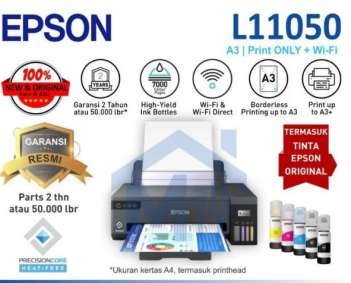
Artikel ini akan membahas secara tuntas tentang driver Epson L11050 mulai dari cara unduh gratis, panduan instalasi untuk berbagai sistem operasi seperti Windows 10, Windows 11, Windows 7, hingga Mac. Semua informasi disajikan dengan bahasa sederhana dan mudah dipraktikkan bahkan untuk pemula sekalipun.
Mengenal Printer Epson L11050
Sebelum membahas driver, mari kenali dulu printer Epson L11050 secara keseluruhan.
Apa Itu Epson L11050
Epson L11050 adalah printer tangki tinta atau lebih dikenal dengan istilah EcoTank keluaran Epson. Printer ini dirancang khusus untuk kebutuhan cetak volume tinggi dengan biaya operasional yang efisien. Termasuk dalam seri L yang fokus pada produktivitas bisnis dan kantor.
Printer ini termasuk kategori printer A3 plus yang mampu mencetak ukuran kertas besar. Sangat cocok untuk percetakan, studio desain, kantor arsitektur, atau bisnis yang memerlukan hasil cetak berkualitas dalam ukuran besar.
Epson L11050 menggunakan teknologi PrecisionCore Printhead yang merupakan teknologi cetak terbaru dari Epson. Teknologi ini menghasilkan kualitas cetak tajam dengan kecepatan tinggi. Konsumsi tinta juga lebih efisien dibanding teknologi sebelumnya.
Keunggulan Printer Epson L11050
Kapasitas Cetak Tinggi
Dengan satu set tinta original Epson 003, printer ini mampu mencetak hingga 4.500 halaman hitam dan 7.000 halaman warna. Angka yang sangat tinggi untuk sekali isi ulang tinta. Ideal untuk bisnis dengan kebutuhan cetak ratusan hingga ribuan halaman per bulan.
Kecepatan Cetak Cepat
Kecepatan cetak mencapai 15 ipm untuk A4 hitam putih dan 8 ipm untuk warna. Untuk ukuran A3, kecepatannya 5.5 ipm hitam putih dan 3 ipm warna. Cukup cepat untuk printer tangki tinta di kelasnya.
Resolusi Tinggi
Resolusi maksimal mencapai 4800 x 1200 dpi dengan teknologi tetesan tinta variabel. Menghasilkan cetakan tajam dengan detail halus. Cocok untuk cetak foto, brosur, poster, atau desain grafis yang butuh kualitas tinggi.
Konektivitas Lengkap
Dilengkapi dengan USB 2.0 dan WiFi. Bisa diakses dari berbagai perangkat tanpa perlu kabel. Support juga WiFi Direct untuk koneksi langsung tanpa router. Memudahkan cetak dari laptop, PC, tablet, atau smartphone.
Desain Kokoh untuk Produktivitas
Didesain untuk penggunaan intensif dengan daya tahan hingga 2 tahun atau 50.000 halaman. Komponen mekanis diperkuat untuk menahan beban kerja berat. Akses mudah ke roller pengambil dan kotak perawatan dari depan dan belakang.
Epson L11050 Spesifikasi Lengkap
Berikut spesifikasi teknis detail dari Epson L11050:
| Kategori | Spesifikasi |
|---|---|
| Jenis Printer | Tangki Tinta (EcoTank) |
| Fungsi | Cetak saja (Print Only) |
| Teknologi Cetak | PrecisionCore Printhead |
| Konfigurasi Nosel | 400 x 1 hitam, 128 x 1 per warna |
| Resolusi Cetak | 4800 x 1200 dpi |
| Volume Tetesan Tinta | Minimal 3.3 pikol |
| Kecepatan Cetak Draft A4 | Hitam: 30 ppm, Warna: 20 ppm |
| Kecepatan ISO A4 | Hitam: 15 ipm, Warna: 8 ipm |
| Kecepatan ISO A3 | Hitam: 5.5 ipm, Warna: 3 ipm |
| Waktu Cetak Halaman Pertama | Hitam: 8 detik, Warna: 12 detik |
| Ukuran Kertas Maksimal | 329 x 1200 mm (A3+) |
| Ukuran Kertas Didukung | A3+, A3, A4, A5, A6, B4, B5, B6, Letter, Legal, amplop |
| Kapasitas Baki Masuk | 100 lembar A4 atau 20 lembar foto glossy |
| Kapasitas Baki Keluar | 100 lembar A4 atau 30 lembar foto glossy |
| Cetak Tanpa Batas | Ya (via pengaturan driver) |
| Konektivitas | USB 2.0, WiFi 802.11 b/g/n, WiFi Direct |
| Sistem Operasi Didukung | Windows 7/8/8.1/10/11, Mac OS X 10.6.8 ke atas |
| Dimensi | 498 x 358 x 165 mm |
| Berat | 6.4 kg |
| Konsumsi Daya | Operasi: 16W, Siaga: 4.2W, Tidur: 0.8W |
| Tingkat Kebisingan | 43-55 dB tergantung mode cetak |
| Tinta yang Digunakan | Epson 003 (Hitam, Cyan, Magenta, Kuning) |
| Kapasitas Tinta | Hitam: 4500 halaman, Warna: 7000 halaman (gabungan) |
| Bahasa Printer | ESC/P-R, ESC/P Raster |
Untuk Siapa Printer Ini Cocok
Epson L11050 sangat cocok untuk:
- Percetakan rumahan yang melayani cetak poster, brosur, atau undangan
- Studio desain grafis yang butuh cetak proof ukuran A3
- Kantor arsitektur untuk cetak gambar denah dan maket
- Sekolah dan kampus untuk kebutuhan cetak administrasi dan materi
- UMKM yang butuh printer produktif dengan biaya operasional rendah
- Fotografer untuk cetak foto ukuran besar berkualitas tinggi
Tidak cocok untuk:
- Kebutuhan cetak dokumen hitam putih volume sangat tinggi (lebih baik laser)
- Cetak profesional komersial skala besar (butuh mesin industrial)
- Cetak warna super akurat (butuh printer kalibrasi warna khusus)
Apa Itu Driver Epson L11050 dan Mengapa Penting
Mari pahami konsep dasar tentang driver printer sebelum melanjut ke cara unduh dan instalasi.
Pengertian Driver Printer
Driver adalah perangkat lunak yang berfungsi sebagai penerjemah antara komputer dan printer. Ketika Anda memberi perintah cetak dari komputer, driver akan menerjemahkan perintah tersebut menjadi bahasa yang dipahami printer.
Tanpa driver, sistem operasi tidak tahu cara berkomunikasi dengan printer. Komputer tidak akan mengenali printer meski sudah terhubung dengan kabel USB atau WiFi. Driver memberitahu sistem operasi tentang kemampuan printer seperti resolusi maksimal, ukuran kertas yang didukung, dan fitur-fitur khusus.
Driver juga menyediakan antarmuka pengaturan cetak. Di sini Anda bisa mengatur kualitas cetak, ukuran kertas, orientasi, jumlah salinan, dan berbagai pengaturan lainnya. Semua kontrol printer dilakukan lewat driver.
Fungsi Driver Epson L11050
Secara spesifik, driver Epson L11050 memiliki fungsi:
Mengenali Printer
Driver memberitahu Windows atau Mac bahwa ada printer Epson L11050 terhubung. Sistem operasi akan menampilkan printer di daftar perangkat. Anda bisa memilihnya saat mau cetak dokumen.
Mengakses Fitur Lengkap
Semua fitur Epson L11050 seperti cetak borderless, pengaturan resolusi 4800 dpi, pemilihan jenis kertas, bisa diakses lewat driver. Tanpa driver resmi, hanya fitur dasar yang tersedia.
Optimasi Kualitas Cetak
Driver original dari Epson sudah dioptimasi untuk menghasilkan kualitas cetak terbaik. Pengaturan warna, ketajaman, dan distribusi tinta sudah disesuaikan dengan karakteristik printer.
Monitoring Status Printer
Driver menampilkan informasi status printer seperti level tinta, kondisi printer, error message, dan notifikasi maintenance. Memudahkan monitoring tanpa harus ke printer langsung.
Update dan Perbaikan Bug
Epson secara berkala merilis update driver untuk perbaikan bug dan peningkatan performa. Dengan driver resmi, Anda bisa dapat update terbaru.
Mengapa Harus Install Driver Resmi
Sangat penting untuk menggunakan driver Epson L11050 resmi dari website Epson. Alasannya:
Kompatibilitas Terjamin
Driver resmi dijamin kompatibel dengan printer. Dikembangkan oleh engineer Epson yang paham detail teknis printer. Tidak akan ada masalah ketidakcocokan.
Kualitas Cetak Optimal
Pengaturan warna dan kualitas di driver resmi sudah dioptimasi khusus untuk Epson L11050. Menghasilkan output terbaik sesuai spesifikasi printer.
Fitur Lengkap Tersedia
Semua fitur advanced seperti cetak borderless, pengaturan detail, monitoring tinta, bisa diakses penuh. Driver generic dari Windows tidak menyediakan fitur lengkap.
Aman dari Malware
Download dari situs resmi Epson dijamin aman bebas virus atau malware. Situs pihak ketiga berisiko menyisipkan program berbahaya.
Mendapat Support Resmi
Jika ada masalah dengan driver, Anda bisa hubungi customer service Epson. Support hanya diberikan untuk driver resmi.
Risiko Tidak Pakai Driver Resmi
Jika menggunakan driver generic atau dari sumber tidak resmi:
- Kualitas cetak tidak optimal, warna bisa melenceng
- Banyak fitur tidak bisa diakses
- Printer bisa error atau tidak stabil
- Risiko keamanan dari malware
- Tidak dapat update terbaru
- Tidak ada support jika bermasalah
Jadi sangat disarankan untuk selalu pakai driver Epson L11050 resmi dari Epson.
Driver Epson L11050 Windows 10 64-bit – Cara Unduh dan Install
Sistem operasi paling banyak digunakan saat ini adalah Windows 10 versi 64-bit. Berikut panduan lengkap untuk download dan install driver Epson L11050 Windows 10 64-bit.
Link Download Resmi
Untuk mendapatkan driver Epson L11050 Windows 10 64-bit, kunjungi situs resmi Epson:
Website Resmi Epson
- Buka browser (Chrome, Firefox, Edge)
- Ketik: support.epson.net
- Masuk ke bagian pencarian
- Ketik: L11050
- Pilih model Epson L11050 dari hasil pencarian
Halaman Support L11050
- Anda akan diarahkan ke halaman support khusus L11050
- Ada tab “Drivers & Downloads” atau “Unduhan”
- Klik tab tersebut untuk melihat daftar driver
Pilih Sistem Operasi
- Ada dropdown untuk memilih sistem operasi
- Pilih Windows 10 64-bit
- Sistem akan menampilkan driver yang sesuai
Download Driver
- Akan muncul beberapa pilihan download
- Pilih Epson Web Installer (recommended)
- Atau bisa pilih Driver paket lengkap jika butuh instalasi offline
- Klik tombol Download
- Ukuran file sekitar 60-133 MB tergantung versi
Langkah-langkah Download
1. Persiapan
- Pastikan koneksi internet stabil
- Kosongkan ruang penyimpanan minimal 500 MB
- Matikan antivirus sementara jika ada
- Tutup aplikasi lain untuk menghindari gangguan
2. Akses Website
- Buka support.epson.net atau epson.com
- Cari bagian support atau downloads
- Masukkan model printer L11050
3. Pilih Driver
- Pilih sistem operasi Windows 10 64-bit
- Pilih Epson Web Installer untuk instalasi mudah
- Atau Driver Package untuk instalasi offline
4. Download File
- Klik tombol Download
- Pilih lokasi penyimpanan (disarankan di Desktop atau Downloads)
- Tunggu proses download selesai
- Pastikan download tidak terputus
5. Verifikasi File
- Cek file yang sudah didownload
- Pastikan ukuran file sesuai yang tertera
- File biasanya bernama EPSON_L11050_WebInstaller.exe atau serupa
Cara Instalasi Lengkap
Setelah file driver terdownload, ikuti langkah instalasi berikut:
Persiapan Instalasi
-
Siapkan Printer
- Nyalakan printer Epson L11050
- Pastikan tinta sudah diisi dengan benar
- Letakkan printer dekat komputer untuk koneksi USB
- Atau pastikan printer dan komputer terhubung ke jaringan WiFi yang sama
-
Persiapan Komputer
- Login sebagai Administrator
- Matikan antivirus sementara
- Tutup semua aplikasi yang berjalan
- Siapkan kabel USB jika akan koneksi lewat USB
Proses Instalasi
1. Jalankan File Installer
- Buka folder tempat file driver didownload
- Klik dua kali file EPSON_L11050_WebInstaller.exe
- Jika muncul User Account Control, klik Yes
2. Terima Perjanjian Lisensi
- Akan muncul halaman License Agreement
- Baca sekilas kemudian klik Accept atau Setuju
- Klik Next atau Lanjutkan
3. Pilih Metode Koneksi
- Installer akan menanyakan cara koneksi printer
- Pilih USB Connection jika pakai kabel
- Atau pilih Network/WiFi Connection jika wireless
- Klik Next
4. Hubungkan Printer (Jika USB)
- Jika pilih USB, sambungkan kabel USB dari printer ke komputer
- Tunggu beberapa saat komputer mendeteksi
- Jangan cabut kabel selama proses instalasi
5. Download Komponen Driver
- Installer akan mulai download komponen driver dari server Epson
- Proses ini butuh internet aktif
- Tunggu hingga download selesai (bisa 5-15 menit tergantung internet)
6. Instalasi Driver
- Setelah download selesai, instalasi otomatis dimulai
- Akan muncul progress bar
- Jangan matikan komputer atau cabut printer
- Tunggu hingga instalasi selesai
7. Konfigurasi Printer (Jika WiFi)
- Jika pilih koneksi WiFi, ikuti wizard setup
- Pilih nama jaringan WiFi (SSID)
- Masukkan password WiFi
- Tunggu printer terhubung ke jaringan
8. Test Print
- Setelah instalasi selesai, akan ada opsi Print Test Page
- Klik untuk cetak halaman test
- Pastikan hasil cetak bagus dan tidak ada masalah
9. Selesai
- Klik Finish untuk keluar dari installer
- Driver sudah terinstal dan siap digunakan
- Printer akan muncul di daftar printer Windows
Troubleshooting Instalasi
Jika mengalami masalah saat instalasi:
Driver Tidak Terdeteksi
- Pastikan kabel USB terpasang dengan baik
- Coba ganti port USB lain
- Restart komputer dan printer
- Jalankan installer sebagai Administrator
Instalasi Gagal di Tengah Jalan
- Cek koneksi internet
- Matikan antivirus dan firewall sementara
- Hapus file temporary dan coba lagi
- Download ulang installer jika file corrupt
Printer Tidak Muncul Setelah Install
- Buka Devices and Printers di Control Panel
- Klik Add a printer
- Pilih Epson L11050 dari daftar
- Klik Next untuk menambahkan
Error Saat Cetak Pertama Kali
- Buka Printer Properties
- Klik Print Test Page
- Jika gagal, uninstall driver dan install ulang
- Atau update driver ke versi terbaru
Download Driver Epson L11050 Windows 11
Windows 11 adalah sistem operasi terbaru dari Microsoft. Berikut panduan khusus untuk download driver Epson L11050 Windows 11.
Kompatibilitas Windows 11
Kabar baik, Epson L11050 sudah sepenuhnya kompatibel dengan Windows 11. Driver terbaru dari Epson mendukung Windows 11 baik versi 64-bit maupun ARM processor.
Versi driver yang support Windows 11:
- Driver versi 3.1.0.0 (Agustus 2023) dan yang lebih baru
- Driver versi 3.80.0.0 (Juni 2025) – versi terbaru dengan optimasi Windows 11
Semua fitur printer bisa diakses penuh di Windows 11. Tidak ada keterbatasan atau fitur yang hilang. Performa driver juga stabil tanpa masalah kompatibilitas.
Link Download untuk Windows 11
Cara download sama dengan Windows 10. Ikuti langkah berikut:
Via Website Epson
- Buka support.epson.net
- Search model L11050
- Di dropdown sistem operasi, pilih Windows 11 64-bit
- Download Epson Web Installer
File installer untuk Windows 11 biasanya sama dengan Windows 10. Driver modern Epson support multi-OS dalam satu paket. Jadi tidak perlu download file berbeda.
Perbedaan Instalasi Windows 10 vs 11
Secara umum, proses instalasi di Windows 11 sama persis dengan Windows 10. Langkah-langkahnya identik. Namun ada beberapa perbedaan kecil:
Tampilan Interface
- Windows 11 punya tampilan baru yang lebih modern
- Dialog box dan wizard instalasi terlihat berbeda
- Tapi alur instalasinya sama
Lokasi Setting
- Devices and Printers di Windows 11 ada di Settings > Bluetooth & devices > Printers & scanners
- Tidak lagi di Control Panel seperti Windows 10
- Tapi masih bisa akses lewat Control Panel cara lama
Keamanan Lebih Ketat
- Windows 11 punya keamanan lebih strict
- Bisa jadi muncul warning keamanan lebih sering
- Klik More info kemudian Run anyway jika file aman dari Epson
Printer Default
- Cara set printer default sedikit berbeda
- Buka Settings > Bluetooth & devices > Printers & scanners
- Klik printer Epson L11050
- Klik Set as default
Tips Optimasi di Windows 11
Untuk pengalaman terbaik menggunakan driver Epson L11050 di Windows 11:
Update Windows Terbaru
- Pastikan Windows 11 sudah update ke versi terbaru
- Buka Settings > Windows Update
- Install semua update yang tersedia
- Restart komputer setelah update
Install .NET Framework
- Beberapa komponen driver butuh .NET Framework
- Windows 11 biasanya sudah include
- Jika ada error, install .NET Framework 4.8 atau terbaru
Konfigurasi Firewall
- Pastikan Windows Firewall tidak memblokir driver
- Buka Windows Security > Firewall & network protection
- Klik Allow an app through firewall
- Pastikan Epson Printer Software diizinkan
Optimalkan Koneksi WiFi
- Untuk koneksi WiFi lebih stabil
- Gunakan WiFi 5GHz jika printer support
- Atau tetap di 2.4GHz untuk jangkauan lebih luas
- Pastikan signal kuat untuk koneksi stabil
Gunakan Aplikasi Epson Smart Panel
- Windows 11 support aplikasi modern dari Microsoft Store
- Download Epson Smart Panel dari Microsoft Store
- Aplikasi ini lebih user-friendly untuk Windows 11
- Bisa monitoring tinta, scan, dan cetak dari satu aplikasi
Download Driver Epson L11050 Gratis dari Sumber Resmi
Penting untuk mendapatkan download driver Epson L11050 gratis dari sumber resmi dan terpercaya.
Situs Resmi Epson
Sumber paling aman dan terpercaya adalah situs resmi Epson. Ada beberapa domain Epson berdasarkan region:
Epson Global
- support.epson.net – Portal support global
- Tersedia dalam berbagai bahasa
- Bisa pilih region Indonesia atau Asia
- Paling lengkap dan update
Epson Indonesia
- epson.co.id – Website Epson Indonesia
- Konten dalam Bahasa Indonesia
- Ada bagian support dan download
- Khusus untuk pengguna Indonesia
Epson International
- epson.com – Website Epson internasional
- Versi Inggris
- Lengkap dengan dokumentasi
- Bisa akses support worldwide
Semua domain di atas adalah resmi dan aman. Download driver Epson L11050 gratis tanpa biaya apapun. Tidak ada biaya langganan atau pembayaran.
Epson Setup Navi
Epson Setup Navi adalah portal khusus untuk setup awal printer Epson. URL-nya: support.epson.net/setupnavi/
Fitur Epson Setup Navi:
- Panduan setup printer dari awal
- Cara koneksi ke komputer dan perangkat mobile
- Download driver otomatis sesuai OS
- Tutorial video dan gambar step-by-step
- Troubleshooting masalah umum
Cara pakai:
- Buka support.epson.net/setupnavi/
- Pilih model printer L11050
- Pilih sistem operasi komputer
- Ikuti wizard setup yang muncul
- Download dan install driver otomatis
Setup Navi sangat membantu untuk pengguna pemula. Panduan visualnya jelas dan mudah diikuti.
Epson Web Installer
Epson Web Installer adalah metode instalasi paling direkomendasikan. File installer kecil yang akan download komponen lengkap saat dijalankan.
Keunggulan Web Installer:
- File download kecil hanya 5-10 MB
- Otomatis download komponen terbaru
- Selalu dapat versi driver terbaru
- Proses instalasi lebih mudah dan otomatis
- Bisa skip komponen yang tidak dibutuhkan
Cara pakai:
- Download Epson Web Installer dari website Epson
- Jalankan file installer
- Pastikan koneksi internet aktif
- Installer akan otomatis download dan install semua komponen
- Ikuti wizard yang muncul
Hindari Situs Tidak Resmi
Banyak website pihak ketiga yang menawarkan download driver printer. Namun sebaiknya hindari karena beberapa alasan:
Risiko Malware
- File bisa disisipi virus, trojan, atau malware
- Bisa mencuri data pribadi
- Membahayakan keamanan komputer
Driver Versi Lama
- Sering kali driver yang ditawarkan versi lama
- Tidak ada update terbaru
- Bisa tidak kompatibel dengan OS terbaru
Tidak Ada Jaminan
- Tidak ada jaminan file bekerja dengan baik
- Jika error tidak ada yang bertanggung jawab
- Tidak bisa minta support
Iklan Menyesatkan
- Banyak iklan dan popup mengganggu
- Tombol download yang menyesatkan
- Bisa kena download program lain yang tidak diinginkan
Jadi, selalu download driver Epson L11050 gratis dari situs resmi Epson. Lebih aman, lebih terpercaya, dan dijamin original.
Driver Epson L11050 Windows 7 32-bit
Meski Windows 7 sudah tidak didukung Microsoft sejak 2020, masih banyak yang menggunakannya. Berikut panduan driver Epson L11050 Windows 7 32-bit.
Kompatibilitas Windows 7
Epson L11050 masih support Windows 7 baik versi 32-bit maupun 64-bit. Driver tersedia dan bisa diinstall tanpa masalah.
Namun ada beberapa catatan penting:
Support Terbatas
- Windows 7 tidak lagi dapat update keamanan dari Microsoft
- Epson mungkin berhenti support driver Windows 7 di masa depan
- Disarankan upgrade ke Windows 10 atau 11 untuk pengalaman lebih baik
Fitur Terbatas
- Beberapa fitur modern mungkin tidak tersedia di Windows 7
- Integrasi dengan aplikasi cloud terbatas
- Performa tidak seoptimal di Windows 10/11
Risiko Keamanan
- Tanpa update keamanan, Windows 7 rentan terhadap ancaman
- Hati-hati saat download file dari internet
- Selalu gunakan antivirus aktif
Link Download untuk Windows 7
Cara download driver Epson L11050 Windows 7 32-bit:
- Buka support.epson.net
- Search model L11050
- Di dropdown OS, pilih Windows 7 32-bit
- Download Driver Package (tidak bisa pakai Web Installer di Windows 7)
- Ukuran file sekitar 60 MB
File driver untuk Windows 7 biasanya berbeda dengan Windows 10/11. Pastikan pilih versi yang benar sesuai arsitektur sistem (32-bit atau 64-bit).
Cara Instalasi di Windows 7
Instalasi di Windows 7 sedikit berbeda:
1. Cek Versi Windows
- Klik kanan Computer atau My Computer
- Pilih Properties
- Lihat bagian System type
- Pastikan tertulis 32-bit Operating System atau 64-bit
2. Download Driver Sesuai Versi
- Untuk 32-bit, download driver Windows 7 32-bit
- Untuk 64-bit, download driver Windows 7 64-bit
- Jangan salah pilih karena tidak akan kompatibel
3. Jalankan Installer
- Extract file ZIP jika dalam format ZIP
- Jalankan file Setup.exe
- Klik Yes jika ada UAC prompt
4. Ikuti Wizard
- Pilih bahasa Indonesia atau English
- Accept license agreement
- Pilih metode koneksi (USB atau Network)
- Tunggu instalasi selesai
5. Restart Komputer
- Setelah instalasi, restart komputer
- Ini penting untuk driver bekerja optimal
- Jangan skip langkah ini
Catatan Penting untuk Windows 7
Install .NET Framework 4.0 atau Lebih Tinggi
- Driver Epson modern butuh .NET Framework
- Download dari website Microsoft
- Install sebelum install driver printer
Update Windows 7 ke Service Pack 1
- Pastikan Windows 7 sudah SP1
- Cek di System Properties
- Jika belum, download dan install SP1
Gunakan Kabel USB Berkualitas
- Windows 7 kadang sensitif dengan USB
- Gunakan kabel USB original atau berkualitas baik
- Hindari USB hub, colok langsung ke port komputer
Matikan Windows Update Sementara
- Saat instalasi driver, matikan Windows Update
- Untuk menghindari konflik
- Nyalakan lagi setelah driver terinstal
Driver Epson L11050 Mac – Untuk Pengguna macOS
Pengguna Mac juga bisa menggunakan Epson L11050 dengan sempurna. Berikut panduan driver Epson L11050 Mac.
Versi macOS yang Didukung
Epson L11050 kompatibel dengan berbagai versi macOS:
macOS Terbaru Didukung:
- macOS Sequoia 15.x (2024)
- macOS Sonoma 14.x (2023)
- macOS Ventura 13.x (2022)
- macOS Monterey 12.x (2021)
- macOS Big Sur 11.x (2020)
- macOS Catalina 10.15 (2019)
Versi Lama yang Masih Didukung:
- macOS Mojave 10.14
- macOS High Sierra 10.13
- macOS Sierra 10.12
- Mac OS X El Capitan 10.11
- Mac OS X Yosemite 10.10
- Mac OS X Mavericks 10.9
- Hingga Mac OS X 10.6.8 Snow Leopard
Hampir semua Mac yang masih digunakan saat ini bisa install driver Epson L11050. Kompatibilitas sangat luas.
Link Download Driver Mac
Untuk driver Epson L11050 Mac, ikuti langkah ini:
Via Website Epson
- Buka support.epson.net di browser Mac
- Search L11050 di kotak pencarian
- Klik model Epson L11050 dari hasil
- Pilih sistem operasi macOS atau Mac OS X
- Pilih versi macOS Anda dari dropdown
- Download Driver Package for Mac
File yang Didownload
- Format file biasanya .dmg (disk image Mac)
- Ukuran sekitar 40-70 MB
- Nama file seperti Epson_L11050_Mac_Driver.dmg
Alternatif Download
- Bisa juga lewat App Store Mac
- Cari Epson Smart Panel atau Epson Printer Driver
- Gratis dan otomatis terinstall
Cara Install di macOS
Proses instalasi driver di Mac lebih sederhana dibanding Windows:
Metode 1: Instalasi Manual
1. Download File DMG
- Download driver dari website Epson
- File akan tersimpan di folder Downloads
2. Buka File DMG
- Klik dua kali file .dmg yang sudah didownload
- Akan muncul jendela dengan file installer
- Biasanya bernama PrinterDrivers.pkg atau serupa
3. Jalankan Installer
- Double klik file .pkg
- Akan muncul wizard instalasi
- Klik Continue untuk melanjutkan
4. Setujui License
- Baca license agreement
- Klik Agree untuk setuju
- Klik Continue
5. Pilih Lokasi Install
- Biasanya default ke Macintosh HD
- Biarkan default jika tidak ada alasan khusus
- Klik Install
6. Masukkan Password
- macOS akan minta password admin
- Ketik password Mac Anda
- Klik Install Software
7. Tunggu Instalasi
- Proses instalasi berlangsung 2-5 menit
- Jangan tutup jendela atau matikan Mac
- Tunggu hingga selesai
8. Selesai
- Klik Close setelah instalasi sukses
- Driver sudah terinstal
Metode 2: Auto-Install via AirPrint
macOS modern punya fitur auto-detect printer. Bisa digunakan jika printer dan Mac di jaringan WiFi yang sama.
1. Hubungkan Printer ke WiFi
- Pastikan printer Epson L11050 sudah terhubung WiFi
- Cek di menu printer untuk status koneksi
2. Buka System Preferences
- Klik logo Apple di pojok kiri atas
- Pilih System Preferences atau System Settings
3. Masuk ke Printers & Scanners
- Klik Printers & Scanners
- Akan muncul daftar printer yang terdeteksi
4. Tambah Printer
- Klik tombol + (plus) di bawah daftar printer
- Mac akan scan printer di jaringan
- Tunggu beberapa saat
5. Pilih Epson L11050
- Akan muncul Epson L11050 di daftar
- Klik nama printer
- macOS otomatis download dan install driver yang sesuai
6. Selesai
- Printer siap digunakan
- Tidak perlu restart Mac
Troubleshooting Khusus Mac
Printer Tidak Terdeteksi
- Pastikan printer dan Mac di WiFi yang sama
- Reset koneksi WiFi di printer
- Restart router jika perlu
- Coba koneksi USB langsung
Driver Terblokir oleh Gatekeeper
- Jika muncul pesan “unidentified developer”
- Buka System Preferences > Security & Privacy
- Klik Open Anyway untuk izinkan installer
- Masukkan password admin
Kualitas Cetak Tidak Bagus
- Buka Printer Settings
- Pilih Print Quality ke Best atau High
- Pilih jenis kertas yang sesuai
- Calibrate printer jika perlu
Tidak Bisa Cetak dari Aplikasi Tertentu
- Update aplikasi ke versi terbaru
- Cek permission akses printer di System Preferences
- Reset printing system jika masih error
Cara Install Driver Epson L11050 – Panduan Lengkap
Setelah mengetahui cara download untuk berbagai OS, mari bahas panduan instalasi lebih detail dan lengkap.
Persiapan Sebelum Instalasi
Sebelum mulai install driver Epson L11050, lakukan persiapan berikut:
1. Baca Manual Printer
- Buka manual yang disertakan dalam box printer
- Pahami bagian quick start guide
- Lihat diagram koneksi
2. Isi Tinta dengan Benar
- Pastikan semua tangki tinta sudah diisi
- Gunakan tinta original Epson 003
- Isi hingga garis batas maksimal
- Jangan sampai ada gelembung udara
3. Nyalakan Printer
- Colokkan kabel power ke listrik
- Tekan tombol power untuk nyalakan
- Tunggu printer selesai inisialisasi
- Lampu indikator akan stabil
4. Lakukan Initial Setup Printer
- Ikuti petunjuk di layar panel printer
- Akan ada proses charging ink pertama kali
- Proses ini bisa 5-10 menit, jangan matikan printer
- Tunggu hingga selesai dan printer ready
5. Siapkan Koneksi
- Untuk USB: Siapkan kabel USB Type-B to Type-A
- Untuk WiFi: Pastikan tahu nama dan password WiFi
- Letakkan printer dekat router untuk signal kuat
6. Persiapan Komputer
- Kosongkan ruang disk minimal 1 GB
- Pastikan koneksi internet stabil
- Login sebagai Administrator
- Tutup aplikasi yang tidak perlu
Metode Instalasi USB
Koneksi USB adalah cara paling sederhana dan reliable. Cocok untuk printer yang dekat dengan komputer.
Langkah-Langkah:
1. Download Driver
- Download driver sesuai OS dari website Epson
- Simpan di lokasi yang mudah diakses
2. Sambungkan Kabel USB
- Colokkan ujung USB Type-B ke printer
- Colokkan ujung USB Type-A ke komputer
- Gunakan port USB langsung di motherboard, bukan hub
3. Jalankan Installer
- Double klik file installer yang sudah didownload
- Pilih bahasa instalasi
- Klik Next atau Lanjutkan
4. Pilih USB Connection
- Saat ditanya metode koneksi
- Pilih USB Connection
- Klik Next
5. Deteksi Otomatis
- Installer akan otomatis mendeteksi printer via USB
- Tunggu beberapa detik
- Jika terdeteksi, nama printer akan muncul
6. Install Driver
- Klik Install atau Instal
- Tunggu proses instalasi selesai
- Biasanya 5-10 menit
7. Test Print
- Setelah selesai, cetak halaman test
- Pastikan hasil cetak bagus
- Cek semua warna keluar dengan baik
Kelebihan USB:
- Koneksi paling stabil
- Kecepatan transfer data cepat
- Tidak terpengaruh gangguan jaringan
- Setup paling mudah
Kekurangan USB:
- Printer harus dekat komputer
- Kabel bisa mengganggu estetika
- Tidak bisa cetak dari komputer lain
- Harus pindah kabel jika ganti komputer
Metode Instalasi WiFi
Koneksi WiFi memberikan fleksibilitas lebih. Printer bisa diletakkan di mana saja dalam jangkauan WiFi.
Langkah-Langkah:
1. Hubungkan Printer ke WiFi
Via Panel Printer:
- Tekan tombol WiFi di panel printer
- Pilih WiFi Setup atau Wireless LAN Setup
- Pilih Setup Wizard atau Manual Setup
- Pilih nama jaringan WiFi Anda dari daftar
- Masukkan password WiFi menggunakan tombol di panel
- Tunggu hingga koneksi sukses, lampu WiFi akan menyala stabil
Via WPS (Jika Router Support):
- Tekan tombol WiFi di printer
- Pilih WPS Connection
- Dalam 2 menit, tekan tombol WPS di router
- Printer akan otomatis terhubung
- Cara tercepat dan termudah
2. Download Driver di Komputer
- Download driver dari website Epson
- Jalankan installer
3. Pilih Network Connection
- Saat installer tanya metode koneksi
- Pilih Network atau WiFi Connection
- Klik Next
4. Cari Printer di Jaringan
- Installer akan scan jaringan mencari printer
- Tunggu hingga Epson L11050 muncul dalam daftar
- Jika tidak muncul, klik Refresh atau Search Again
5. Pilih Printer
- Klik nama Epson L11050 dari daftar
- Verifikasi IP address dan nama printer
- Klik Next
6. Install Driver
- Proses instalasi dimulai
- Installer akan download komponen tambahan jika perlu
- Tunggu hingga selesai
7. Konfigurasi
- Beri nama printer (optional)
- Set sebagai printer default jika mau
- Klik Finish
8. Test Print via WiFi
- Cetak halaman test
- Pastikan koneksi stabil
- Cek kecepatan cetak
Kelebihan WiFi:
- Printer bisa di mana saja dalam jangkauan WiFi
- Bisa cetak dari banyak komputer/laptop
- Tidak perlu kabel mengganggu
- Bisa cetak dari smartphone via Epson Smart Panel
Kekurangan WiFi:
- Setup sedikit lebih rumit
- Koneksi bisa terputus jika WiFi bermasalah
- Kecepatan cetak bisa lebih lambat dibanding USB
- Perlu password WiFi yang benar
Konfigurasi Awal
Setelah driver terinstal, lakukan konfigurasi awal untuk hasil optimal:
1. Set Printer Default
- Buka Printers & Scanners atau Devices and Printers
- Klik kanan Epson L11050
- Pilih Set as default printer
- Printer ini akan otomatis dipilih saat cetak
2. Konfigurasi Preferensi Cetak
- Klik kanan printer, pilih Printing preferences
- Atur kualitas default (Draft, Normal, atau Best)
- Atur ukuran kertas default (A4 atau yang sering dipakai)
- Atur orientasi default (Portrait atau Landscape)
- Save settings
3. Enable Two-Way Communication
- Di Printer Properties
- Tab Ports
- Centang Enable bidirectional support
- Ini untuk monitoring status tinta dan error
4. Install Epson Software Tambahan
- Dari website Epson, download Epson Software Updater
- Aplikasi ini untuk update driver otomatis
- Install juga Epson Smart Panel untuk kontrol lebih mudah
5. Kalibrasi Warna (Optional)
- Untuk hasil warna optimal
- Buka Printer Utility
- Pilih Color Calibration atau Print Head Alignment
- Ikuti instruksi cetak pola dan scan hasil
- Printer akan auto-adjust
Driver Epson L11050 Nesabamedia dan Sumber Download Lain
Sering muncul pertanyaan tentang driver Epson L11050 Nesabamedia dan sumber download alternatif.
Apa Itu Nesabamedia
Nesabamedia adalah website teknologi Indonesia yang menyediakan berbagai tutorial dan download software termasuk driver printer. Website ini populer karena konten berbahasa Indonesia yang mudah dipahami.
Di Nesabamedia, Anda bisa menemukan:
- Artikel tutorial install driver
- Link download driver berbagai printer
- Panduan troubleshooting
- Review produk printer
Namun perlu diketahui bahwa Nesabamedia adalah pihak ketiga, bukan website resmi Epson. Mereka mengumpulkan dan menyediakan link download driver untuk kemudahan pengguna.
Keamanan Download dari Pihak Ketiga
Menggunakan sumber pihak ketiga seperti Nesabamedia perlu kehati-hatian:
Risiko yang Perlu Dipertimbangkan:
1. Versi Driver Tidak Selalu Terbaru
- Website pihak ketiga mungkin belum update driver terbaru
- Driver versi lama bisa tidak optimal di OS baru
- Fitur terbaru mungkin tidak tersedia
2. Kemungkinan File Termodifikasi
- Meski kecil, ada risiko file sudah dimodifikasi
- Bisa berisi malware atau adware
- Bisa merusak sistem atau mencuri data
3. Tidak Ada Jaminan Resmi
- Jika ada masalah, Epson tidak bertanggung jawab
- Support resmi hanya untuk driver dari website Epson
- Troubleshooting jadi lebih sulit
4. Link Bisa Expired atau Broken
- Link download mungkin sudah tidak aktif
- File mungkin sudah dihapus
- Harus cari sumber lain
Tips Aman Jika Tetap Download dari Pihak Ketiga:
1. Verifikasi Sumber
- Pastikan website terpercaya dan punya reputasi baik
- Cek review dan komentar pengguna lain
- Hindari website baru atau tidak jelas
2. Scan dengan Antivirus
- Sebelum install, scan file driver dengan antivirus
- Gunakan antivirus yang update
- Jika terdeteksi virus, jangan install
3. Backup Data
- Backup data penting sebelum install driver dari sumber tidak resmi
- Buat restore point sistem
- Siap restore jika terjadi masalah
4. Compare dengan Official
- Cek ukuran file, apakah sama dengan versi resmi
- Cek versi driver, apakah sesuai dengan website Epson
- Jika ada perbedaan mencurigakan, jangan install
Rekomendasi Sumber Terpercaya
Berikut ranking sumber download driver Epson L11050 dari paling direkomendasikan:
1. Website Resmi Epson ⭐⭐⭐⭐⭐
- support.epson.net atau epson.co.id
- Paling aman dan terpercaya
- Selalu versi terbaru
- Support resmi tersedia
- Sangat Direkomendasikan
2. Epson Setup Navi ⭐⭐⭐⭐⭐
- support.epson.net/setupnavi/
- Bagian dari website resmi Epson
- Panduan lengkap dan mudah
- Sangat Direkomendasikan
3. Microsoft Update Catalog ⭐⭐⭐⭐
- catalog.update.microsoft.com
- Driver yang sudah diverifikasi Microsoft
- Aman dan stabil
- Tapi mungkin bukan versi terbaru
- Direkomendasikan untuk Windows
4. Website Teknologi Terpercaya ⭐⭐⭐
- Seperti Nesabamedia, JalanTikus, dll
- Bisa jadi alternatif jika website Epson down
- Pastikan download dari link yang mereka berikan ke Epson
- Cukup Aman tapi Verifikasi Dulu
5. Forum dan Community ⭐⭐
- Forum Kaskus, grup Facebook, dll
- Link sharing dari pengguna lain
- Risiko lebih tinggi
- Tidak Direkomendasikan kecuali Terpaksa
Tidak Direkomendasikan:
- Website download acak dari Google
- Situs dengan banyak iklan popup
- Link direct download tanpa jelas sumbernya
- Torrent atau file sharing umum
Perbandingan Sumber Download
| Sumber | Keamanan | Update | Support | Kecepatan | Rekomendasi |
|---|---|---|---|---|---|
| Epson Resmi | Sangat Aman | Terbaru | Official | Cepat | ⭐⭐⭐⭐⭐ |
| Setup Navi | Sangat Aman | Terbaru | Official | Cepat | ⭐⭐⭐⭐⭐ |
| Microsoft | Aman | Agak Lama | Limited | Sedang | ⭐⭐⭐⭐ |
| Nesabamedia | Cukup Aman | Bervariasi | Tidak Ada | Sedang | ⭐⭐⭐ |
| Forum | Risiko | Tidak Pasti | Community | Lambat | ⭐⭐ |
| Random Site | Bahaya | Lama | Tidak Ada | Bervariasi | ❌ |
Kesimpulan: Selalu prioritaskan download dari website resmi Epson untuk keamanan dan kualitas terjamin.
Mengatasi Masalah Driver Epson L11050
Kadang setelah install driver muncul masalah. Berikut solusi untuk masalah umum driver Epson L11050.
Driver Tidak Terdeteksi
Gejala:
- Printer tidak muncul di daftar printer
- Komputer tidak mengenali printer
- Muncul pesan “Driver not found”
Solusi:
1. Cek Koneksi Fisik
- Pastikan kabel USB terpasang dengan benar
- Coba port USB lain
- Ganti kabel USB jika perlu
- Untuk WiFi, cek printer sudah terhubung ke jaringan
2. Restart Printer dan Komputer
- Matikan printer, tunggu 10 detik, nyalakan lagi
- Restart komputer
- Coba deteksi lagi
3. Install Driver Sebagai Administrator
- Klik kanan file installer
- Pilih Run as administrator
- Ulangi proses instalasi
4. Update Windows
- Buka Windows Update
- Install semua update yang tersedia
- Restart dan coba lagi
5. Uninstall dan Install Ulang
- Hapus driver yang ada
- Restart komputer
- Install driver fresh dari awal
Printer Offline Terus
Gejala:
- Status printer menunjukkan “Offline”
- Tidak bisa cetak meski printer nyala
- Komputer tidak komunikasi dengan printer
Solusi:
1. Set Printer Online Manual
- Buka Devices and Printers
- Klik kanan Epson L11050
- Hilangkan centang Use Printer Offline
- Printer akan kembali online
2. Restart Print Spooler Service
- Tekan Win + R, ketik services.msc
- Cari Print Spooler
- Klik kanan, pilih Restart
- Tunggu service aktif kembali
3. Cek Koneksi Jaringan (Untuk WiFi)
- Pastikan printer dan komputer di WiFi yang sama
- Ping IP printer dari command prompt
- Jika tidak reply, berarti ada masalah jaringan
4. Update Driver
- Download versi driver terbaru
- Install untuk replace driver lama
- Restart komputer
5. Reset Sistem Pencetakan
- Windows: Hapus semua printer dan install ulang
- Mac: Reset printing system dari Printers & Scanners
Kualitas Cetak Buruk
Gejala:
- Hasil cetak buram atau tidak tajam
- Warna tidak akurat atau pucat
- Ada garis-garis di hasil cetak
- Hasil cetak belang-belang
Solusi:
1. Bersihkan Print Head
- Buka Printer Utility atau Maintenance
- Pilih Head Cleaning atau Nozzle Check
- Jalankan cleaning 2-3 kali
- Cetak nozzle check untuk verifikasi
2. Alignment Print Head
- Di Printer Utility
- Pilih Print Head Alignment
- Ikuti instruksi cetak pola
- Scan hasil atau masukkan nomor pola terbaik
3. Atur Kualitas Cetak
- Buka Printing Preferences
- Ubah quality ke Best atau High
- Pilih jenis kertas yang sesuai
- Nonaktifkan Fast atau Draft mode
4. Cek Level Tinta
- Pastikan semua tangki tinta terisi cukup
- Isi ulang jika sudah rendah
- Gunakan tinta original Epson 003
5. Ganti Jenis Kertas
- Gunakan kertas berkualitas baik
- Sesuaikan setting dengan jenis kertas
- Paper glossy untuk foto, plain untuk dokumen
Error Saat Install
Gejala:
- Instalasi berhenti di tengah jalan
- Muncul pesan error code
- Installer crash atau freeze
Solusi:
1. Matikan Antivirus Sementara
- Antivirus bisa blokir instalasi
- Matikan selama proses install
- Nyalakan lagi setelah selesai
2. Bersihkan File Temporary
- Tekan Win + R, ketik %temp%
- Hapus semua file di folder temp
- Kosongkan Recycle Bin
3. Cek Ruang Disk
- Pastikan drive C: punya ruang minimal 1 GB
- Hapus file tidak perlu jika kurang
4. Download Ulang Installer
- File mungkin corrupt saat download
- Download ulang dari website Epson
- Pastikan download selesai sempurna
5. Disable User Account Control
- Buka Control Panel > User Accounts
- Pilih Change User Account Control settings
- Geser slider ke bawah (Never notify)
- Restart dan coba install lagi
- Kembalikan UAC setelah selesai
Cara Update Driver
Untuk memastikan performa optimal, update driver secara berkala:
Metode 1: Manual Update
- Kunjungi support.epson.net
- Cari model L11050
- Cek versi driver terbaru
- Jika ada versi lebih baru, download
- Install untuk replace driver lama
Metode 2: Epson Software Updater
- Install aplikasi Epson Software Updater
- Jalankan aplikasi
- Akan otomatis scan update tersedia
- Klik Install untuk update driver
- Restart komputer setelah update
Metode 3: Windows Update (Untuk Windows)
- Buka Windows Update
- Klik Check for updates
- Windows mungkin punya update driver
- Install jika tersedia
Metode 4: Device Manager
- Buka Device Manager
- Expand Printers atau Print queues
- Klik kanan Epson L11050
- Pilih Update driver
- Pilih Search automatically
Frekuensi Update:
- Cek update setiap 3-6 bulan sekali
- Atau jika ada masalah dengan driver current
- Update juga setelah upgrade OS
Tips Optimasi Printer Epson L11050
Agar printer dan driver bekerja optimal, ikuti tips berikut:
Setting Kualitas Cetak Terbaik
Untuk Dokumen Teks:
- Mode: Normal atau Draft untuk hemat tinta
- Paper Type: Plain Paper
- Print Quality: Standard
- Color: Black jika tidak perlu warna
Untuk Foto:
- Mode: Best atau Photo
- Paper Type: Premium Glossy (sesuai kertas yang dipakai)
- Print Quality: Maximum atau Ultra Fine
- Color Management: ICM atau Color Correction
Untuk Desain Grafis:
- Mode: Best
- Resolution: 1200 dpi atau 2400 dpi
- Paper Type: Sesuai media cetak
- Color: Color dengan ICC profile
Maintenance Rutin
Mingguan:
- Nozzle Check: Cetak nozzle check pattern
- Light Cleaning: Jika ada nozel tersumbat
Bulanan:
- Head Cleaning: Cleaning menyeluruh
- Head Alignment: Untuk hasil cetak presisi
- Cek Level Tinta: Isi ulang jika sudah 20%
3 Bulan Sekali:
- Deep Cleaning: Jika ada masalah cetak persisten
- Bersihkan Exterior: Lap body printer dengan kain lembut
- Cek Roller: Pastikan roller bersih tanpa kotoran
6 Bulan Sekali:
- Update Driver: Cek dan install update terbaru
- Update Firmware: Via Epson Software Updater
- Ganti Waste Ink Pad: Jika sudah waktunya
Hemat Tinta
1. Gunakan Mode Draft
- Untuk dokumen internal atau draft
- Hemat tinta hingga 50%
- Kualitas tetap readable
2. Print Preview Sebelum Cetak
- Cek layout dan format dulu
- Hindari salah cetak yang buang kertas dan tinta
- Edit jika ada yang salah
3. Cetak Hitam Putih Jika Tidak Perlu Warna
- Setting ke Grayscale atau Black Ink Only
- Hemat tinta warna
- Tinta warna lebih mahal dari hitam
4. Gunakan Font Ramah Tinta
- Font seperti Garamond, Century Gothic lebih hemat
- Hindari font tebal atau dekoratif
- Size font jangan terlalu besar jika tidak perlu
5. Cetak Dua Sisi (Manual)
- Meski L11050 tidak auto-duplex
- Bisa cetak bolak-balik manual
- Hemat kertas dan tidak langsung tinta
6. Batch Printing
- Cetak banyak dokumen sekaligus
- Hemat waktu dan tinta priming
- Printer tidak perlu sering charging ink
Memperpanjang Usia Printer
1. Jangan Matikan Printer Paksa
- Selalu matikan via tombol power
- Jangan cabut listrik langsung
- Printer perlu proses capping head
2. Cetak Minimal Seminggu Sekali
- Jangan biarkan printer idle terlalu lama
- Tinta bisa kering dan menyumbat head
- Cetak minimal 1 halaman test seminggu
3. Gunakan Tinta Original
- Tinta Epson 003 dirancang khusus untuk L11050
- Tinta KW bisa merusak print head
- Investment tinta original lebih murah jangka panjang
4. Letakkan di Tempat Tepat
- Permukaan rata dan stabil
- Jauh dari sinar matahari langsung
- Ventilasi baik, tidak pengap
- Jauh dari debu dan kotoran
5. Bersihkan Secara Berkala
- Lap body dengan kain mikrofiber
- Bersihkan roller dengan kain lembab
- Jangan pakai cairan keras atau alkohol
6. Gunakan Stabilizer
- Lindungi dari lonjakan listrik
- Gunakan stabilizer atau UPS
- Hindari colok langsung ke listrik tidak stabil
Pertanyaan Umum Driver Epson L11050
Apakah driver Epson L11050 gratis?
Ya, driver Epson L11050 sepenuhnya gratis. Bisa diunduh dari website resmi Epson tanpa biaya apapun. Tidak ada biaya langganan atau pembayaran. Epson menyediakan driver gratis untuk semua pengguna printer mereka.
Dimana download driver Epson L11050 yang aman?
Sumber paling aman adalah website resmi Epson di support.epson.net atau epson.co.id. Bisa juga via Epson Setup Navi untuk panduan lengkap. Hindari download dari situs pihak ketiga yang tidak jelas untuk menghindari malware.
Apakah driver L11050 support Windows 11?
Ya, driver Epson L11050 sudah fully support Windows 11 baik 64-bit maupun ARM processor. Versi driver terbaru dioptimasi untuk Windows 11 dengan semua fitur berfungsi penuh. Instalasi sama mudahnya dengan Windows 10.
Bagaimana cara install driver tanpa CD?
Download driver dari website Epson menggunakan Epson Web Installer. File kecil akan otomatis download komponen lengkap saat dijalankan. Pastikan koneksi internet aktif. Ikuti wizard instalasi yang muncul hingga selesai.
Apakah bisa pakai printer tanpa install driver?
Untuk fungsi dasar mungkin bisa pakai driver generic dari OS. Tapi fitur lengkap tidak tersedia, kualitas cetak tidak optimal, dan monitoring tidak bisa. Sangat disarankan install driver resmi Epson untuk pengalaman terbaik.
Kenapa printer offline terus meski sudah install driver?
Bisa karena masalah koneksi USB atau WiFi. Cek kabel atau koneksi jaringan. Restart Print Spooler service di Windows. Set printer ke online manual dari Devices and Printers. Atau update driver ke versi terbaru.
Berapa ukuran file driver Epson L11050?
Epson Web Installer sekitar 5-10 MB (kecil karena download komponen saat install). Driver package lengkap sekitar 60-133 MB tergantung versi dan OS. Untuk Mac sekitar 40-70 MB.
Apakah driver L11050 sama dengan L11058?
Tidak, meski nama mirip dan dari seri yang sama, driver berbeda. L11050 dan L11058 adalah model berbeda dengan spesifikasi berbeda. Pastikan download driver sesuai model printer Anda yang tertulis di body printer.
Bagaimana cara cek versi driver yang terinstall?
Buka Devices and Printers atau Printers and Scanners. Klik kanan printer Epson L11050, pilih Properties atau Printer properties. Di tab About atau Advanced akan tertera versi driver. Cocokkan dengan versi terbaru di website Epson.
Apakah perlu update driver secara rutin?
Tidak harus sering-sering. Update 3-6 bulan sekali sudah cukup atau saat ada masalah dengan driver saat ini. Update juga setelah upgrade sistem operasi. Cek di website Epson apakah ada versi terbaru dengan perbaikan bug atau fitur baru.
Bisakah satu driver untuk banyak komputer?
File installer driver yang sama bisa dipakai untuk install di banyak komputer. Tapi setiap komputer perlu install sendiri-sendiri. Tidak bisa copy-paste folder driver dari satu komputer ke komputer lain. Harus melalui proses instalasi proper.
Kenapa cetak dari aplikasi tertentu tidak bisa?
Bisa karena aplikasi belum update, tidak kompatibel dengan driver, atau setting aplikasi salah. Coba cetak dari aplikasi lain untuk test. Update aplikasi yang bermasalah ke versi terbaru. Atau reset printer ke default settings.
Apakah driver untuk Windows bisa dipakai di Mac?
Tidak bisa. Driver Windows dan Mac berbeda karena arsitektur sistem operasi berbeda. Harus download driver khusus untuk Mac dari website Epson. File untuk Mac biasanya format DMG sedangkan Windows format EXE.
Bagaimana cara uninstall driver Epson L11050?
Di Windows: Buka Control Panel, Programs and Features, cari Epson L11050 driver, klik Uninstall. Di Mac: Buka Applications, folder Epson, jalankan Uninstaller. Atau hapus manual dari System Preferences Printers and Scanners.
Apakah bisa cetak dari smartphone tanpa driver?
Ya, bisa pakai aplikasi Epson Smart Panel dari Play Store atau App Store. Smartphone tidak perlu install driver seperti komputer. Cukup install aplikasi Epson, hubungkan ke printer via WiFi, langsung bisa cetak dan scan.
Driver Epson L11050 adalah komponen penting yang tidak bisa dilewatkan untuk menggunakan printer ini secara optimal. Tanpa driver yang tepat, printer hanya bisa berfungsi terbatas atau bahkan tidak bisa digunakan sama sekali.
Artikel ini telah membahas secara lengkap mulai dari cara unduh driver untuk berbagai sistem operasi. Windows 10 64-bit dan Windows 11 adalah yang paling banyak digunakan dengan proses instalasi yang mudah lewat Epson Web Installer. Pengguna Windows 7 32-bit juga masih bisa menggunakan printer ini dengan driver yang tersedia. Pengguna Mac dari versi lama hingga terbaru semuanya didukung dengan baik.
Yang paling penting adalah selalu download driver Epson L11050 gratis dari sumber resmi yaitu website Epson. Hindari situs pihak ketiga yang berisiko mengandung malware atau virus. Meski situs seperti Nesabamedia menyediakan panduan berguna, tetap prioritaskan download langsung dari Epson untuk keamanan dan kualitas terjamin.
Proses instalasi sangat mudah baik untuk koneksi USB maupun WiFi. Ikuti panduan step-by-step yang disediakan oleh installer. Jika mengalami masalah seperti driver tidak terdeteksi atau printer offline, sudah ada solusi troubleshooting yang bisa dicoba. Sebagian besar masalah bisa diselesaikan dengan restart, reinstall, atau update driver.
Setelah driver terinstal dengan baik, lakukan konfigurasi dan optimasi untuk hasil cetak terbaik. Atur kualitas sesuai kebutuhan, lakukan maintenance rutin, dan terapkan tips hemat tinta. Dengan perawatan yang benar, printer Epson L11050 bisa bertahan lama dan memberikan hasil cetak berkualitas tinggi.
Epson L11050 spesifikasi yang mumpuni dengan teknologi PrecisionCore, resolusi 4800 x 1200 dpi, kecepatan cetak hingga 15 ipm, dan kapasitas tinta jumbo membuat printer ini ideal untuk produktivitas tinggi. Ditambah dengan driver yang tepat, semua fitur canggih ini bisa dimanfaatkan maksimal.
Jangan lupa untuk update driver secara berkala, minimal 3-6 bulan sekali atau saat ada versi baru yang memperbaiki bug. Driver terbaru memastikan kompatibilitas dengan sistem operasi terkini dan memberikan performa optimal. Gunakan Epson Software Updater untuk kemudahan pengecekan update.
Dengan panduan lengkap ini, Anda sekarang bisa dengan mudah mendapatkan, menginstall, dan mengoptimalkan driver Epson L11050 untuk pengalaman mencetak terbaik. Printer yang powerful ini akan bekerja maksimal dengan driver yang tepat dan konfigurasi yang benar.