 Interogator Blog teknologi gadget canggih terbaru

Memiliki printer Canon PIXMA MG2570 tapi bingung cara memasang penganjarnya? Driver Canon MG2570 adalah perangkat lunak penting yang menghubungkan printer dengan komputer agar dapat berfungsi dengan baik. Tanpa penggerak yang tepat, printer tidak akan bisa mencetak, memindai, atau menyalin dokumen.
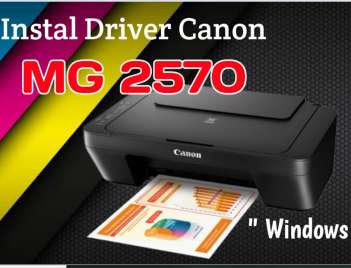
Banyak pengguna mengalami kesulitan saat memasang penggerak printer, terutama jika keping CD bawaan hilang atau rusak. Kabar baiknya, Anda tetap bisa memasang driver canon mg2570 dengan mudah langsung dari situs resmi Canon tanpa perlu cakram. Panduan lengkap ini akan memandu Anda langkah demi langkah untuk semua versi sistem operasi termasuk yang terbaru.
Mengenal Canon PIXMA MG2570
Canon PIXMA MG2570 adalah printer serbaguna dengan tiga fungsi utama yang dirancang untuk kebutuhan rumah dan kantor kecil.
Spesifikasi Teknis:
Jenis Printer: Penyemprot tinta berwarna dengan sistem kartrid terpisah
Fungsi: Cetak, Salin, Pindai dalam satu perangkat
Teknologi Cetak: Penyemprot tinta dengan teknologi Canon FINE
Resolusi Cetak: Hingga 4800 x 600 titik per inci untuk hasil tajam dan detail
Kecepatan Cetak Hitam Putih: Sekitar 8 halaman per menit untuk dokumen biasa
Kecepatan Cetak Warna: Sekitar 4 halaman per menit
Resolusi Pemindai: 600 x 1200 titik per inci untuk hasil pindai yang jelas
Kedalaman Warna Pindai: 48 bit warna atau 16 bit skala abu-abu
Ukuran Kertas: Mendukung A4, Letter, dan berbagai ukuran standar
Kapasitas Baki Kertas: Hingga 60 lembar untuk baki belakang
Koneksi: Kabel USB 2.0 untuk sambungan ke komputer
Konsumsi Daya: Hanya 9 watt saat beroperasi, sangat hemat listrik
Dimensi Fisik: 426 x 306 x 145 milimeter dalam kondisi normal
Berat: Sekitar 3.5 kilogram, cukup ringan untuk dipindahkan
Kartrid Tinta: Menggunakan PG-47 untuk hitam dan CL-57 untuk warna
Fitur dan Keunggulan:
Multifungsi Hemat Ruang: Tiga perangkat dalam satu untuk menghemat tempat di meja kerja. Tidak perlu beli pemindai dan mesin fotokopi terpisah.
Harga Terjangkau: Salah satu printer paling murah di kelasnya dengan fitur lengkap. Cocok untuk pelajar, mahasiswa, atau usaha rumahan dengan anggaran terbatas.
Kualitas Cetak Baik: Teknologi penyemprot tinta FINE menghasilkan cetakan tajam dengan warna yang hidup. Cocok untuk mencetak foto, dokumen, atau tugas sekolah.
Hemat Energi: Konsumsi listrik sangat rendah hanya 9 watt saat mencetak dan 0.4 watt saat mati. Ramah lingkungan dan hemat tagihan listrik.
Mudah Dioperasikan: Tombol kontrol sederhana yang intuitif. Bahkan pengguna pemula bisa langsung menggunakan tanpa kesulitan.
Perawatan Mudah: Kartrid tinta mudah diganti tanpa alat khusus. Cukup buka penutup, tarik kartrid lama, dan pasang yang baru.
Kompatibilitas Luas: Mendukung berbagai sistem operasi dari yang lama hingga terbaru termasuk Windows XP sampai Windows 11.
Fungsi Cetak, Salin, Pindai:
Fungsi Cetak: Dapat mencetak dokumen hitam putih atau berwarna dengan kualitas tinggi. Cocok untuk laporan, tugas kuliah, surat, atau foto keluarga. Dukungan berbagai ukuran kertas dari A4 hingga foto 4R.
Fungsi Salin: Menyalin dokumen tanpa perlu komputer. Cukup letakkan dokumen asli di kaca pemindai, tekan tombol salin, dan hasil fotokopi keluar. Bisa mengatur jumlah salinan hingga 20 lembar sekaligus.
Fungsi Pindai: Memindai dokumen atau foto menjadi berkas digital. Hasil pindaian dapat disimpan di komputer dalam berbagai format seperti JPEG atau PDF. Berguna untuk mengarsipkan dokumen penting atau mengirim berkas via surel.
Target Pengguna:
Canon MG2570 cocok untuk berbagai kalangan:
Pelajar dan Mahasiswa: Untuk mencetak tugas, makalah, atau skripsi dengan biaya terjangkau.
Pekerja Kantoran Rumahan: Yang butuh printer kompak untuk pekerjaan dari rumah.
Usaha Kecil: Toko, warnet, atau rental yang memerlukan printer andal dengan harga murah.
Penggunaan Rumah Tangga: Untuk mencetak foto keluarga, dokumen pribadi, atau formulir.
Mengapa Perlu Driver Canon MG2570?
Penggerak atau perangkat lunak pengendali adalah jembatan komunikasi antara printer dengan komputer. Tanpa penggerak yang benar, sistem operasi tidak akan mengenali printer dan tidak bisa mengirim perintah cetak.
Fungsi Utama Penggerak:
Penerjemah Perintah: Mengubah perintah dari aplikasi seperti Microsoft Word atau Adobe Reader menjadi bahasa yang dimengerti oleh printer. Ketika Anda klik cetak, penggerak yang memproses data dan mengirimkannya ke printer dalam format yang tepat.
Kontrol Fitur: Membuka akses ke semua fitur printer seperti pengaturan kualitas cetak, ukuran kertas, tata letak, dan fungsi lanjutan. Tanpa penggerak resmi, fitur-fitur canggih mungkin tidak tersedia.
Optimasi Performa: Penggerak resmi dari Canon sudah dioptimalkan untuk memberikan kualitas terbaik. Kecepatan cetak, ketajaman hasil, dan akurasi warna sudah disetel sempurna.
Dukungan Pemindai: Mengaktifkan fungsi pemindai sehingga dapat digunakan untuk memindai dokumen atau foto. Tanpa penggerak pemindai, fungsi ini tidak akan bekerja.
Pembaruan Fitur: Penggerak terbaru seringkali membawa perbaikan bug, peningkatan keamanan, dan kompatibilitas dengan sistem operasi baru.
Konsekuensi Tanpa Penggerak yang Tepat:
Printer Tidak Terdeteksi: Sistem operasi tidak bisa menemukan printer meskipun sudah tersambung via kabel USB.
Fungsi Terbatas: Mungkin hanya bisa cetak dasar tanpa akses ke fitur lanjutan seperti cetak dua sisi atau pengaturan warna.
Kualitas Buruk: Hasil cetakan buram, warna tidak akurat, atau tata letak berantakan karena tidak ada optimasi.
Tidak Bisa Pindai: Fungsi pemindai sama sekali tidak berfungsi tanpa penggerak pemindai yang benar.
Pesan Kesalahan: Muncul pesan kesalahan seperti “Perangkat tidak dikenal” atau “Penggerak tidak ditemukan”.
Versi Penggerak yang Tepat:
Penting untuk mengunduh penggerak yang sesuai dengan:
Model Printer: Pastikan untuk Canon MG2570 atau MG2570S, jangan tertukar dengan model lain.
Sistem Operasi: Penggerak Windows 11 berbeda dengan Windows 10 atau Windows 7.
Arsitektur Sistem: Bedakan antara versi 32-bit dan 64-bit. Cek di pengaturan sistem untuk memastikan.
Driver Canon MG2570 Setup – Persiapan Sebelum Memasang
Sebelum memulai proses pemasangan, ada beberapa hal yang perlu disiapkan untuk memastikan proses berjalan lancar tanpa hambatan.
Kebutuhan Perangkat Keras:
Printer Canon MG2570: Pastikan printer dalam kondisi baik dan siap digunakan. Periksa tidak ada bagian yang rusak atau lepas.
Kabel USB: Gunakan kabel USB yang berkualitas baik untuk menghubungkan printer ke komputer. Kabel bawaan printer biasanya paling andal. Jika hilang, gunakan kabel USB tipe A ke B standar printer.
Komputer atau Laptop: Dengan spesifikasi minimal sesuai kebutuhan sistem operasi. Untuk Windows 11 atau 10, minimal RAM 4GB dan ruang penyimpanan 1GB kosong.
Sambungan Internet: Diperlukan untuk mengunduh penggerak dari situs resmi Canon. Kecepatan minimal 1 Mbps untuk unduhan lancar. Berkas penggerak biasanya berukuran 30-50 MB.
Kartrid Tinta Terpasang: Pastikan kartrid tinta hitam dan warna sudah terpasang dengan benar. Printer tidak akan dikenali jika kartrid belum dipasang.
Kertas di Baki: Masukkan beberapa lembar kertas A4 di baki belakang untuk tes cetak setelah pemasangan.
Persiapan Perangkat Lunak:
Hapus Penggerak Lama: Jika sebelumnya pernah memasang penggerak printer Canon lain, sebaiknya hapus dulu untuk menghindari konflik. Buka Panel Kontrol > Program > Hapus Program, cari Canon, lalu hapus.
Tutup Aplikasi Berjalan: Tutup semua program yang sedang berjalan terutama aplikasi pengaman seperti antivirus. Beberapa antivirus bisa memblokir proses pemasangan.
Izin Administrator: Pastikan Anda login dengan akun administrator atau punya hak akses administrator. Pemasangan penggerak memerlukan izin tinggi.
Nonaktifkan Pembaruan Otomatis Sementara: Untuk Windows 10/11, sebaiknya nonaktifkan pembaruan otomatis sementara agar tidak mengganggu proses pemasangan.
Langkah Persiapan Printer:
Buka Kemasan: Jika printer baru, keluarkan dari kotak dengan hati-hati. Lepas semua lakban pengaman dan pelindung plastik.
Lepas Material Pelindung: Buka semua pelindung di bagian dalam printer termasuk yang di jalur kertas dan kepala cetak.
Pasang Kartrid Tinta: Buka penutup printer, masukkan kartrid hitam di slot kiri dan kartrid warna di slot kanan. Tekan hingga klik.
Nyalakan Printer: Colokkan kabel daya ke listrik dan tekan tombol power. Tunggu sampai lampu indikator menyala stabil.
Jangan Sambungkan USB Dulu: Ini penting! Jangan hubungkan kabel USB ke komputer sebelum diminta saat proses pemasangan. Menghubungkan terlalu dini bisa menyebabkan kegagalan.
Cek Kondisi Sistem Operasi:
Pastikan Sistem Operasi Asli: Gunakan Windows asli yang sudah teraktivasi untuk kompatibilitas terbaik.
Periksa Pembaruan: Pastikan sistem operasi sudah diperbarui ke versi terbaru. Buka Pengaturan > Pembaruan dan Keamanan > Periksa pembaruan.
Cek Versi Windows: Tekan tombol Windows + R, ketik “winver” lalu Enter untuk melihat versi lengkap Windows Anda.
Periksa Arsitektur: Klik kanan pada “Komputer Ini” atau “PC Ini”, pilih Properti untuk melihat apakah sistem 32-bit atau 64-bit.
Ruang Penyimpanan Cukup: Pastikan drive C punya ruang kosong minimal 1GB untuk instalasi dan berkas sementara.
Cara Unduh Driver Canon MG2570 dari Situs Resmi
Mengunduh penggerak dari situs resmi Canon adalah cara paling aman dan terjamin mendapat versi terbaru yang bebas virus.
Langkah Mengunjungi Situs Resmi:
Buka Peramban: Gunakan peramban internet seperti Chrome, Firefox, atau Edge.
Ketik Alamat Resmi: Masuk ke situs support Canon sesuai region Anda:
- Untuk Indonesia: id.canon atau support-asia.canon-asia.com
- Untuk global: canon.com/support
Cari Menu Dukungan: Di halaman utama, cari menu “Dukungan” atau “Support” biasanya di bagian atas.
Pilih Kategori Produk: Klik pada kategori “Printer” atau “PIXMA Series”.
Masukkan Model: Ketik “MG2570” atau “MG2570S” di kotak pencarian model printer.
Langkah Memilih Penggerak yang Tepat:
Tentukan Sistem Operasi: Setelah masuk halaman dukungan MG2570, akan ada menu untuk memilih sistem operasi. Pilih sesuai yang Anda gunakan (Windows 11, Windows 10, Windows 7, dll).
Deteksi Otomatis: Beberapa situs Canon punya fitur deteksi otomatis yang mengenali sistem operasi Anda. Jika tersedia, gunakan fitur ini untuk kemudahan.
Pilih Versi Bit: Pastikan memilih versi yang sesuai arsitektur sistem Anda (32-bit atau 64-bit). Ini sangat penting untuk kompatibilitas.
Jenis Penggerak Tersedia:
Di halaman unduhan biasanya ada beberapa pilihan:
MP Drivers (Paket Lengkap): Ini adalah penggerak utama yang mencakup fungsi cetak, salin, dan pindai. Versi terbaru biasanya 1.04 atau lebih tinggi. Pilih ini untuk pemasangan lengkap.
XPS Printer Driver: Penggerak khusus untuk menggunakan teknologi XPS Windows. Opsional, hanya diperlukan jika menggunakan aplikasi yang memerlukan XPS.
Scan Utility: Utilitas tambahan untuk fungsi pemindai lanjutan. Bisa diunduh terpisah jika diperlukan.
My Image Garden: Aplikasi untuk mengedit dan mencetak foto. Opsional namun bagus untuk yang sering cetak foto.
Quick Menu: Menu cepat akses fungsi printer. Mempermudah akses tapi tidak wajib.
Proses Mengunduh:
Klik Tombol Unduh: Setelah memilih MP Drivers yang sesuai, klik tombol “Download” atau “Unduh”.
Baca Syarat dan Ketentuan: Akan muncul halaman persetujuan lisensi. Baca sekilas lalu klik “Setuju” atau “Agree” untuk melanjutkan.
Pilih Lokasi Penyimpanan: Saat jendela unduhan muncul, pilih “Simpan” atau “Save”. Tentukan folder penyimpanan yang mudah diingat seperti folder “Unduhan” atau “Desktop”.
Tunggu Proses Unduh: Ukuran berkas sekitar 30-50 MB tergantung versi. Dengan koneksi internet 2 Mbps, waktu unduh sekitar 2-5 menit.
Verifikasi Berkas: Setelah selesai, periksa folder penyimpanan. Berkas penggerak biasanya bernama seperti “mg25-win-mg2570s-1_04-ea34_2.exe” atau serupa dengan ekstensi .exe.
Tips Mengunduh:
Gunakan Situs Resmi: Hindari situs pihak ketiga yang menawarkan unduhan penggerak. Bisa mengandung virus atau malware.
Periksa Ukuran Berkas: Berkas penggerak resmi Canon MG2570 berukuran 30-50 MB. Jika terlalu kecil (di bawah 10 MB) atau terlalu besar (di atas 100 MB), kemungkinan bukan berkas yang benar.
Catat Versi: Perhatikan nomor versi penggerak yang diunduh. Versi terbaru biasanya lebih stabil dan kompatibel dengan sistem operasi terkini.
Simpan untuk Cadangan: Setelah berhasil memasang, simpan berkas .exe penggerak di tempat aman sebagai cadangan. Jika suatu saat perlu memasang ulang, tidak perlu unduh lagi.
Periksa Tanggal Rilis: Pilih penggerak dengan tanggal rilis terbaru untuk mendapat perbaikan bug dan fitur terkini.
Driver Canon MG2570 Windows 11 – Panduan Pemasangan
Driver canon mg2570 windows 11 memiliki proses pemasangan yang sedikit berbeda dari versi Windows sebelumnya karena sistem keamanan yang lebih ketat.
Kompatibilitas dengan Windows 11:
Canon telah merilis penggerak yang kompatibel dengan Windows 11 baik versi 32-bit maupun 64-bit. Versi penggerak MP Drivers 1.04 atau lebih tinggi sudah mendukung Windows 11 sepenuhnya.
Langkah Pemasangan untuk Windows 11:
Unduh Penggerak: Ikuti panduan di bagian sebelumnya untuk mengunduh MP Drivers versi Windows 11.
Nonaktifkan Antivirus Sementara: Klik kanan ikon antivirus di bilah tugas, pilih “Nonaktifkan Perlindungan” atau “Disable” untuk sementara. Aktifkan kembali setelah pemasangan selesai.
Jalankan sebagai Administrator: Klik kanan pada berkas penggerak yang sudah diunduh, pilih “Jalankan sebagai administrator” atau “Run as administrator”. Ini memberikan izin penuh untuk pemasangan.
Izinkan Perubahan: Jendela Kontrol Akun Pengguna akan muncul bertanya “Apakah Anda ingin mengizinkan aplikasi ini membuat perubahan?”. Klik “Ya” atau “Yes”.
Tunggu Ekstraksi: Penggerak akan mengekstrak berkas-berkas yang diperlukan. Proses ini memakan waktu 10-30 detik tergantung kecepatan komputer.
Pilih Bahasa: Saat jendela pemasangan muncul, pilih bahasa Indonesia atau English sesuai preferensi. Klik “Berikutnya” atau “Next”.
Pilih Region: Pilih wilayah Asia dan negara Indonesia. Klik “Berikutnya”.
Pilih Komponen: Akan muncul daftar perangkat lunak yang akan dipasang:
- MP Drivers (wajib, sudah tercentang)
- My Image Garden (opsional)
- Quick Menu (opsional)
- My Printer (opsional)
Untuk pemasangan dasar, cukup MP Drivers saja. Klik “Berikutnya”.
Setujui Lisensi: Baca perjanjian lisensi, centang kotak “Saya setuju” lalu klik “Berikutnya”.
Izinkan Proses Wizard: Muncul peringatan untuk mengizinkan semua proses pemasangan. Klik “Ya” atau “OK”.
Tunggu Unduhan Komponen: Penggerak akan mengunduh komponen tambahan dari internet. Pastikan sambungan internet tetap aktif. Proses ini 2-5 menit.
Jangan Sambungkan Printer: Muncul layar “Sambungan Printer” atau “Printer Connection”. JANGAN sambungkan kabel USB dulu. Layar ini akan menunggu Anda menyambungkan printer di langkah berikutnya.
Nyalakan dan Sambungkan: Sekarang nyalakan printer (jika belum), lalu sambungkan kabel USB dari printer ke komputer. Windows 11 akan otomatis mendeteksi.
Tunggu Pengenalan: Komputer akan mengenali printer dan melanjutkan pemasangan. Proses ini 30 detik sampai 2 menit.
Muncul “Perangkat Siap Digunakan”: Setelah berhasil, muncul notifikasi “Perangkat Anda siap digunakan” atau “Your device is ready to use”.
Selesaikan Pemasangan: Klik “Selesai” atau “Finish” pada jendela pemasangan.
Cetak Halaman Uji: Disarankan mencetak halaman uji untuk memastikan printer berfungsi dengan baik.
Masalah Khusus Windows 11:
Peringatan Keamanan: Windows 11 punya fitur keamanan SmartScreen yang kadang memblokir penggerak tidak dikenal. Jika muncul peringatan, klik “Info lebih lanjut” lalu “Jalankan tetap”.
Pembaruan Windows: Kadang Windows 11 otomatis memasang penggerak generik setelah printer disambungkan. Penggerak ini terbatas fiturnya. Tetap lanjutkan pemasangan penggerak Canon resmi untuk fungsi penuh.
Kompatibilitas Mode: Jika penggerak tidak jalan, coba jalankan dalam mode kompatibilitas. Klik kanan berkas .exe, Properti > Kompatibilitas > Jalankan program ini dalam mode kompatibilitas untuk Windows 10.
Driver Canon MG2570 Windows 10 – Langkah Instalasi
Driver canon mg2570 windows 10 adalah versi yang paling banyak digunakan dan memiliki kompatibilitas terbaik.
Kelebihan Penggerak untuk Windows 10:
Penggerak Canon MG2570 untuk Windows 10 sudah sangat matang dan stabil karena sudah lama dikembangkan. Jarang ada masalah kompatibilitas dan proses pemasangan sangat lancar.
Windows 10 juga punya fitur deteksi otomatis printer yang lebih baik dari versi sebelumnya. Kadang printer langsung terdeteksi begitu kabel USB dipasang.
Langkah Lengkap Pemasangan:
Persiapan Awal: Pastikan printer mati dan kabel USB belum tersambung. Unduh penggerak versi Windows 10 (32-bit atau 64-bit sesuai sistem Anda).
Jalankan Berkas Penggerak: Klik dua kali berkas .exe yang sudah diunduh. Jika muncul peringatan keamanan, klik “Run” atau “Jalankan”.
Ekstraksi Otomatis: Berkas akan mengekstrak sendiri. Tunggu hingga muncul jendela pemasangan awal.
Pilih Bahasa dan Region: Pilih bahasa yang diinginkan, klik Next. Pilih Asia > Indonesia, klik Next lagi.
Pilih Perangkat Lunak: Centang MP Drivers (wajib). Perangkat lunak lain seperti My Image Garden atau Quick Menu boleh dicentang jika diinginkan. Klik Next.
Setujui Syarat: Baca sekilas perjanjian lisensi, klik “Agree” atau “Setuju”, lalu Next.
Proses Unduhan: Wizard akan mengunduh berkas tambahan dari server Canon. Pastikan internet aktif. Progress bar akan menunjukkan kemajuan unduhan.
Layar Koneksi Printer: Setelah unduhan selesai, muncul layar “Printer Connection” dengan gambar kabel USB. Ini adalah waktu untuk menyambungkan printer.
Sambungkan Printer: Nyalakan printer dengan menekan tombol power. Tunggu sampai lampu menyala stabil. Lalu sambungkan kabel USB dari printer ke port USB komputer.
Deteksi Otomatis: Windows 10 akan mendeteksi perangkat baru. Muncul notifikasi “Menyiapkan perangkat…” di sudut kanan bawah layar.
Lanjutkan Pemasangan: Wizard akan otomatis melanjutkan setelah printer terdeteksi. Bilah kemajuan menunjukkan proses pemasangan penggerak.
Selesai: Setelah semua proses selesai, muncul pesan “Installation is complete” atau “Instalasi selesai”. Klik Finish atau Selesai.
Restart Komputer: Meski tidak selalu wajib, disarankan restart komputer sekali untuk memastikan penggerak terload dengan sempurna.
Cetak Halaman Tes: Setelah restart, buka aplikasi apa saja (Word, Notepad), ketik sesuatu, lalu coba cetak. Pastikan printer merespons dengan benar.
Pengaturan Default Printer:
Setelah pemasangan, sebaiknya atur Canon MG2570 sebagai printer utama:
Buka Pengaturan: Tekan tombol Windows, ketik “Printer”, pilih “Printer dan Pemindai” atau “Printers & Scanners”.
Lihat Daftar: Printer Canon MG2570 seharusnya muncul di daftar.
Atur sebagai Default: Klik pada printer Canon MG2570, lalu klik tombol “Kelola” atau “Manage”. Pilih “Jadikan Default” atau “Set as default”.
Tips Khusus Windows 10:
Nonaktifkan Pembaruan Driver Otomatis: Windows 10 kadang otomatis memperbarui penggerak yang bisa menyebabkan masalah. Untuk mencegah, masuk ke Pengaturan > Sistem > Tentang > Pengaturan lanjutan sistem > Hardware > Device Installation Settings > No (your device might not work as expected).
Gunakan USB Port Langsung: Hindari menggunakan hub USB atau perpanjangan. Sambungkan langsung ke port USB komputer untuk koneksi paling stabil.
Periksa Windows Update: Pastikan Windows 10 sudah diperbarui ke versi terbaru sebelum memasang penggerak.
Driver Canon MG2570 Windows 7 – Cara Memasang
Driver canon mg2570 windows 7 masih banyak digunakan terutama untuk komputer lama yang belum diperbarui ke Windows 10 atau 11.
Kompatibilitas dengan Windows 7:
Canon MG2570 sepenuhnya mendukung Windows 7 baik versi 32-bit maupun 64-bit. Bahkan Windows 7 Service Pack 1 sudah cukup untuk menjalankan printer ini dengan lancar.
Penggerak versi 1.04 kompatibel dengan:
- Windows 7 SP1 32-bit
- Windows 7 SP1 64-bit
- Windows Vista SP1 atau lebih tinggi
- Bahkan Windows XP SP3
Perbedaan Pemasangan di Windows 7:
Windows 7 tidak punya fitur deteksi otomatis secanggih Windows 10/11. Proses pemasangan bisa sedikit lebih manual tapi tetap mudah.
Panduan Lengkap untuk Windows 7:
Cek Versi Windows: Klik kanan pada “Computer” atau “Komputer”, pilih Properties. Lihat apakah sistem 32-bit atau 64-bit. Ini penting untuk memilih penggerak yang tepat.
Unduh Penggerak yang Tepat: Kunjungi situs resmi Canon, pilih Windows 7 32-bit atau 64-bit sesuai sistem Anda. Unduh MP Drivers.
Nonaktifkan Kontrol Akun Pengguna Sementara: Untuk Windows 7, UAC kadang mengganggu. Masuk ke Control Panel > User Accounts > Change User Account Control settings. Geser ke bawah (Never notify). Klik OK. Restart nanti setelah pemasangan selesai.
Jalankan Setup: Cari berkas penggerak yang sudah diunduh (biasanya di folder Downloads). Klik kanan, pilih “Run as administrator”.
Izinkan Perubahan: Klik “Yes” pada peringatan UAC (jika masih muncul).
Proses Ekstraksi: Tunggu berkas mengekstrak ke folder sementara. Jendela hitam command prompt mungkin muncul sebentar, ini normal.
Wizard Pemasangan Muncul: Setelah ekstraksi, wizard pemasangan Canon akan terbuka otomatis.
Pilih Bahasa: Pilih English atau bahasa lain yang tersedia (Indonesia kadang ada kadang tidak). Klik Next.
Tentukan Region: Pilih Asia sebagai benua, Indonesia sebagai negara. Next.
Pilih Software: Centang MP Drivers sebagai minimum. Perangkat lunak tambahan boleh dicentang tapi tidak wajib. Next.
License Agreement: Baca perjanjian, klik “Yes” atau centang “I agree”, lalu Next.
Tunggu Download: Komputer akan mengunduh komponen dari internet. Pastikan koneksi stabil. Progress bar menunjukkan kemajuan. Proses 3-7 menit tergantung kecepatan internet.
Layar USB Connection: Muncul gambar kabel USB dengan instruksi. Sekarang saatnya menyambungkan printer.
Pasang Printer: Nyalakan printer (tombol power), lalu sambungkan kabel USB ke komputer. Windows 7 akan mendeteksi perangkat baru.
Found New Hardware: Muncul notifikasi “Found New Hardware” atau “Installing device driver software”. Biarkan Windows bekerja.
Deteksi Berhasil: Wizard akan otomatis lanjut setelah mendeteksi printer. Proses pemasangan berlanjut dengan mengkopi berkas penggerak.
Selesai: Muncul pesan “Installation Complete” dengan ikon centang hijau. Klik Finish atau Complete.
Restart Komputer: Windows 7 kadang perlu restart untuk penggerak bekerja sempurna. Simpan semua pekerjaan, lalu restart.
Tes Cetak: Setelah restart, buka Notepad, ketik sesuatu, tekan Ctrl+P, pilih Canon MG2570, klik Print. Jika mencetak, berarti sukses.
Mengatasi Masalah di Windows 7:
Penggerak Tidak Terdeteksi: Coba copot kabel USB, restart komputer, nyalakan ulang printer, sambungkan lagi.
Error saat Instalasi: Hapus semua penggerak printer Canon sebelumnya di Control Panel > Programs > Uninstall. Restart, lalu pasang lagi.
Printer Tidak Muncul di Devices: Buka Control Panel > Devices and Printers. Klik “Add a printer”. Pilih “Add a local printer”, pilih port USB, lalu pilih Canon MG2570 dari daftar.
Windows tidak mengenali USB: Coba port USB lain. Port di belakang casing komputer biasanya lebih stabil daripada di depan.
Mengaktifkan Kembali UAC: Setelah pemasangan berhasil, jangan lupa aktifkan kembali User Account Control untuk keamanan. Control Panel > User Accounts > Change User Account Control settings. Geser ke posisi semula (default adalah notch kedua dari atas).
Cara Memasang Driver Canon MG2570 Tanpa Keping CD
Sebagian besar printer Canon MG2570 dijual dengan keping CD berisi penggerak. Namun banyak komputer atau laptop modern tidak punya pemutar CD/DVD. Untungnya, pemasangan tanpa CD sangat mudah.
Alasan Tidak Menggunakan CD:
Laptop Modern Tanpa Pemutar: Mayoritas laptop tipis sekarang tidak punya drive DVD untuk menghemat ruang dan berat.
CD Hilang atau Rusak: CD bawaan mudah hilang atau tergores sehingga tidak terbaca.
Versi Lama: CD bawaan biasanya berisi penggerak versi lama. Mengunduh dari internet memberikan versi terbaru dengan perbaikan bug.
Lebih Praktis: Unduh dari internet lebih cepat daripada memasang dari CD yang prosesnya lambat.
Metode Tanpa CD – Via Unduhan Online:
Ini adalah cara paling direkomendasikan:
Sambungkan Internet: Pastikan komputer tersambung ke internet dengan koneksi stabil minimal 1 Mbps.
Kunjungi Situs Resmi Canon: Buka browser, masuk ke halaman dukungan Canon untuk MG2570.
Unduh Penggerak: Pilih sistem operasi Anda, unduh MP Drivers versi terbaru.
Ikuti Panduan Pemasangan: Ikuti langkah-langkah yang sudah dijelaskan di bagian sebelumnya sesuai versi Windows Anda.
Keuntungan: Mendapat versi terbaru, lebih aman dari virus, tidak perlu CD drive.
Metode Alternatif – Windows Update:
Windows kadang punya penggerak generik:
Sambungkan Printer: Nyalakan printer, sambungkan kabel USB ke komputer tanpa memasang penggerak dulu.
Windows Mendeteksi: Windows akan otomatis mencari penggerak melalui Windows Update.
Tunggu Proses: Biarkan Windows mengunduh dan memasang penggerak otomatis. Muncul notifikasi “Perangkat siap digunakan” jika berhasil.
Kerugian: Penggerak Windows Update biasanya versi basic tanpa fitur lengkap. Tidak ada aplikasi tambahan seperti utilitas pemindai.
Rekomendasi: Gunakan metode ini hanya untuk sementara atau darurat. Untuk fungsi penuh, tetap pasang penggerak resmi Canon.
Metode Menggunakan Berkas Cadangan:
Jika pernah memasang di komputer lain:
Salin Berkas Penggerak: Jika punya berkas .exe penggerak yang sudah diunduh sebelumnya, salin ke flashdisk atau harddisk external.
Pindah ke Komputer Baru: Salin berkas ke komputer yang akan dipasang printer.
Jalankan Setup: Jalankan berkas .exe dan ikuti langkah pemasangan normal.
Keuntungan: Tidak perlu unduh lagi, berguna jika internet lambat atau terbatas.
Metode Driver Pack (Tidak Disarankan):
Ada perangkat lunak seperti Driver Pack Solution yang mengklaim punya semua penggerak:
Risiko: Sering mengandung adware, malware, atau penggerak versi salah.
Tidak Optimal: Penggerak generic tidak dioptimalkan untuk printer spesifik.
Rekomendasi: Hindari metode ini. Selalu gunakan penggerak resmi dari situs Canon.
Mengatasi Masalah Driver Canon MG2570 Tidak Terdeteksi
Kadang meskipun penggerak sudah dipasang, printer tidak terdeteksi atau tidak berfungsi. Berikut solusi lengkapnya.
Masalah Umum dan Solusinya:
Problem 1: Printer Tidak Muncul di Daftar
Setelah pemasangan, printer tidak muncul di daftar printer.
Solusi:
- Buka Control Panel > Devices and Printers atau Printers & Scanners
- Klik “Add a printer” atau “Tambahkan printer”
- Pilih “The printer that I want isn’t listed”
- Pilih “Add a local printer or network printer with manual settings”
- Pilih port USE (USB001 atau USB002)
- Dari daftar manufacturer, pilih Canon
- Pilih Canon MG2570 series
- Klik Next dan ikuti instruksi
Problem 2: Error “Perangkat Tidak Dikenal”
Windows menunjukkan pesan “Unknown Device” atau “Perangkat tidak dikenal”.
Solusi:
- Cabut kabel USB dari komputer
- Matikan printer
- Restart komputer
- Nyalakan printer lagi
- Sambungkan kabel USB ke port yang berbeda (coba port di belakang jika sebelumnya di depan)
- Windows akan mendeteksi ulang
Problem 3: Instalasi Gagal di Tengah Jalan
Proses pemasangan berhenti atau gagal dengan pesan error.
Solusi:
- Klik Cancel atau Batal untuk menghentikan proses
- Uninstall/hapus semua sisa pemasangan via Control Panel
- Restart komputer
- Nonaktifkan antivirus sementara
- Jalankan file setup sebagai administrator
- Coba lagi dari awal
Problem 4: Printer Offline atau Tidak Merespons
Printer sudah terpasang tapi statusnya offline atau tidak mencetak.
Solusi:
- Buka Printers & Scanners
- Klik printer Canon MG2570
- Klik “Open queue” atau “Buka antrian”
- Klik menu Printer
- Pastikan tidak ada centang di “Use Printer Offline” atau “Gunakan Printer Offline”
- Jika ada, klik untuk menghilangkan centangnya
- Klik “Set as Default Printer” untuk jadikan printer utama
Problem 5: Fungsi Scan Tidak Bekerja
Printer bisa mencetak tapi fungsi pindai tidak tersedia.
Solusi:
- Pastikan MP Drivers sudah terpasang lengkap (bukan hanya printer driver)
- Unduh dan pasang IJ Scan Utility dari situs Canon
- Restart komputer setelah memasang scan utility
- Buka aplikasi IJ Scan Utility atau Canon Scan
- Letakkan dokumen di kaca pemindai
- Klik Scan
Pengecekan Koneksi Fisik:
Periksa Kabel USB: Pastikan kabel tidak putus atau rusak. Coba kabel USB lain jika ada.
Coba Port Berbeda: Pindahkan kabel ke port USB lain. Port di motherboard (belakang casing) biasanya lebih stabil.
Hindari USB Hub: Jangan gunakan hub USB atau perpanjangan. Sambungkan langsung ke komputer.
Periksa Lampu Indikator: Pastikan lampu di printer menyala hijau stabil, tidak berkedip orange atau merah yang menandakan error.
Pengecekan Sistem:
Update Windows: Pastikan Windows sudah yang terbaru. Buka Settings > Update & Security > Check for updates.
Cek Device Manager: Tekan Windows + X, pilih Device Manager. Lihat di bagian “Printers” atau “Imaging devices”. Jika ada tanda seru kuning, ada masalah dengan penggerak. Klik kanan, pilih “Update driver” atau “Uninstall device” lalu pasang ulang.
Disable Driver Signature Enforcement (Khusus Windows 8/10/11):
Kadang Windows memblokir penggerak yang tidak punya tanda tangan digital.
Langkah:
- Restart komputer
- Saat booting, tekan Shift + F8 untuk masuk Advanced Boot Options
- Pilih “Disable driver signature enforcement”
- Boot normal dan coba pasang penggerak lagi
Cara Menghapus dan Memasang Ulang Driver
Jika semua cara gagal, pemasangan ulang bersih adalah solusi terbaik.
Langkah Menghapus Penggerak Sepenuhnya:
Hapus via Control Panel:
- Buka Control Panel (ketik “control panel” di pencarian Windows)
- Pilih “Programs and Features” atau “Program dan Fitur”
-
Cari semua program terkait Canon MG2570:
- Canon MG2570 series MP Drivers
- Canon IJ Scan Utility
- Canon My Image Garden
- Canon Quick Menu
- Klik satu per satu, pilih “Uninstall” atau “Hapus”
- Ikuti wizard penghapusan sampai selesai
Hapus Printer dari Devices:
- Buka Settings > Printers & Scanners
- Klik pada Canon MG2570
- Klik “Remove device” atau “Hapus perangkat”
- Konfirmasi penghapusan
Hapus dari Device Manager:
- Tekan Windows + X, pilih Device Manager
- Expand bagian “Printers” atau “Print queues”
- Klik kanan Canon MG2570, pilih “Uninstall device”
- Centang “Delete the driver software for this device”
- Klik Uninstall
Bersihkan Registry (Lanjutan):
Untuk pengguna advanced yang familiar dengan registry:
- Tekan Windows + R, ketik “regedit”, Enter
- Backup registry dulu: File > Export
-
Navigasi ke:
- HKEY_LOCAL_MACHINE\SYSTEM\CurrentControlSet\Control\Print\Printers
- HKEY_LOCAL_MACHINE\SOFTWARE\Canon
- Hapus key yang terkait MG2570 (hati-hati, jangan hapus yang lain)
- Tutup Registry Editor
Restart Komputer: Setelah semua dihapus, restart untuk membersihkan memori.
Langkah Pemasangan Ulang Bersih:
Pastikan Bersih: Setelah restart, cek Control Panel dan Device Manager untuk memastikan tidak ada sisa Canon MG2570.
Unduh Penggerak Baru: Unduh lagi berkas penggerak terbaru dari situs Canon (untuk memastikan dapat versi terbaru tanpa corrupt).
Nonaktifkan Antivirus: Matikan sementara antivirus dan Windows Defender untuk menghindari gangguan.
Putuskan Sambungan Printer: Cabut kabel USB printer dari komputer. Printer boleh mati atau nyala.
Jalankan Setup: Klik kanan berkas .exe penggerak, pilih “Run as administrator”.
Ikuti Wizard: Ikuti semua langkah pemasangan dengan teliti:
- Pilih bahasa dan region
- Pilih MP Drivers (minimal)
- Setujui lisensi
- Tunggu proses unduhan komponen
- Jangan sambungkan printer sampai diminta
Sambungkan Saat Diminta: Hanya sambungkan kabel USB dan nyalakan printer saat wizard menampilkan layar “Printer Connection”.
Tunggu Deteksi: Biarkan Windows mendeteksi dan wizard melanjutkan otomatis.
Selesaikan: Klik Finish setelah instalasi complete.
Restart Lagi: Restart sekali lagi untuk memastikan semua perubahan diterapkan.
Tes Fungsi: Test cetak dan pindai untuk memastikan semua bekerja normal.
Pengaturan Setelah Pemasangan Driver
Setelah penggerak terpasang, ada beberapa pengaturan yang perlu dilakukan untuk hasil optimal.
Pengaturan Kualitas Cetak:
Buka Printer Properties:
- Control Panel > Printers & Scanners
- Klik Canon MG2570 > Manage > Printer properties
Tab Utama/Main:
- Media Type: Pilih jenis kertas (Plain Paper untuk HVS biasa, Photo Paper untuk kertas foto)
- Print Quality: Pilih Standard untuk dokumen biasa, High untuk hasil terbaik
- Color/Intensity: Atur manual jika perlu warna lebih terang atau gelap
Tab Halaman/Page Setup:
- Page Size: Pilih A4, Letter, atau ukuran sesuai kertas
- Orientation: Portrait (tegak) atau Landscape (mendatar)
Tab Maintenance/Perawatan:
Fungsi penting untuk merawat printer:
Print Head Cleaning: Membersihkan kepala cetak jika hasil cetakan bergaris atau warna pudar. Jalankan 1-2 kali, jangan berlebihan karena menghabiskan tinta.
Nozzle Check: Mencetak pola untuk memeriksa apakah semua nozzle berfungsi. Jalankan dulu sebelum cleaning.
Print Head Alignment: Menyelaraskan kepala cetak untuk hasil lebih tajam. Jalankan setelah ganti kartrid atau jika hasil cetakan tidak align.
Roller Cleaning: Membersihkan roller pengumpan kertas jika sering macet atau slip.
Bottom Plate Cleaning: Membersihkan pelat bawah jika kertas kotor tinta.
Pengaturan untuk Hemat Tinta:
Gunakan Draft Mode: Untuk dokumen internal yang tidak perlu bagus, gunakan mode Draft yang menghemat tinta.
Grayscale untuk Dokumen: Jika tidak perlu warna, cetak hitam putih saja untuk hemat kartrid warna.
Print Preview: Selalu preview sebelum cetak untuk memastikan tidak salah dan perlu cetak ulang.
Print Multiple Pages per Sheet: Untuk hemat kertas dan tinta, cetak 2 atau 4 halaman dalam 1 lembar.
Pengaturan Scan:
Buka IJ Scan Utility: Cari di Start Menu atau folder Program Files\Canon\IJ Scan Utility.
Pilih Mode Scan:
- Auto Scan: Otomatis mendeteksi jenis dokumen
- Document: Untuk dokumen teks
- Photo: Untuk foto dengan kualitas tinggi
- Custom: Pengaturan manual lengkap
Atur Resolusi: 300 DPI cukup untuk dokumen biasa, 600 DPI untuk foto atau gambar detail.
Pilih Format Save: JPEG untuk foto, PDF untuk dokumen multi halaman.
Tentukan Folder Tujuan: Atur dimana hasil scan akan disimpan.
Shortcut Cetak Cepat:
Print dari Aplikasi: Di Word, Excel, atau aplikasi lain, tekan Ctrl + P untuk cetak cepat.
Context Menu: Klik kanan pada file gambar atau PDF, pilih “Print” untuk cetak langsung.
Quick Print: Seret file ke ikon printer di desktop (bisa dibuat shortcut).
Tips Merawat Printer Canon MG2570
Perawatan rutin memastikan printer awet dan selalu dalam kondisi prima.
Perawatan Rutin:
Nyalakan Minimal Seminggu Sekali: Meski tidak dipakai, nyalakan printer seminggu sekali. Ini mencegah tinta mengering di nozzle.
Cetak Minimal Seminggu Sekali: Cetak 1-2 halaman warna untuk menjaga tinta tetap mengalir.
Bersihkan Luar Printer: Lap bagian luar dengan kain lembut kering setiap 1-2 minggu.
Bersihkan Kaca Pemindai: Lap kaca scanner dengan kain microfiber lembab untuk hasil scan jernih.
Jalankan Head Cleaning: Jalankan pembersihan kepala cetak setiap 2-4 minggu atau jika hasil cetakan mulai pudar.
Print Alignment: Jalankan penyelarasan setiap 1-2 bulan untuk hasil tajam.
Perawatan Tinta:
Gunakan Tinta Original: Tinta Canon original menjamin kualitas dan tidak merusak print head. Tinta KW bisa menyumbat nozzle.
Ganti Kartrid Tepat Waktu: Jangan biarkan tinta benar-benar habis. Ganti saat indikator sudah low.
Jangan Lepas Kartrid Sembarangan: Hanya lepas kartrid saat akan ganti. Sering lepas-pasang bisa merusak chip.
Simpan Kartrid Cadangan dengan Benar: Simpan di tempat sejuk dan gelap. Jangan sampai kena sinar matahari langsung.
Hindari Refill Asal-asalan: Jika terpaksa refill, gunakan jasa yang profesional dengan tinta berkualitas.
Perawatan Fisik:
Letakkan di Tempat Datar: Pastikan printer di permukaan rata dan stabil.
Hindari Getaran: Jangan taruh di atas mesin yang bergetar seperti kulkas atau mesin cuci.
Jauh dari Sinar Matahari: Jangan taruh di tempat kena sinar matahari langsung yang bisa merusak plastik.
Hindari Debu: Tutup printer dengan cover atau kain saat tidak dipakai untuk mencegah debu masuk.
Sirkulasi Udara: Pastikan ventilasi printer tidak tertutup agar tidak overheat.
Perawatan Kertas:
Gunakan Kertas Berkualitas: Kertas buruk bisa macet atau meninggalkan serbuk.
Jangan Isi Terlalu Penuh: Isi baki kertas maksimal 60 lembar sesuai kapasitas.
Ratakan Kertas: Sebelum dimasukkan, ratakan tumpukan kertas agar tidak miring.
Simpan Kertas Kering: Kertas lembab mudah macet dan hasil cetak buram.
Bersihkan Roller: Jika sering macet, bersihkan roller dengan kain lembab.
Pencegahan Masalah:
Matikan dengan Benar: Selalu matikan printer dengan tombol power, jangan cabut langsung dari listrik.
Stabilizer Listrik: Gunakan stabilizer atau UPS untuk melindungi dari lonjakan listrik.
Hindari Nyala Mati Berkali-kali: Jangan nyalakan matikan printer terlalu sering dalam waktu singkat.
Update Firmware: Sesekali cek situs Canon apakah ada update firmware untuk perbaikan.
Rekomendasi
Driver canon mg2570 adalah komponen vital yang menghubungkan printer dengan komputer. Tanpa penggerak yang tepat dan terpasang dengan benar, printer tidak akan berfungsi optimal bahkan sama sekali tidak bisa digunakan.
Ringkasan Poin Penting:
Unduh dari Sumber Resmi: Selalu dapatkan penggerak dari situs resmi Canon untuk menjamin keamanan dan kompatibilitas. Hindari situs pihak ketiga yang berisiko malware.
Pilih Versi yang Tepat: Pastikan memilih penggerak sesuai sistem operasi dan arsitektur (32-bit atau 64-bit). Salah versi bisa menyebabkan masalah atau tidak berfungsi.
Sambungkan Saat Diminta: Jangan sambungkan kabel USB printer sebelum diminta oleh wizard pemasangan. Ini adalah kesalahan paling umum yang menyebabkan gagal deteksi.
MP Drivers adalah Wajib: Pilih minimal MP Drivers saat pemasangan untuk mendapat fungsi cetak, salin, dan pindai lengkap.
Perawatan Rutin Penting: Printer perlu perawatan berkala seperti pembersihan kepala cetak dan penyelarasan untuk hasil terbaik dan umur panjang.
Rekomendasi untuk Pengguna Baru:
Ikuti Panduan Step by Step: Jangan skip langkah dalam panduan ini. Setiap langkah penting untuk keberhasilan.
Siapkan Internet Stabil: Proses pemasangan memerlukan unduhan komponen dari server Canon. Internet lambat atau putus-putus bisa menyebabkan gagal.
Sabar Saat Proses Berjalan: Jangan paksa tutup atau batalkan saat proses sedang berjalan. Tunggu hingga selesai meski terlihat lama.
Simpan Berkas Penggerak: Setelah berhasil unduh, simpan berkas .exe sebagai cadangan. Jika perlu install ulang, tidak perlu unduh lagi.
Coba Cetak Test: Selalu cetak halaman tes setelah pemasangan untuk memastikan semua fungsi bekerja.
Rekomendasi Versi Sistem Operasi:
Untuk Pengguna Baru: Windows 10 atau 11 adalah pilihan terbaik karena proses pemasangan paling smooth dengan deteksi otomatis yang baik.
Untuk Komputer Lama: Windows 7 masih sangat capable dan kompatibilitas sempurna dengan MG2570.
Hindari Windows XP/Vista: Meski masih didukung, kedua sistem operasi ini sudah sangat tua dan tidak aman lagi.
Troubleshooting Terakhir:
Jika setelah mengikuti semua panduan printer masih bermasalah:
- Coba komputer lain untuk memastikan masalahnya di komputer atau printer
- Coba kabel USB lain untuk eliminasi kemungkinan kabel rusak
- Hubungi service center Canon terdekat untuk bantuan teknis profesional
- Cek garansi printer jika masih berlaku
Rating Keseluruhan Printer:
Canon MG2570 adalah printer entry-level yang sangat baik untuk:
- ⭐⭐⭐⭐⭐ Harga terjangkau
- ⭐⭐⭐⭐ Kualitas cetak
- ⭐⭐⭐⭐⭐ Kemudahan penggunaan
- ⭐⭐⭐⭐ Keandalan
- ⭐⭐⭐⭐ Perawatan mudah
Kesimpulan Akhir:
Memasang driver canon mg2570 sebenarnya tidak sulit jika mengikuti langkah yang benar. Kunci utamanya adalah mengunduh dari situs resmi Canon, memilih versi yang sesuai sistem operasi, dan tidak menyambungkan kabel USB sebelum diminta.
Dengan penggerak yang terpasang benar dan perawatan rutin, Canon MG2570 akan menjadi printer andal untuk kebutuhan sehari-hari bertahun-tahun. Investasi waktu untuk pemasangan yang benar akan terbayar dengan pengalaman penggunaan yang lancar tanpa masalah.
Pertanyaan Umum Driver Canon MG2570
Dimana cara unduh driver Canon MG2570?
Driver Canon MG2570 dapat diunduh langsung dari situs resmi Canon di bagian dukungan atau support. Kunjungi situs id.canon atau support.canon untuk wilayah Asia. Cari model MG2570 atau MG2570S di kolom pencarian, pilih sistem operasi yang Anda gunakan seperti Windows 11, Windows 10, atau Windows 7, lalu unduh berkas MP Drivers versi terbaru. Ukuran berkas sekitar 30-50 megabita dan memerlukan koneksi internet untuk mengunduh. Hindari mengunduh dari situs pihak ketiga yang tidak resmi karena berisiko mengandung virus atau malware yang dapat merusak komputer. Setelah berkas selesai diunduh, simpan di lokasi yang mudah ditemukan seperti folder Unduhan atau Desktop untuk proses pemasangan selanjutnya.
Apakah Canon MG2570 support Windows 11?
Ya, Canon MG2570 sepenuhnya mendukung Windows 11 baik versi 32-bit maupun 64-bit. Canon telah merilis driver versi terbaru yang kompatibel dengan Windows 11 yaitu MP Drivers versi 1.04 atau lebih tinggi. Proses pemasangan di Windows 11 sama dengan versi Windows sebelumnya namun mungkin ada beberapa peringatan keamanan tambahan dari fitur SmartScreen yang perlu diklik izinkan. Pastikan Windows 11 Anda sudah diperbarui ke versi terbaru sebelum memasang driver untuk kompatibilitas optimal. Jika mengalami masalah, coba jalankan berkas penggerak dalam mode kompatibilitas Windows 10 dengan cara klik kanan berkas, pilih Properties, tab Compatibility, lalu centang kotak Run this program in compatibility mode for Windows 10. Fungsi cetak, salin, dan pindai semuanya bekerja normal di Windows 11 setelah driver terpasang dengan benar.
Bagaimana cara install driver Canon MG2570 tanpa CD?
Memasang driver Canon MG2570 tanpa CD sangat mudah dan bahkan lebih disarankan dibanding menggunakan CD. Pertama, kunjungi situs resmi Canon dan unduh driver MP terbaru untuk sistem operasi Anda. Setelah berkas diunduh, jalankan dengan klik dua kali dan ikuti wizard pemasangan yang muncul. Pilih bahasa dan region, setujui lisensi, lalu tunggu proses mengunduh komponen tambahan dari internet. Saat muncul layar koneksi printer, baru sambungkan kabel USB dan nyalakan printer. Windows akan mendeteksi otomatis dan melanjutkan pemasangan. Keuntungan cara ini adalah Anda mendapat driver versi paling baru dengan perbaikan bug dan fitur terkini, berbeda dengan CD bawaan yang biasanya berisi versi lama. Selain itu, kebanyakan laptop modern tidak memiliki pemutar CD sehingga metode unduh online menjadi satu-satunya pilihan praktis.
Kenapa printer Canon MG2570 tidak terdeteksi setelah install driver?
Ada beberapa penyebab printer tidak terdeteksi meski driver sudah dipasang. Pertama, periksa kabel USB apakah terpasang dengan benar dan tidak rusak. Coba cabut dan pasang kembali atau ganti dengan kabel lain. Kedua, pastikan printer sudah menyala dengan lampu indikator hijau stabil. Ketiga, coba port USB yang berbeda, lebih baik port di belakang casing komputer yang langsung ke motherboard. Keempat, periksa Device Manager dengan menekan Windows + X lalu pilih Device Manager, lihat apakah ada tanda seru kuning pada printer yang menandakan masalah driver. Kelima, pastikan driver yang dipasang sesuai dengan versi Windows dan arsitektur sistem bit Anda. Solusi lain adalah hapus driver sepenuhnya melalui Control Panel, restart komputer, lalu pasang ulang dari awal dengan teliti mengikuti setiap langkah. Nonaktifkan juga antivirus sementara karena kadang memblokir proses instalasi driver.
Apakah driver Canon MG2570 sama dengan MG2570S?
Driver Canon MG2570 dan MG2570S pada dasarnya sama dan bisa saling digunakan. MG2570S adalah versi yang dijual di beberapa pasar tertentu dengan perbedaan sangat minor pada kemasan atau bundling, namun secara teknis printer dan spesifikasinya identik. Di situs resmi Canon, driver yang tersedia biasanya diberi label MG2570 series yang mencakup kedua varian. Anda dapat menggunakan driver MG2570S untuk MG2570 dan sebaliknya tanpa masalah. Saat mengunduh, pilih salah satu yang tersedia di situs Canon sesuai region Anda. Fungsi cetak, salin, dan pindai akan bekerja sempurna dengan driver apapun dari seri MG2570. Jangan khawatir jika di daftar hanya tertulis MG2570 atau MG2570S saja, keduanya kompatibel penuh dan menggunakan perangkat lunak pengendali yang sama.
Bagaimana cara mengatasi error saat install driver Canon MG2570?
Jika mengalami error atau kegagalan saat memasang driver, ikuti langkah berikut secara berurutan. Pertama, batalkan proses instalasi yang gagal dan hapus semua program Canon yang terinstal sebagian melalui Control Panel. Kedua, restart komputer untuk membersihkan memori dan proses yang tersisa. Ketiga, nonaktifkan sementara antivirus dan Windows Defender yang sering memblokir instalasi driver. Keempat, pastikan Anda login sebagai Administrator atau memiliki hak akses penuh. Kelima, klik kanan pada berkas driver yang diunduh dan pilih Run as administrator untuk memberikan izin penuh. Keenam, pastikan koneksi internet stabil karena proses instalasi perlu mengunduh komponen tambahan. Ketujuh, putuskan sambungan printer selama proses dan hanya sambungkan saat diminta oleh wizard. Kedelapan, coba unduh ulang driver dari situs Canon untuk memastikan berkas tidak corrupt. Jika semua cara gagal, coba di komputer lain untuk memastikan masalah bukan dari hardware printer.
Berapa ukuran file driver Canon MG2570?
Ukuran berkas driver Canon MG2570 MP Drivers berkisar antara 30 hingga 50 megabita tergantung versi dan sistem operasi yang dipilih. Untuk Windows 10 dan Windows 11, ukuran biasanya sekitar 35-45 MB. Untuk Windows 7, ukuran bisa sedikit berbeda. Berkas driver ini sudah terkompresi dalam format executable (.exe) sehingga saat dijalankan akan mengekstrak diri menjadi lebih besar, sekitar 100-150 MB saat terinstal penuh di komputer. Selain berkas utama, saat proses instalasi wizard juga akan mengunduh komponen tambahan dari server Canon yang berukuran 10-20 MB lagi tergantung software yang dipilih seperti My Image Garden atau Quick Menu. Total ruang penyimpanan yang dibutuhkan di harddisk sekitar 200-300 MB untuk instalasi lengkap. Pastikan drive C memiliki ruang kosong minimal 1 GB untuk proses instalasi lancar dan berkas sementara.
Apakah bisa install driver Canon MG2570 di laptop tanpa internet?
Ya, Anda bisa memasang driver Canon MG2570 tanpa internet namun dengan cara tertentu. Pertama, unduh terlebih dahulu berkas driver lengkap dari komputer lain yang punya internet, lalu salin ke flashdisk atau harddisk eksternal. Kedua, pindahkan berkas tersebut ke laptop yang akan dipasang printer. Ketiga, jalankan berkas exe driver tersebut. Namun perlu diketahui bahwa proses instalasi normal memerlukan unduhan komponen tambahan dari server Canon saat wizard berjalan. Jika tidak ada internet, proses ini akan gagal atau hanya menginstal driver dasar tanpa utilitas lengkap. Solusinya adalah unduh juga semua software pendukung seperti IJ Scan Utility, My Image Garden, dan Quick Menu secara terpisah dari situs Canon saat masih ada internet, lalu install manual satu per satu di laptop offline. Alternatif lain, sambungkan laptop ke hotspot ponsel sementara untuk proses instalasi agar wizard bisa mengunduh komponen yang diperlukan.
Apa beda MP Drivers dengan XPS Printer Driver?
MP Drivers adalah driver utama yang paling lengkap dan direkomendasikan untuk Canon MG2570. MP singkatan dari Multi-Purpose yang mencakup fungsi cetak, salin, dan pindai sekaligus dalam satu paket. MP Drivers memberikan akses penuh ke semua fitur printer termasuk pengaturan kualitas cetak, perawatan print head, scan utility, dan aplikasi tambahan. Sementara XPS Printer Driver adalah driver khusus untuk teknologi XML Paper Specification dari Microsoft yang hanya fokus pada fungsi cetak saja tanpa scan dan copy. XPS Driver lebih ringan dan hanya diperlukan jika Anda menggunakan aplikasi tertentu yang memanfaatkan teknologi XPS. Untuk penggunaan normal sehari-hari, cukup install MP Drivers saja yang sudah mencakup semua kebutuhan. XPS Driver bersifat opsional dan biasanya hanya digunakan oleh pengguna advanced untuk kebutuhan khusus atau pengembangan aplikasi.
Bagaimana cara update driver Canon MG2570 ke versi terbaru?
Untuk memperbarui driver Canon MG2570 ke versi terbaru, pertama cek versi driver yang sedang terpasang dengan masuk ke Control Panel, Programs and Features, cari Canon MG2570 MP Drivers dan lihat nomor versinya. Kemudian kunjungi situs resmi Canon dan cek apakah ada versi lebih baru tersedia. Jika ada versi baru, unduh berkas driver terbaru tersebut. Sebelum memasang versi baru, sebaiknya hapus dulu driver lama melalui Control Panel untuk menghindari konflik. Setelah dihapus, restart komputer. Lalu install driver versi baru dengan menjalankan berkas yang diunduh dan ikuti wizard pemasangan seperti instalasi pertama kali. Driver baru biasanya membawa perbaikan bug, peningkatan kompatibilitas dengan sistem operasi terbaru, dan kadang fitur tambahan. Update driver direkomendasikan jika mengalami masalah dengan versi lama atau setelah upgrade sistem operasi ke versi lebih baru seperti dari Windows 10 ke Windows 11.
Apakah driver Canon MG2570 gratis?
Ya, driver Canon MG2570 sepenuhnya gratis dan dapat diunduh tanpa biaya apapun dari situs resmi Canon. Canon menyediakan semua driver, utilitas, dan software pendukung untuk produk mereka secara cuma-cuma sebagai bagian dari layanan purna jual. Anda tidak perlu membayar atau berlangganan untuk mengunduh driver. Hindari situs yang meminta pembayaran untuk driver karena itu adalah penipuan atau scam. Driver resmi gratis mencakup MP Drivers lengkap, IJ Scan Utility, My Image Garden, Quick Menu, dan manual pengguna digital. Yang perlu Anda bayar hanya printer fisiknya dan kartrid tinta sebagai consumable. Pastikan selalu mengunduh dari domain resmi Canon seperti canon.com, id.canon, atau support.canon-asia.com untuk menghindari situs palsu yang mungkin meminta biaya atau menyebarkan malware. Gratis bukan berarti ilegal, ini adalah ketentuan resmi dari produsen untuk mendukung produk mereka.
Bagaimana cara cek driver Canon MG2570 sudah terinstall dengan benar?
Untuk memastikan driver sudah terpasang dengan benar, ada beberapa cara pengecekan. Pertama, buka Settings atau Pengaturan, pilih Devices atau Perangkat, lalu Printers & Scanners. Anda harus melihat Canon MG2570 series terdaftar di daftar printer. Kedua, buka Control Panel, pilih Devices and Printers atau Perangkat dan Printer, Canon MG2570 harus muncul dengan ikon printer hijau yang menandakan ready. Ketiga, buka Device Manager dengan menekan Windows + X lalu pilih Device Manager, expand bagian Print queues atau Printers, seharusnya ada Canon MG2570 series tanpa tanda seru atau tanya. Keempat, coba tes cetak dengan membuka Notepad, ketik sesuatu, tekan Ctrl+P, pilih Canon MG2570, lalu klik Print. Jika printer mencetak dokumen, berarti driver berfungsi baik. Kelima, untuk fungsi scan, coba buka IJ Scan Utility dari Start Menu, letakkan dokumen di scanner, lalu klik Scan. Jika bisa memindai, berarti driver scan juga sudah benar.
Printer Canon MG2570 bisa wireless atau harus pakai kabel?
Canon MG2570 adalah printer yang hanya mendukung koneksi kabel USB dan tidak memiliki fitur wireless WiFi atau Bluetooth. Untuk menggunakan printer ini, Anda harus menghubungkannya ke komputer menggunakan kabel USB tipe A ke B yang biasanya disertakan dalam paket pembelian. Tidak ada cara untuk mengubah MG2570 menjadi wireless karena hardware WiFi memang tidak tersembunyi di dalamnya. Jika Anda membutuhkan printer wireless, harus mempertimbangkan model lain seperti Canon MG3670 atau seri yang lebih tinggi yang dilengkapi modul WiFi. Namun koneksi kabel memiliki keuntungan yaitu lebih stabil, tidak terpengaruh gangguan sinyal, kecepatan transfer data lebih konsisten, dan tidak perlu setup jaringan yang kadang rumit. Untuk setup kantor kecil atau rumah dimana printer bisa didekatkan ke komputer, koneksi kabel USB MG2570 sudah sangat memadai dan praktis.