 Interogator Blog teknologi gadget canggih terbaru

Scanner menjadi perangkat penting di era digital ini, baik untuk kebutuhan perkantoran, pendidikan, maupun keperluan pribadi dalam mengubah dokumen fisik menjadi format digital yang lebih mudah disimpan, dibagikan, dan dikelola. Canon LiDE 120 adalah salah satu scanner flatbed yang populer di kalangan pengguna rumahan dan kantor kecil berkat harganya yang terjangkau, desain yang ringkas, serta kualitas hasil scan yang cukup baik untuk kebutuhan dokumen dan foto standar. Namun, seperti perangkat keras lainnya, scanner ini memerlukan software pendukung berupa driver Canon LiDE 120 agar bisa bekerja dengan baik di komputer, dan tidak jarang pengguna menghadapi kesulitan dalam mencari, mengunduh, atau memasang driver yang tepat untuk sistem operasi yang mereka gunakan.
Masalah kompatibilitas driver menjadi tantangan tersendiri terutama seiring berkembangnya sistem operasi Windows dari versi lama seperti Windows 7 ke versi terbaru seperti Windows 10 dan Windows 11 yang memiliki arsitektur berbeda dan persyaratan keamanan lebih ketat. Banyak pengguna yang bingung mencari download driver Canon LiDE 120 Windows 10 64 bit atau driver Canon LiDE 120 Windows 11 yang kompatibel, atau mengalami kendala saat proses instal scanner Canon LiDE 120 karena langkah yang tidak tepat atau file driver yang salah. Selain itu, memahami komponen software seperti IJ Scan Utility Canon LiDE 120 dan MP Navigator Canon LiDE 120 juga penting agar pengguna bisa memaksimalkan fitur scanner dan mendapatkan hasil scan sesuai kebutuhan.
Artikel komprehensif ini akan membahas secara mendalam dan lengkap tentang driver Canon LiDE 120, mulai dari pengenalan scanner Canon LiDE 120 dan spesifikasinya, penjelasan tentang apa itu driver dan mengapa penting, panduan lengkap download driver Canon LiDE 120 untuk berbagai versi Windows termasuk download driver scanner Canon LiDE 120 Windows 7, download driver Canon LiDE 120 Windows 11 64 bit, dan Windows 10, langkah demi langkah cara instal scanner Canon LiDE 120 dengan benar untuk menghindari error, tutorial penggunaan IJ Scan Utility Canon LiDE 120 untuk melakukan pemindaian dokumen dan foto, tips mengatasi berbagai masalah umum yang sering dihadapi pengguna, cara update driver ke versi terbaru, hingga tips perawatan scanner agar awet dan hasil scan tetap optimal. Dengan panduan lengkap ini, Anda akan bisa menggunakan Canon LiDE 120 dengan maksimal tanpa kendala teknis yang mengganggu.
Mengenal Scanner Canon LiDE 120
Spesifikasi dan Fitur Canon LiDE 120
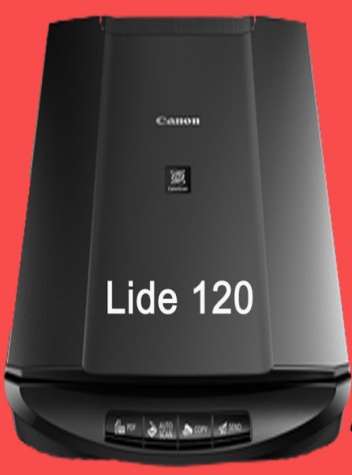
Canon LiDE 120 adalah scanner flatbed kompak yang dirilis sebagai bagian dari seri LiDE yang terkenal dengan desain ramping dan kemudahan penggunaan. Scanner ini menggunakan teknologi CIS (Contact Image Sensor) yang memungkinkan desain sangat tipis tanpa memerlukan lampu pemanas seperti scanner CCD, sehingga lebih hemat energi dan bisa langsung digunakan tanpa waktu pemanasan. Dengan resolusi optik maksimal 2400 x 4800 dpi, Canon LiDE 120 mampu menghasilkan scan dokumen dan foto dengan detail yang cukup tajam untuk kebutuhan standar seperti arsip digital, fotokopi, atau scan dokumen penting.
Area pemindaian scanner ini adalah A4 atau Letter size, cocok untuk dokumen berukuran standar seperti surat, formulir, atau foto hingga ukuran 8R. Kecepatan scan cukup memadai dengan waktu sekitar 10 detik untuk preview dan sekitar 16 detik untuk scan warna A4 pada resolusi 300 dpi, meskipun tidak secepat scanner kelas profesional namun sangat cukup untuk penggunaan rumahan atau kantor kecil yang tidak memerlukan volume scan sangat tinggi. Scanner ini dilengkapi dengan 4 tombol EZ (Easy) di bagian depan untuk akses cepat ke fungsi-fungsi seperti Auto Scan, Copy, PDF, dan Email, memudahkan pengguna melakukan scan tanpa harus membuka software terlebih dahulu.
Salah satu keunggulan Canon LiDE 120 adalah koneksi USB yang juga berfungsi sebagai sumber daya, sehingga tidak memerlukan adaptor listrik terpisah. Cukup colokkan kabel USB ke komputer dan scanner siap digunakan, sangat praktis dan menghemat colokan listrik. Namun, ini juga berarti scanner hanya bisa digunakan ketika terhubung ke komputer yang menyala dan memerlukan port USB yang bisa memberikan daya cukup. Scanner ini kompatibel dengan berbagai sistem operasi Windows mulai dari Windows XP hingga Windows 11, serta macOS untuk pengguna Apple, asalkan menggunakan driver Canon LiDE 120 yang sesuai.
Kelebihan Scanner Canon LiDE 120
Beberapa kelebihan yang membuat Canon LiDE 120 menjadi pilihan populer antara lain desain yang sangat ringkas dan tipis sehingga tidak memakan banyak tempat di meja kerja dan mudah disimpan ketika tidak digunakan, harga yang sangat terjangkau dibandingkan scanner merek lain dengan spesifikasi serupa membuat scanner ini accessible untuk pengguna rumahan dan usaha kecil dengan budget terbatas, konsumsi daya yang rendah karena mengambil daya dari USB tanpa adaptor terpisah sehingga lebih hemat listrik dan ramah lingkungan, serta kemudahan penggunaan dengan tombol-tombol shortcut di bagian depan yang memudahkan bahkan pengguna yang tidak terlalu paham teknologi untuk melakukan scan dengan cepat.
Kualitas hasil scan untuk dokumen teks sangat baik dengan karakter yang tajam dan mudah dibaca, cocok untuk arsip digital atau OCR (pengenalan karakter optik). Untuk foto, hasil scan pada resolusi tinggi cukup memuaskan untuk keperluan album digital atau pencetakan ukuran standar, meskipun mungkin tidak se-detail scanner kelas profesional yang harganya jauh lebih mahal. Software bawaan seperti IJ Scan Utility dan MP Navigator yang disertakan dalam paket driver juga user-friendly dan menyediakan berbagai fitur pengolahan gambar dasar seperti koreksi warna, rotasi, crop, dan format penyimpanan yang beragam.
Sistem Operasi yang Didukung
Canon LiDE 120 mendukung berbagai sistem operasi Windows dan macOS dengan driver yang berbeda untuk masing-masing platform. Untuk Windows, scanner ini kompatibel dengan Windows XP SP3 atau lebih baru, Windows Vista SP1 atau lebih baru baik 32-bit maupun 64-bit, Windows 7 baik 32-bit maupun 64-bit, Windows 8 dan 8.1 baik 32-bit maupun 64-bit, Windows 10 baik 32-bit maupun 64-bit, serta Windows 11 yang merupakan sistem operasi terbaru dari Microsoft. Dukungan untuk Windows 11 ditambahkan melalui update driver versi 1.03 yang dirilis Canon, sehingga pengguna yang sudah upgrade ke Windows 11 tetap bisa menggunakan scanner lama mereka tanpa harus membeli yang baru.
Untuk macOS, Canon LiDE 120 mendukung berbagai versi mulai dari Mac OS X 10.6 hingga macOS versi terbaru, meskipun mungkin memerlukan download driver khusus untuk versi macOS yang lebih baru. Penting untuk selalu menggunakan driver yang sesuai dengan sistem operasi yang terinstall di komputer Anda, karena driver yang tidak cocok bisa menyebabkan scanner tidak terdeteksi, error saat scan, atau bahkan crash sistem. Canon menyediakan driver terpisah untuk versi 32-bit dan 64-bit pada sistem operasi yang mendukung kedua arsitektur, jadi pastikan Anda mendownload versi yang tepat sesuai dengan arsitektur sistem operasi Anda.
Apa Itu Driver Canon LiDE 120 dan Mengapa Penting?
Fungsi Driver Scanner
Driver adalah software perantara yang memungkinkan sistem operasi komputer berkomunikasi dengan perangkat keras seperti scanner. Tanpa driver yang tepat, sistem operasi tidak akan tahu bagaimana cara mengirim perintah ke scanner atau bagaimana menerima data hasil scan dari scanner tersebut. Driver berisi instruksi-instruksi spesifik tentang bagaimana mengakses fungsi-fungsi hardware scanner, mengatur resolusi, mengendalikan lampu scanner, membaca data dari sensor, dan mengirimkan data gambar ke komputer dalam format yang bisa diproses oleh software aplikasi.
Ketika Anda menghubungkan Canon LiDE 120 ke komputer tanpa driver, sistem operasi mungkin mendeteksi ada perangkat baru terhubung namun tidak tahu apa itu dan bagaimana menggunakannya, sering muncul sebagai “Unknown Device” di Device Manager. Setelah driver Canon LiDE 120 diinstall dengan benar, sistem operasi akan mengenali scanner sebagai Canon LiDE 120 dan bisa mulai berkomunikasi dengannya untuk melakukan fungsi scan. Driver juga mengatur optimasi performa scanner, kalibrasi warna, koreksi otomatis, dan berbagai fitur lain yang membuat hasil scan lebih baik dibanding hanya menggunakan driver generik bawaan sistem operasi.
Komponen Software dalam Driver Canon LiDE 120
Paket driver Canon LiDE 120 yang lengkap biasanya terdiri dari beberapa komponen software penting yang bekerja sama untuk memberikan pengalaman scanning yang optimal. Komponen utama meliputi ScanGear yang merupakan driver TWAIN-compliant untuk scanner Canon, berfungsi sebagai interface tingkat rendah yang berkomunikasi langsung dengan hardware scanner dan menyediakan API standar TWAIN yang bisa digunakan oleh berbagai software scanning atau image editing untuk mengakses scanner. ScanGear juga menyediakan advanced settings untuk pengguna yang ingin kontrol lebih detail terhadap proses scanning seperti mengatur kurva warna, tone, brightness, contrast, dan berbagai parameter lain.
Komponen kedua adalah IJ Scan Utility yang merupakan aplikasi user-friendly buatan Canon untuk memudahkan pengguna melakukan scan tanpa perlu memahami setting teknis yang rumit. Aplikasi ini menyediakan mode-mode preset seperti Auto Scan yang otomatis mendeteksi jenis dokumen, Document mode untuk scan dokumen teks dengan OCR, Photo mode untuk scan foto dengan optimasi warna, dan Custom mode untuk pengguna advanced yang ingin setting manual. IJ Scan Utility terintegrasi dengan tombol-tombol EZ di scanner sehingga user bisa langsung scan hanya dengan menekan tombol tanpa harus membuka software di komputer.
Komponen ketiga yang tersedia di versi driver tertentu adalah MP Navigator yang merupakan software manajemen scan dan image processing yang lebih lengkap, menyediakan fitur-fitur seperti multiple page scanning, PDF creation, image correction, dan integrasi dengan email untuk langsung mengirim hasil scan. Software ini lebih cocok untuk pengguna yang sering melakukan batch scanning atau butuh pengolahan gambar lebih lanjut sebelum menyimpan hasil scan.
IJ Scan Utility Canon LiDE 120
IJ Scan Utility Canon LiDE 120 adalah software andalan yang paling sering digunakan karena antarmukanya yang sederhana dan mudah dipahami bahkan oleh pengguna awam. Setelah instalasi driver, IJ Scan Utility akan tersedia di Start Menu dan bisa dibuka kapan saja untuk melakukan scan. Tampilan utama aplikasi menampilkan beberapa tombol besar yang merepresentasikan mode scan berbeda: Auto Scan untuk scan otomatis dengan deteksi dokumen/foto, Document untuk scan dokumen dengan kemampuan mengenali teks untuk OCR, Photo untuk scan foto dengan optimasi warna dan kontras, serta Custom untuk mode kustom dengan setting yang bisa disesuaikan sepenuhnya oleh pengguna.
Dalam mode Document, pengguna bisa memilih apakah ingin scan dalam warna atau hitam putih, memilih resolusi dari 75 dpi hingga 600 dpi atau bahkan lebih tinggi untuk kebutuhan khusus, serta mengatur apakah hasil scan ingin langsung di-OCR untuk mengubah gambar teks menjadi teks yang bisa diedit. Mode Photo memberikan opsi untuk koreksi warna otomatis, menghilangkan debu dan goresan, serta menyesuaikan brightness dan contrast. Semua mode ini bisa diatur untuk menyimpan hasil scan ke folder tertentu dengan format file yang dipilih seperti JPEG, PNG, TIFF, atau PDF, bahkan bisa mengatur agar hasil scan langsung terbuka di aplikasi tertentu atau langsung dikirim ke printer untuk fotokopi.
MP Navigator Canon LiDE 120 dan ScanGear
MP Navigator Canon LiDE 120 adalah software yang lebih advanced dibanding IJ Scan Utility, menawarkan lebih banyak kontrol dan fitur untuk pengguna yang memerlukan workflow scanning yang lebih kompleks. Dengan MP Navigator, pengguna bisa melakukan multiple page scanning di mana beberapa halaman dokumen discan satu per satu dan kemudian digabungkan menjadi satu file PDF multi-halaman, sangat berguna untuk scan dokumen panjang seperti kontrak, laporan, atau buku. Software ini juga menyediakan fitur image correction yang lebih lengkap seperti deskew untuk meluruskan dokumen yang agak miring, crop otomatis, dan filter untuk meningkatkan kualitas gambar.
ScanGear berfungsi sebagai backend yang dipanggil oleh IJ Scan Utility, MP Navigator, atau software pihak ketiga yang mendukung TWAIN ketika melakukan scan. Ketika Anda memilih setting advanced atau custom di IJ Scan Utility, sebenarnya yang terbuka adalah interface ScanGear yang memberikan kontrol penuh terhadap parameter scanning. Di ScanGear, pengguna advanced bisa mengatur hal-hal seperti color mode (RGB, grayscale, atau black and white), bit depth, output resolution, scan area dengan presisi milimeter, color correction dengan histogram dan curve, serta berbagai filter dan enhancement. Bagi pengguna profesional atau yang berkutat dengan fotografi dan desain grafis, ScanGear memberikan fleksibilitas yang dibutuhkan untuk mendapatkan hasil scan persis sesuai keinginan.
Download Driver Canon LiDE 120 untuk Berbagai Windows
Download Driver Canon LiDE 120 Windows 10 64 bit
Untuk pengguna Windows 10 versi 64-bit yang merupakan konfigurasi paling umum di komputer modern, download driver Canon LiDE 120 Windows 10 64 bit bisa dilakukan melalui situs resmi Canon Indonesia atau Canon regional lainnya. Driver yang kompatibel dengan Windows 10 64-bit tersedia dalam dua paket: Full Driver & Software Package yang berukuran lebih besar karena berisi semua komponen software termasuk IJ Scan Utility, MP Navigator (bila tersedia), dan manual digital, atau Scanner Driver Only yang berukuran lebih kecil hanya berisi ScanGear dan IJ Scan Utility tanpa software tambahan.
Versi driver terbaru untuk Windows 10 64-bit adalah versi 1.03 yang dirilis tahun 2021, mendukung semua update Windows 10 hingga yang terbaru termasuk Windows 10 version 22H2. Proses download cukup mudah dengan mengunjungi halaman support Canon, memilih produk CanoScan LiDE 120, memilih sistem operasi Windows 10 64-bit, kemudian klik tombol download untuk file yang diinginkan. File yang didownload berbentuk file .exe berukuran sekitar 30-50 MB tergantung paket yang dipilih, dan bisa langsung dijalankan setelah download selesai untuk memulai proses instalasi.
Driver Canon LiDE 120 Windows 11
Driver Canon LiDE 120 Windows 11 adalah update penting yang dirilis Canon untuk menjawab kebutuhan pengguna yang telah upgrade ke sistem operasi terbaru Microsoft. Pada awalnya setelah Windows 11 dirilis, banyak pengguna Canon LiDE 120 yang mengalami masalah karena driver lama tidak kompatibel dengan persyaratan keamanan dan arsitektur Windows 11 yang lebih ketat. Canon kemudian merilis update driver versi 1.03 yang secara resmi mendukung Windows 11 baik untuk arsitektur 64-bit yang umum maupun untuk sistem yang lebih jarang menggunakan 32-bit.
Dukungan Windows 11 ini sangat penting karena Microsoft secara bertahap mendorong pengguna untuk upgrade dari Windows 10 ke Windows 11, dan tanpa driver yang kompatibel, scanner yang masih bagus akan menjadi tidak bisa digunakan hanya karena masalah software. Dengan driver versi 1.03, semua fitur Canon LiDE 120 bisa berfungsi normal di Windows 11 termasuk fungsi tombol EZ di scanner, auto scan, dan semua mode di IJ Scan Utility. Performa scanning juga tetap optimal tanpa lag atau masalah kompatibilitas yang sering terjadi saat menggunakan driver lama di sistem operasi baru.
Download Driver Canon LiDE 120 Windows 11 64 bit
Proses download driver Canon LiDE 120 Windows 11 64 bit sama dengan download untuk Windows 10, karena Canon menyediakan driver universal yang mendukung kedua sistem operasi. File driver yang sama bisa digunakan untuk instalasi di Windows 10 maupun Windows 11 versi 64-bit, memudahkan pengguna yang mungkin dual-boot atau berniat upgrade sistem operasi di masa depan. Saat mengunjungi halaman download resmi Canon, pastikan memilih “Windows 11 64-bit” atau “Windows 10/11 64-bit” di dropdown sistem operasi untuk mendapatkan file driver yang tepat.
Penting untuk tidak menggunakan driver versi lama yang hanya mendukung hingga Windows 10, karena meskipun mungkin bisa terinstall di Windows 11 dengan mode kompatibilitas, fungsinya tidak akan sempurna dan bisa menyebabkan error atau crash. Selalu gunakan driver versi 1.03 atau lebih baru yang secara eksplisit menyebutkan dukungan Windows 11 untuk memastikan kompatibilitas penuh dan stabilitas sistem. Setelah download, file bisa disimpan di lokasi yang mudah diingat seperti Desktop atau folder Downloads untuk memudahkan proses instalasi.
Download Driver Scanner Canon LiDE 120 Windows 7
Meskipun Windows 7 sudah tidak lagi mendapat support resmi dari Microsoft sejak Januari 2020, masih banyak pengguna dan organisasi yang menggunakan sistem operasi ini karena berbagai alasan seperti kompatibilitas dengan software lama atau preferensi pribadi. Untuk pengguna Windows 7, download driver scanner Canon LiDE 120 Windows 7 tetap tersedia di situs Canon dalam versi untuk Windows 7 32-bit dan Windows 7 64-bit. Driver untuk Windows 7 sedikit berbeda dari versi untuk Windows 10/11, biasanya versi yang lebih lama namun tetap stabil dan fully functional.
Driver Windows 7 menggunakan versi ScanGear dan IJ Scan Utility yang mungkin interface-nya sedikit berbeda dari versi terbaru, namun semua fungsi dasar scanning tetap bisa digunakan dengan baik. Pengguna Windows 7 harus memastikan sistem operasi mereka sudah di-update minimal ke Service Pack 1 (SP1) karena driver Canon memerlukan komponen sistem tertentu yang hanya tersedia di SP1 atau lebih baru. Proses instalasi di Windows 7 juga sedikit lebih permisif dibanding Windows 10/11 yang memiliki security lebih ketat, sehingga jarang terjadi masalah permission atau driver signing yang kadang muncul di sistem operasi lebih baru.
Driver untuk Windows 8 dan Windows Vista
Untuk Windows 8, Windows 8.1, dan Windows Vista, Canon juga menyediakan driver yang kompatibel meskipun sistem operasi ini sudah jarang digunakan. Driver untuk Windows 8/8.1 biasanya sama atau sangat mirip dengan driver Windows 7, sementara driver untuk Windows Vista mungkin versi yang lebih lama. Pengguna Windows Vista harus memastikan sistemnya sudah di-update minimal ke Service Pack 1 atau SP2 untuk bisa menginstall driver dengan lancar.
Meskipun sistem operasi ini sudah tidak populer lagi, Canon tetap menjaga kompatibilitas untuk pengguna yang masih menggunakan komputer lama atau yang karena alasan tertentu tidak bisa upgrade ke Windows yang lebih baru. File driver bisa didownload dari halaman support Canon dengan memilih sistem operasi yang sesuai dari dropdown menu.
Cara Download Driver Canon LiDE 120 dari Situs Resmi
Langkah-Langkah Download dari Canon Indonesia
Untuk mendapatkan driver Canon LiDE 120 yang resmi dan aman, cara terbaik adalah mendownload langsung dari situs Canon Indonesia atau situs Canon regional lain yang resmi. Berikut langkah detail untuk download driver:
- Buka browser dan kunjungi situs Canon Indonesia di id.canon atau asia.canon atau canon-asia.com tergantung region Anda
- Cari halaman Support biasanya ada di menu utama atau footer website
- Pilih kategori Scanner atau langsung ketik “LiDE 120” di kotak pencarian support
- Klik produk CanoScan LiDE 120 dari hasil pencarian untuk masuk ke halaman support produk
- Pilih tab Drivers atau Downloads di halaman produk
- Pilih sistem operasi Anda dari dropdown menu (contoh: Windows 11 64-bit)
- Pilih jenis driver yang ingin didownload – Full Driver Package (lebih lengkap) atau Scanner Driver Only (lebih ringan)
- Klik tombol Download dan tunggu proses download selesai
- Simpan file di lokasi yang mudah diingat seperti folder Downloads atau Desktop
Pastikan koneksi internet stabil selama download karena file driver berukuran puluhan MB dan jika terputus di tengah jalan, file bisa corrupt dan harus didownload ulang dari awal.
Memilih Driver yang Sesuai dengan Sistem Operasi
Kesalahan paling umum saat download driver adalah memilih versi yang tidak sesuai dengan sistem operasi, misalnya download driver 32-bit untuk sistem operasi 64-bit atau sebaliknya. Untuk mengetahui versi Windows yang Anda gunakan:
- Klik kanan pada icon This PC atau My Computer di desktop atau File Explorer
- Pilih Properties
- Lihat bagian System type yang akan menunjukkan apakah sistem Anda 32-bit atau 64-bit
- Lihat bagian Windows specifications untuk mengetahui versi Windows (10, 11, dll)
Setelah mengetahui informasi ini, pastikan memilih driver yang exact match dengan sistem Anda. Driver 64-bit tidak akan bisa diinstall di sistem 32-bit, begitu juga sebaliknya driver 32-bit di sistem 64-bit mungkin bisa terinstall namun performanya tidak optimal.
Perbedaan Full Driver Package dan Scanner Driver Only
Canon menyediakan dua jenis paket driver dengan perbedaan sebagai berikut:
Full Driver & Software Package:
- Berisi semua komponen software termasuk ScanGear, IJ Scan Utility, MP Navigator (jika tersedia), dan manual digital
- Ukuran file lebih besar (40-60 MB)
- Instalasi lebih lama karena banyak komponen yang diinstall
- Cocok untuk instalasi pertama kali atau pengguna yang ingin semua fitur lengkap
Scanner Driver Only:
- Hanya berisi komponen essential yaitu ScanGear dan IJ Scan Utility
- Ukuran file lebih kecil (20-40 MB)
- Instalasi lebih cepat
- Cocok untuk reinstall atau pengguna yang hanya butuh fungsi dasar scanning
Untuk kebanyakan pengguna, Full Driver Package adalah pilihan yang lebih baik karena memberikan semua tool yang mungkin dibutuhkan, meskipun ukurannya lebih besar dan waktu install sedikit lebih lama.
Cara Instal Scanner Canon LiDE 120
Persiapan Sebelum Instalasi
Sebelum memulai proses instal scanner Canon LiDE 120, ada beberapa persiapan penting yang harus dilakukan untuk memastikan instalasi berjalan lancar tanpa error:
- Jangan sambungkan scanner ke komputer – Ini sangat penting! Kebanyakan error instalasi terjadi karena pengguna mencolokkan scanner sebelum driver diinstall. Biarkan scanner tetap tidak terhubung sampai proses instalasi meminta Anda menghubungkannya.
- Tutup semua aplikasi yang sedang berjalan terutama aplikasi scanning atau image editing lain yang mungkin konflik dengan installer
- Pastikan koneksi internet aktif jika menggunakan installer online yang akan download komponen tambahan selama instalasi
- Login sebagai Administrator atau pastikan akun Anda memiliki hak administrator karena instalasi driver memerlukan permission tinggi
- Disable antivirus sementara jika antivirus Anda terlalu agresif dan sering memblokir instalasi software, ingat enable kembali setelah instalasi selesai
- Siapkan kabel USB yang bagus – Kabel USB yang rusak atau kualitas jelek bisa menyebabkan scanner tidak terdeteksi meskipun driver sudah terinstall dengan benar
Dengan persiapan yang tepat, proses instalasi akan jauh lebih smooth dan mengurangi kemungkinan harus mengulang dari awal karena error.
Langkah Instalasi Driver Canon LiDE 120 Windows 10
Berikut langkah lengkap instal scanner Canon LiDE 120 di Windows 10:
- Double-click file driver yang sudah didownload (biasanya berformat .exe)
- Jika muncul User Account Control yang bertanya “Do you want to allow this app to make changes?”, klik Yes
- File akan melakukan ekstraksi terlebih dahulu, tunggu sampai muncul jendela Setup
- Pilih bahasa yang diinginkan (biasanya English atau bahasa lokal yang tersedia)
- Klik Next untuk melanjutkan
- Baca dan setujui License Agreement dengan mencentang “I accept…” lalu klik Next
- Installer akan menampilkan komponen yang akan diinstall, pastikan semua yang Anda butuhkan tercentang
- Klik Install atau Next untuk memulai instalasi
- Tunggu proses instalasi, biasanya memakan waktu 2-5 menit tergantung kecepatan komputer
- Ketika diminta, sambungkan scanner ke port USB komputer menggunakan kabel USB yang disertakan
- Windows akan mendeteksi scanner dan melanjutkan instalasi driver
- Setelah selesai, akan muncul pesan Installation Complete atau sejenisnya
- Klik Finish untuk menutup installer
- Restart komputer jika diminta (sangat direkomendasikan meskipun tidak diminta untuk memastikan semua driver loading dengan benar)
Setelah restart, scanner Canon LiDE 120 Anda siap digunakan.
Langkah Instalasi Driver Canon LiDE 120 Windows 11
Proses instalasi di Windows 11 hampir identik dengan Windows 10, namun ada beberapa perbedaan kecil karena interface Windows 11 yang sedikit berbeda:
- Klik kanan pada file installer dan pilih Run as administrator untuk memastikan permission yang cukup
- Windows 11 mungkin menampilkan security warning yang lebih prominent, klik More info lalu Run anyway jika Anda yakin file dari sumber resmi Canon
- Proses instalasi akan sama seperti di Windows 10
- Windows 11 memiliki Windows Security yang lebih ketat, jadi pastikan tidak mem-block installer selama proses
- Setelah instalasi selesai dan scanner terhubung, Windows 11 mungkin menampilkan notifikasi bahwa device baru telah terhubung dan siap digunakan
Jika mengalami masalah kompatibilitas, coba jalankan installer dalam Compatibility Mode:
- Klik kanan file installer
- Pilih Properties
- Tab Compatibility
- Centang “Run this program in compatibility mode for” dan pilih Windows 10
- Klik Apply lalu OK
- Jalankan installer kembali
Instalasi untuk Windows 7
Instalasi di Windows 7 biasanya lebih mudah karena security yang tidak se-ketat Windows 10/11:
- Download driver versi khusus Windows 7
- Jalankan installer dengan double-click
- Ikuti wizard instalasi seperti biasa
- Windows 7 mungkin menampilkan dialog Windows Security untuk mengonfirmasi instalasi driver yang tidak memiliki digital signature terbaru, pilih Install this driver software anyway
- Sambungkan scanner ketika diminta
- Selesai dan restart jika perlu
Mengatasi Error Saat Instalasi
Jika mengalami error selama instalasi, coba langkah-langkah berikut:
Error “Cannot find specified file”:
- File installer mungkin corrupt, download ulang dari sumber resmi
- Extract file installer ke folder baru jika installer berbentuk archive
Error “Installation Failed”:
- Jalankan installer sebagai Administrator
- Disable antivirus sementara
- Pastikan tidak ada driver scanner lain yang terinstall dan konflicting
Scanner tidak terdeteksi setelah instalasi:
- Coba port USB yang berbeda
- Restart komputer dan colok ulang scanner
- Cek di Device Manager apakah ada tanda seru kuning pada scanner
Error “This app can’t run on your PC”:
- Anda mendownload driver untuk arsitektur yang salah (32-bit vs 64-bit)
- Download driver yang sesuai dengan sistem Anda
Cara Menggunakan IJ Scan Utility Canon LiDE 120
Membuka IJ Scan Utility
Setelah driver terinstall, IJ Scan Utility Canon LiDE 120 bisa dibuka melalui beberapa cara:
- Start Menu: Klik Start menu Windows, cari “IJ Scan Utility” atau buka folder Canon Utilities > IJ Scan Utility
- Desktop shortcut: Jika dibuat shortcut saat instalasi, double-click icon IJ Scan Utility di desktop
- Tombol scanner: Tekan salah satu tombol EZ di scanner (Auto, Copy, PDF, Email) dan IJ Scan Utility akan terbuka otomatis dengan mode sesuai tombol yang ditekan
Saat pertama kali dibuka, IJ Scan Utility akan menampilkan jendela sederhana dengan beberapa tombol besar untuk mode scanning yang berbeda.
Mode Pemindaian: Auto, Document, Photo, Custom
IJ Scan Utility menyediakan 4 mode utama:
Auto Scan:
- Mode paling mudah untuk pemula
- Otomatis mendeteksi apakah yang discan adalah dokumen atau foto
- Otomatis mengatur resolution dan color mode
- Hasil disimpan dengan format default (biasanya JPEG untuk foto, PDF untuk dokumen)
- Cocok untuk scan cepat tanpa setting rumit
Document:
- Khusus untuk scan dokumen teks seperti surat, formulir, artikel
- Bisa pilih scan warna atau hitam putih
- Resolution default 300 dpi (cukup untuk dokumen standar)
- Bisa enable OCR untuk mengubah gambar teks menjadi teks yang bisa diedit
- Hasil bisa disimpan sebagai PDF atau JPEG
Photo:
- Khusus untuk scan foto dengan optimasi warna
- Automatic color correction untuk hasil foto yang lebih vivid
- Dust removal untuk menghilangkan debu atau kotoran kecil di foto
- Resolution bisa dinaikkan hingga 600 dpi atau lebih untuk kualitas terbaik
- Hasil disimpan sebagai JPEG atau TIFF
Custom:
- Mode untuk pengguna advanced yang ingin kontrol penuh
- Bisa atur semua parameter seperti resolution, color mode, file format, save location, dll
- Bisa buat beberapa preset custom untuk kebutuhan berbeda
- Akses ke ScanGear untuk setting yang sangat detail
Pengaturan Scan untuk Hasil Optimal
Untuk mendapatkan hasil scan terbaik, perhatikan pengaturan berikut:
Resolution:
- 150 dpi: Cukup untuk preview atau dokumen yang akan dilihat di layar saja
- 300 dpi: Standar untuk dokumen dan foto biasa, balance antara kualitas dan ukuran file
- 600 dpi: Untuk foto yang akan dicetak atau dokumen yang butuh detail sangat tinggi
- 1200 dpi ke atas: Hanya untuk kebutuhan profesional, ukuran file sangat besar
Color Mode:
- Color: Untuk foto atau dokumen berwarna
- Grayscale: Untuk dokumen hitam putih tapi masih perlu gradasi abu-abu
- Black & White: Untuk dokumen teks biasa, ukuran file paling kecil
File Format:
- JPEG: Paling umum, ukuran file kecil, cocok untuk foto dan dokumen warna
- PDF: Terbaik untuk dokumen, bisa multi-halaman, mudah dibagikan
- TIFF: Kualitas terbaik tanpa kompresi, ukuran file besar
- PNG: Balance antara kualitas dan ukuran, mendukung transparency
Menyimpan Hasil Scan
Hasil scan bisa disimpan dengan beberapa cara:
- Otomatis ke folder default: IJ Scan Utility akan menyimpan hasil scan ke folder Pictures atau Documents secara otomatis
- Pilih lokasi manual: Di settings, bisa atur custom save location
- Langsung buka di aplikasi: Setting agar hasil scan langsung terbuka di aplikasi tertentu (Paint, Photoshop, Word, dll)
- Kirim ke email: Hasil scan bisa langsung dilampirkan ke email baru
- Kirim ke printer: Untuk fotokopi, hasil scan langsung dikirim ke printer tanpa disimpan
Nama file hasil scan bisa diatur dengan format tertentu, misalnya menggunakan tanggal dan waktu otomatis untuk memudahkan organisasi file.
Mengatasi Masalah Driver Canon LiDE 120
Scanner Tidak Terdeteksi di Windows
Jika scanner Canon LiDE 120 tidak terdeteksi oleh Windows setelah driver terinstall, coba langkah-langkah berikut:
-
Cek koneksi USB:
- Pastikan kabel USB terpasang dengan benar di scanner dan komputer
- Coba port USB yang berbeda, preferensi port USB di belakang komputer (langsung ke motherboard)
- Coba kabel USB yang berbeda untuk memastikan kabel tidak rusak
-
Cek di Device Manager:
- Buka Device Manager (klik kanan Start Menu > Device Manager)
- Lihat di kategori “Imaging Devices” apakah Canon LiDE 120 muncul
- Jika ada tanda seru kuning atau tanda tanya, klik kanan > Update Driver
- Jika tidak muncul sama sekali, cek di “Other Devices” atau “Unknown Devices”
-
Reinstall driver:
- Uninstall driver yang ada dari Control Panel > Programs and Features
- Restart komputer
- Install ulang driver dari file installer yang sudah didownload
- Pastikan scanner tidak tercolok saat instalasi, colokkan hanya saat diminta
-
Update USB driver:
- Di Device Manager, expand kategori “Universal Serial Bus controllers”
- Klik kanan pada “USB Root Hub” atau sejenisnya > Update Driver
- Pilih “Search automatically for updated driver software”
-
Disable USB Selective Suspend (Windows 10/11):
- Buka Settings > System > Power & Sleep > Additional power settings
- Klik “Change plan settings” pada power plan yang aktif
- Klik “Change advanced power settings”
- Expand “USB settings” > “USB selective suspend setting”
- Set ke “Disabled” untuk Plugged in dan On battery
- Apply dan OK
Driver Tidak Kompatibel dengan Windows 11
Jika mengalami masalah kompatibilitas di Windows 11:
- Pastikan menggunakan driver versi 1.03 atau lebih baru yang secara eksplisit mendukung Windows 11
- Download ulang driver terbaru dari situs Canon, jangan gunakan driver lama dari CD atau download lama
-
Install dalam Compatibility Mode:
- Klik kanan installer > Properties
- Tab Compatibility > centang “Run this program in compatibility mode for Windows 10”
- Centang juga “Run this program as an administrator”
- Apply dan jalankan installer
-
Disable Driver Signature Enforcement (hanya jika benar-benar perlu):
- Restart komputer
- Saat booting, masuk ke Advanced Startup Options
- Troubleshoot > Advanced Options > Startup Settings
- Restart dan pilih “Disable driver signature enforcement”
- Install driver dalam mode ini
Error “Scanner Cannot Be Used”
Error ini biasanya muncul saat mencoba scan dan bisa disebabkan oleh:
-
Scanner sedang digunakan oleh aplikasi lain:
- Tutup semua aplikasi yang mungkin mengakses scanner
- Restart IJ Scan Utility atau aplikasi scanning Anda
-
Driver tidak terinstall dengan benar:
- Reinstall driver dengan langkah yang benar
-
Konflik dengan scanner lain:
- Jika ada scanner lain terinstall, coba disconnect atau uninstall driver scanner lain tersebut sementara
-
Service scanner tidak berjalan:
- Buka Services (Win+R, ketik services.msc)
- Cari service bernama “Canon ScanGear” atau sejenisnya
- Klik kanan > Start jika status stopped
- Set Startup Type ke “Automatic”
Tombol Scan Tidak Berfungsi
Jika tombol EZ di scanner tidak berfungsi:
-
Event Manager tidak terinstall atau tidak berjalan:
- Pastikan IJ Scan Utility terinstall dengan lengkap
- Cek di Services apakah “Canon Scanner Event Manager” berjalan
-
Assignment tombol berubah:
- Buka IJ Scan Utility Settings
- Cek tab “Button Settings”
- Pastikan setiap tombol ter-assign ke fungsi yang benar
- Reset ke default jika perlu
-
Kabel USB bermasalah:
- Kabel USB yang rusak bisa menyebabkan tombol tidak responsif meskipun scan manual dari software masih bisa
- Ganti kabel USB dengan yang baru dan berkualitas baik
Kualitas Hasil Scan Buruk
Jika hasil scan buram, warnanya pucat, atau ada garis-garis:
-
Bersihkan kaca scanner:
- Matikan dan cabut scanner
- Bersihkan kaca dengan kain microfiber lembut dan sedikit cairan pembersih kaca
- Bersihkan juga bagian bawah cover
- Pastikan kering sebelum scan lagi
-
Naikkan resolution:
- Scan dengan resolution lebih tinggi (600 dpi untuk foto, 300 dpi untuk dokumen)
-
Kalibrasi scanner:
- Beberapa versi ScanGear punya fitur calibration
- Buka ScanGear > Settings > Calibration
- Ikuti instruksi untuk kalibrasi
-
Cek dokumen/foto yang discan:
- Pastikan dokumen flat di kaca scanner tanpa lipatan
- Foto yang sudah luntur atau rusak akan terlihat buruk meskipun scan sempurna
Update Driver Canon LiDE 120 ke Versi Terbaru
Cara Cek Versi Driver Saat Ini
Untuk mengetahui versi driver yang terinstall:
-
Melalui Device Manager:
- Buka Device Manager
- Expand “Imaging Devices”
- Klik kanan “Canon LiDE 120” > Properties
- Tab “Driver” > lihat “Driver Version”
-
Melalui IJ Scan Utility:
- Buka IJ Scan Utility
- Klik Settings atau Preferences
- Cari menu About atau Version Information
- Versi IJ Scan Utility dan driver akan ditampilkan
-
Melalui Control Panel:
- Control Panel > Programs and Features
- Cari “Canon LiDE 120” di daftar program
- Versi akan terlihat di kolom Version
Versi driver terbaru saat ini (2025) adalah versi 1.03 yang mendukung hingga Windows 11.
Download dan Install Update Driver
Jika versi driver Anda lebih lama dari versi terbaru:
- Download driver terbaru dari situs Canon seperti langkah download di atas
-
Uninstall driver lama:
- Control Panel > Programs and Features
- Pilih semua program Canon LiDE 120 yang terinstall
- Klik Uninstall
- Restart komputer
-
Install driver baru:
- Jalankan installer driver yang baru didownload
- Ikuti langkah instalasi seperti biasa
- Restart komputer setelah instalasi selesai
-
Verifikasi:
- Cek versi driver lagi untuk memastikan sudah update
- Test scan untuk memastikan semuanya berfungsi normal
Keuntungan Update Driver
Update driver memberikan beberapa keuntungan:
- Kompatibilitas dengan OS terbaru: Driver baru mendukung Windows 11 dan update Windows terbaru
- Bug fixes: Memperbaiki error dan masalah yang ada di versi lama
- Peningkatan performa: Scan lebih cepat dan stabil
- Fitur baru: Kadang ada penambahan fitur atau perbaikan di IJ Scan Utility
- Keamanan: Driver baru lebih aman dan sesuai standar security terkini
Selalu gunakan driver terbaru untuk pengalaman terbaik, kecuali ada masalah spesifik yang membuat Anda harus tetap di versi lama.
Alternatif Software untuk Canon LiDE 120
VueScan sebagai Alternatif
VueScan adalah software scanning pihak ketiga yang sangat populer dan mendukung ribuan model scanner termasuk Canon LiDE 120. Keunggulan VueScan:
- Mendukung OS yang sangat lama atau sangat baru yang mungkin tidak didukung driver resmi Canon
- Interface yang konsisten di semua platform (Windows, Mac, Linux)
- Fitur advanced seperti color correction, multi-page PDF, OCR, dan batch scanning
- Regular update untuk kompatibilitas dengan OS terbaru
- Bisa menghidupkan kembali scanner lama yang sudah tidak didukung manufacturer
Namun VueScan adalah software berbayar (sekitar $50 untuk lisensi Standard), ada versi trial dengan watermark untuk testing. Untuk pengguna yang hanya butuh fungsi basic, driver resmi Canon yang gratis sudah cukup.
Software Pihak Ketiga Lainnya
Software alternatif lain yang bisa digunakan:
- NAPS2 (Not Another PDF Scanner 2): Software gratis dan open source untuk scanning dan membuat PDF
- WIA-Loader: Interface simple untuk mengakses scanner via Windows Image Acquisition
- PDF24 Creator: Software PDF dengan fitur scan yang mendukung scanner TWAIN
- Adobe Acrobat: Untuk yang punya Acrobat Pro, bisa langsung scan dari aplikasi dan hasilnya jadi PDF
Kebanyakan software ini menggunakan driver TWAIN atau WIA yang disediakan oleh ScanGear, jadi tetap perlu install driver Canon resmi terlebih dahulu.
Tips Merawat Scanner Canon LiDE 120
Membersihkan Kaca Scanner
Kaca scanner yang kotor akan menghasilkan scan dengan bintik-bintik, garis, atau warna tidak akurat. Cara membersihkan:
- Matikan scanner dan cabut dari USB
- Semprotkan sedikit cairan pembersih kaca (atau air biasa) ke kain microfiber, jangan langsung ke kaca
- Lap kaca scanner dengan gerakan melingkar lembut
- Gunakan sisi kain yang kering untuk mengeringkan
- Tunggu benar-benar kering sebelum menghubungkan dan menggunakan scanner lagi
Hindari:
- Cairan pembersih yang mengandung alkohol atau amonia kuat
- Kain kasar yang bisa menggores
- Menyemprotkan cairan langsung ke scanner
- Membersihkan sambil scanner terhubung/menyala
Lakukan pembersihan rutin setiap 1-2 minggu atau ketika mulai terlihat kotor.
Penyimpanan yang Benar
Jika scanner tidak digunakan dalam waktu lama:
- Tutup cover scanner untuk melindungi kaca dari debu
- Simpan di tempat kering, hindari kelembaban tinggi yang bisa merusak elektronik
- Jangan tumpuk barang berat di atas scanner
- Jauhkan dari sinar matahari langsung
- Cabut kabel USB jika tidak digunakan beberapa hari
- Simpan kabel dengan rapi, jangan digulung terlalu ketat
Penggunaan Kabel USB yang Tepat
Kabel USB sangat penting untuk scanner:
- Gunakan kabel USB yang berkualitas baik, preferensi yang ori dari Canon atau merek terpercaya
- Panjang kabel maksimal 3 meter, lebih panjang bisa menyebabkan scanner tidak terdeteksi karena loss signal
- Jangan gunakan USB hub atau extension yang murah, langsung ke port USB komputer
- Port USB 3.0 (biru) lebih baik dari USB 2.0, meskipun scanner LiDE 120 hanya USB 2.0
- Jangan mencabut kabel saat scanner sedang scanning, bisa corrupt data atau bahkan rusak hardware
Jika scanner sering disconnect atau tidak terdeteksi, ganti kabel USB adalah langkah troubleshooting pertama sebelum curiga ada masalah di scanner atau driver.
Tabel Kompatibilitas Driver Canon LiDE 120
| Sistem Operasi | Arsitektur | Versi Driver | Status Dukungan | Catatan |
|---|---|---|---|---|
| Windows XP | 32-bit | Ver. 1.02 | Legacy | Hanya SP3 atau lebih baru |
| Windows Vista | 32-bit / 64-bit | Ver. 1.02 | Legacy | Butuh SP1 atau lebih baru |
| Windows 7 | 32-bit / 64-bit | Ver. 1.02 | Didukung | SP1 direkomendasikan |
| Windows 8 | 32-bit / 64-bit | Ver. 1.02 | Didukung | Fully compatible |
| Windows 8.1 | 32-bit / 64-bit | Ver. 1.02 | Didukung | Fully compatible |
| Windows 10 | 32-bit / 64-bit | Ver. 1.03 | Didukung Penuh | Semua versi hingga 22H2 |
| Windows 11 | 64-bit | Ver. 1.03 | Didukung Penuh | Update driver diperlukan |
Info Penting Driver Canon LiDE 120
- Nama produk: Canon CanoScan LiDE 120
- Jenis: Scanner flatbed
- Kategori: Perangkat input imaging
- Manufaktur: Canon Inc.
- Driver terbaru: Version 1.03 (2021)
- Sistem operasi didukung: Windows XP/Vista/7/8/8.1/10/11, macOS
- Arsitektur: 32-bit dan 64-bit
- Komponen software utama: ScanGear (TWAIN driver), IJ Scan Utility, MP Navigator
- Ukuran file driver: 30-60 MB tergantung paket
- Sumber download resmi: id.canon, canon-asia.com, asia.canon
- Resolusi optik: 2400 x 4800 dpi
- Area scan: A4/Letter
- Koneksi: USB 2.0 (powered by USB)
- Tombol hardware: 4 tombol EZ (Auto, Copy, PDF, Email)
-
Keyword terkait:
- Download driver Canon LiDE 120 Windows 10 64 bit
- Driver Canon LiDE 120 Windows 11
- Download driver scanner Canon LiDE 120 Windows 7
- IJ Scan Utility Canon LiDE 120
- Download driver Canon LiDE 120 Windows 11 64 bit
- Instal scanner Canon LiDE 120
- MP Navigator Canon LiDE 120
Pertanyaan yang Sering Diajukan
Apakah Canon LiDE 120 bisa digunakan di Windows 11?
Ya, Canon LiDE 120 mendukung Windows 11 dengan driver versi 1.03 yang dirilis khusus untuk kompatibilitas Windows 11. Download driver terbaru dari situs resmi Canon.
Bagaimana cara install scanner Canon LiDE 120 tanpa CD?
Download driver dari situs resmi Canon Indonesia, jalankan file installer yang didownload, ikuti wizard instalasi, dan sambungkan scanner ketika diminta. Tidak perlu CD karena semua driver tersedia online.
Kenapa scanner Canon LiDE 120 tidak terdeteksi?
Penyebab umum: kabel USB rusak/tidak terhubung dengan benar, driver tidak terinstall/corrupt, port USB bermasalah, atau scanner belum mendapat daya cukup. Coba port USB lain, ganti kabel, atau reinstall driver.
Apakah IJ Scan Utility gratis?
Ya, IJ Scan Utility adalah software gratis dari Canon yang termasuk dalam paket driver. Tidak perlu membayar untuk menggunakannya.
Bagaimana cara scan multi halaman menjadi satu PDF?
Gunakan IJ Scan Utility mode Document atau Custom, atur file type ke PDF, dan enable “Add page” atau gunakan MP Navigator untuk multi-page scanning yang lebih advanced.
Resolusi berapa yang bagus untuk scan dokumen?
300 dpi adalah standar yang cukup untuk kebanyakan dokumen. Untuk dokumen yang akan di-OCR atau dicetak ulang, 300-400 dpi ideal. Untuk foto, bisa dinaikkan ke 600 dpi atau lebih.
Apakah Canon LiDE 120 butuh listrik terpisah?
Tidak, scanner ini powered by USB sehingga tidak perlu adaptor listrik terpisah. Cukup colok ke USB komputer dan langsung bisa digunakan.