 Interogator Blog teknologi gadget canggih terbaru

Printer menjadi salah satu perangkat wajib yang hampir selalu ada di setiap rumah, kantor, atau usaha kecil menengah untuk mencetak berbagai dokumen penting mulai dari tugas sekolah dan kuliah, laporan pekerjaan, proposal bisnis, hingga foto-foto kenangan yang ingin diabadikan dalam bentuk fisik, sehingga keberadaan printer yang handal dan ekonomis menjadi investasi yang sangat penting untuk produktivitas sehari-hari. Canon Pixma G1000 hadir sebagai solusi pencetakan yang revolusioner dengan sistem tangki tinta isi ulang yang sangat efisien dan hemat biaya operasional dibandingkan printer kartrid konvensional yang tintanya cepat habis dan harus diganti dengan harga mahal, dimana dengan sistem infus terintegrasi dari pabrik pengguna hanya perlu membeli botol tinta refill dengan harga sangat murah sekitar 50 hingga 70 ribu rupiah per botol yang bisa mencetak hingga ribuan halaman sebelum habis, menghemat pengeluaran tinta hingga 90 persen dibandingkan sistem kartrid tradisional yang bisa menghabiskan ratusan ribu bahkan jutaan rupiah per tahun untuk kebutuhan cetak rutin. Printer single function ini fokus pada fungsi cetak saja tanpa fitur pemindai atau fotokopi sehingga harganya lebih terjangkau dan cocok untuk pengguna yang memang hanya membutuhkan fungsi cetak dengan kualitas tinggi dan biaya operasional minimal, ideal untuk pelajar, mahasiswa, usaha kecil seperti warung fotokopi, toko online yang sering cetak label dan faktur, hingga kantor kecil yang mencetak dokumen dalam jumlah banyak setiap harinya.
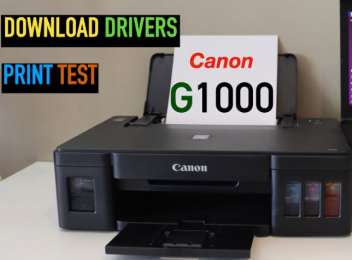
Namun seperti halnya semua perangkat elektronik modern, printer Canon G1000 memerlukan perangkat lunak pendukung yang disebut driver agar bisa berkomunikasi dengan komputer atau laptop dan menjalankan fungsi cetaknya dengan optimal, dimana tanpa driver yang tepat printer tidak akan terdeteksi oleh sistem operasi atau bahkan jika terdeteksi tidak bisa mencetak dengan benar menghasilkan output yang error atau kualitas cetak yang buruk. Driver printer adalah jembatan komunikasi antara hardware atau perangkat keras printer dengan software atau sistem operasi komputer yang menerjemahkan perintah cetak dari aplikasi menjadi bahasa yang dipahami oleh printer untuk menghasilkan dokumen atau foto sesuai yang diinginkan, sehingga memiliki driver yang versi terbaru dan kompatibel dengan sistem operasi yang digunakan sangat penting untuk memastikan printer bekerja dengan maksimal tanpa masalah. Artikel panduan lengkap ini akan membahas secara detail dan komprehensif tentang cara mengunduh dan memasang driver Canon G1000 untuk berbagai sistem operasi termasuk Windows 7, 8, 10, dan Windows 11 baik versi 32 bit maupun 64 bit serta untuk pengguna Mac atau MacOS dengan langkah demi langkah yang mudah diikuti bahkan untuk pemula yang tidak terlalu paham teknologi, spesifikasi teknis lengkap printer Canon G1000 mencakup resolusi cetak, kecepatan cetak, jenis kertas yang didukung, dan fitur-fitur lainnya, informasi tentang sistem cartridge atau tangki tinta isi ulang termasuk kapasitas, jenis tinta yang digunakan, dan cara mengisi ulang tinta dengan benar agar tidak merusak printer, panduan lengkap cara reset atau mengatur ulang printer Canon G1000 menggunakan software resetter untuk mengatasi masalah waste ink counter penuh yang sering membuat printer error dan tidak bisa mencetak meskipun tinta masih banyak, solusi troubleshooting atau pemecahan masalah umum seperti printer tidak terdeteksi, hasil cetak bergaris atau buram, error lampu berkedip, serta tips perawatan rutin agar printer Canon G1000 awet dan tahan lama digunakan bertahun-tahun tanpa masalah berarti.
Spesifikasi Canon Pixma G1000
Spesifikasi Umum
Canon Pixma G1000 adalah printer inkjet berwarna dengan sistem tangki tinta isi ulang terintegrasi, dirancang khusus untuk kebutuhan pencetakan volume tinggi dengan biaya operasional rendah. Beberapa spesifikasi teknis utama meliputi:
Jenis Printer
Printer inkjet single function atau satu fungsi, hanya untuk mencetak tanpa dilengkapi fungsi pemindai atau fotokopi. Fokus pada fungsi cetak membuat harganya lebih terjangkau dan desain lebih kompak.
Teknologi Cetak
Menggunakan teknologi inkjet dengan sistem FINE atau Full-photolithography Inkjet Nozzle Engineering yang dikembangkan Canon, menghasilkan tetesan tinta berukuran sangat kecil hingga 2 pikoliter untuk detail yang tajam dan warna yang akurat. Printer dilengkapi dengan dua cartridge atau head cetak yaitu satu untuk tinta hitam dan satu untuk tinta warna yang mengkombinasikan cyan, magenta, dan yellow.
Resolusi Cetak Maksimal
Resolusi cetak mencapai hingga 4800 x 1200 dpi atau dots per inch untuk hasil cetak berkualitas tinggi dengan detail tajam dan gradasi warna yang halus. Resolusi ini sangat memadai untuk mencetak dokumen teks yang jernih, grafik berwarna yang vibrant, hingga foto dengan kualitas mendekati lab profesional.
Kecepatan Cetak
Kecepatan cetak standar sekitar 8.8 halaman per menit untuk dokumen hitam putih atau monochrome, dan sekitar 5 halaman per menit untuk dokumen berwarna. Kecepatan ini tergolong cukup baik untuk printer kelas rumahan atau usaha kecil, meskipun tidak secepat printer laser untuk volume cetak sangat besar.
Untuk mencetak foto ukuran 4R atau 4 x 6 inci tanpa bingkai, waktu yang dibutuhkan sekitar 60 detik per lembar tergantung pada kompleksitas gambar dan setting kualitas yang dipilih.
Ukuran dan Berat
Dimensi printer sekitar 445 x 330 x 163 milimeter dengan berat sekitar 5.8 kilogram, ukuran yang cukup kompak untuk ditempatkan di meja kerja tanpa memakan terlalu banyak ruang. Desain kotak yang sederhana dengan tangki tinta transparan di sisi kanan membuat monitoring level tinta sangat mudah tanpa perlu membuka apapun.
Sistem Tinta
Inilah keunggulan utama Canon G1000, menggunakan sistem tangki tinta isi ulang dengan kapasitas besar. Setiap tangki bisa menampung hingga 70 mililiter tinta, dengan total kapasitas awal sekitar 135 mililiter untuk tinta hitam dan 70 mililiter masing-masing untuk cyan, magenta, dan yellow.
Dengan kapasitas sebesar itu, printer bisa mencetak hingga 7000 halaman untuk dokumen hitam putih atau 7700 halaman untuk dokumen berwarna dengan satu set tinta awal, angka yang sangat impresif dibandingkan sistem kartrid konvensional yang biasanya hanya bertahan ratusan hingga maksimal 1000 halaman.
Jenis Kertas yang Didukung
Canon G1000 mendukung berbagai jenis media cetak termasuk:
-
Kertas biasa atau plain paper dari 64 hingga 105 gram per meter persegi
-
Kertas glossy atau mengkilap untuk foto
-
Kertas matte untuk foto dengan finishing tidak mengkilap
-
Amplop berbagai ukuran
-
Stiker atau label
-
Kertas kartu atau cardstock hingga ketebalan tertentu
Kapasitas Baki Kertas
Baki input atau rear tray bisa menampung hingga 100 lembar kertas A4 standar, sementara output tray atau baki keluaran bisa menampung hingga 50 lembar. Kapasitas ini cukup untuk kebutuhan sehari-hari tanpa perlu terlalu sering mengisi ulang kertas.
Konektivitas
Canon G1000 hanya dilengkapi dengan konektivitas USB 2.0 kabel, tanpa fitur WiFi, Ethernet, atau pencetakan nirkabel lainnya. Printer harus terhubung langsung ke komputer atau laptop menggunakan kabel USB untuk bisa mencetak. Keterbatasan ini adalah trade-off untuk harga yang lebih murah, namun bagi yang tidak memerlukan fitur nirkabel hal ini bukan masalah besar.
Konsumsi Daya
Konsumsi daya listrik sekitar 11 watt saat mencetak, sekitar 1.4 watt saat standby, dan kurang dari 1 watt saat dalam mode off. Konsumsi yang sangat rendah membuat printer ini hemat energi untuk penggunaan jangka panjang.
Sistem Operasi yang Didukung
Driver Canon G1000 kompatibel dengan berbagai sistem operasi termasuk:
-
Windows XP Service Pack 3 atau lebih baru
-
Windows Vista Service Pack 2 atau lebih baru baik 32 bit maupun 64 bit
-
Windows 7 baik 32 bit maupun 64 bit
-
Windows 8 dan 8.1 baik 32 bit maupun 64 bit
-
Windows 10 baik 32 bit maupun 64 bit
-
Windows 11 dengan driver versi terbaru
-
Mac OS X 10.7.5 hingga versi terbaru macOS
Level Kebisingan
Tingkat kebisingan saat mencetak sekitar 45 desibel, tergolong cukup senyap untuk printer inkjet. Suara motor dan pergerakan head cetak tidak terlalu mengganggu bahkan saat digunakan di ruangan yang tenang.
Cara Download Driver Canon G1000
Mengunduh dari Situs Resmi Canon
Cara paling aman dan direkomendasikan untuk mendapatkan driver Canon G1000 adalah langsung dari situs resmi Canon Indonesia atau Canon regional sesuai lokasi pengguna. Driver dari sumber resmi dijamin bebas dari malware, virus, atau modifikasi yang bisa merusak sistem komputer.
Langkah Mengunduh dari Canon Indonesia
-
Buka browser internet seperti Chrome, Firefox, Edge, atau Safari
-
Kunjungi situs resmi Canon Indonesia di alamat id.canon
-
Cari menu Support atau Dukungan biasanya di bagian atas atau bawah halaman
-
Pilih kategori Printer atau Inkjet Printers
-
Cari model G1000 atau ketik di kolom pencarian
-
Setelah masuk ke halaman produk Canon G1000, cari bagian Driver atau Downloads
-
Pilih sistem operasi yang sesuai dengan komputer yang digunakan, misalnya Windows 11 64 bit
-
Akan muncul beberapa pilihan file driver, pilih yang full driver and software package untuk instalasi lengkap
-
Klik tombol Download atau Unduh
-
File driver berukuran sekitar 80 hingga 100 megabyte akan mulai terunduh
-
Tunggu hingga proses unduh selesai, simpan di lokasi yang mudah ditemukan seperti folder Downloads
Jenis File Driver yang Tersedia
Di situs resmi Canon biasanya tersedia beberapa jenis file driver:
Full Driver and Software Package
Paket lengkap yang mencakup driver printer, aplikasi utilitas seperti My Printer untuk monitoring status printer, aplikasi My Image Garden untuk editing dan printing foto, dan manual penggunaan digital. File ini berukuran paling besar sekitar 80-100 MB namun memberikan fungsionalitas lengkap. Direkomendasikan untuk instalasi baru atau pertama kali.
Printer Driver Only
File driver printer saja tanpa software tambahan, berukuran lebih kecil sekitar 20-30 MB. Cocok untuk yang sudah memiliki software utilitas atau hanya butuh fungsi cetak dasar tanpa fitur tambahan.
XPS Printer Driver
Driver khusus untuk sistem Windows yang mendukung XML Paper Specification, format dokumen alternatif dari Microsoft. Ukuran file juga relatif kecil, namun tidak semua pengguna memerlukan driver jenis ini.
Mengunduh dari Nesabamedia
Nesabamedia adalah situs penyedia driver printer di Indonesia yang cukup populer dan terpercaya, menyediakan berbagai driver printer termasuk Canon G1000 untuk berbagai sistem operasi. Situs ini sering menjadi alternatif ketika situs resmi Canon mengalami gangguan atau lambat.
Kelebihan Unduh dari Nesabamedia
-
Server lokal Indonesia sehingga kecepatan unduh lebih cepat dibanding server internasional
-
Interface dalam bahasa Indonesia yang mudah dipahami
-
Sering menyediakan driver versi lama yang sudah tidak tersedia di situs resmi Canon
-
Gratis tanpa perlu registrasi atau berlangganan
Langkah Mengunduh
-
Buka browser dan kunjungi situs Nesabamedia
-
Cari artikel tentang driver Canon G1000 atau gunakan fitur pencarian
-
Pilih versi driver yang sesuai dengan sistem operasi yang digunakan
-
Klik link download yang disediakan, biasanya diarahkan ke Google Drive atau server lokal
-
Unduh file driver dan simpan di komputer
Catatan Keamanan
Meskipun Nesabamedia umumnya aman, selalu pastikan untuk memindai file yang diunduh menggunakan antivirus sebelum menjalankannya untuk memastikan tidak ada malware atau virus yang menyusup.
Versi Driver untuk Windows 11 64 Bit
Untuk pengguna Windows 11 dengan sistem 64 bit yang merupakan konfigurasi paling umum di komputer modern, driver Canon G1000 versi terbaru adalah versi 2.91 atau lebih baru yang secara resmi menambahkan dukungan untuk Windows 11.
Versi driver ini kompatibel penuh dan sudah dioptimasi untuk bekerja dengan Windows 11, memastikan tidak ada masalah kompatibilitas atau error saat instalasi dan penggunaan. File driver untuk Windows 11 64 bit biasanya diberi label dengan jelas di halaman download, pastikan memilih yang sesuai agar tidak salah unduh versi untuk sistem operasi lain.
Driver untuk Mac atau MacOS
Pengguna Mac juga bisa menggunakan Canon G1000 dengan mengunduh driver khusus MacOS dari situs resmi Canon. Driver untuk Mac biasanya tersedia dalam format file DMG yang merupakan standar instalasi software di MacOS.
Kompatibilitas MacOS
Driver Canon G1000 untuk Mac kompatibel dengan:
-
Mac OS X 10.7.5 Lion hingga 10.11 El Capitan
-
macOS 10.12 Sierra hingga versi terbaru seperti Ventura atau Sonoma
Langkah Instalasi di Mac
-
Unduh file driver DMG dari situs Canon
-
Buka file DMG dengan double klik
-
Ikuti wizard instalasi yang muncul
-
Masukkan password administrator Mac jika diminta
-
Setelah instalasi selesai, sambungkan printer dengan kabel USB
-
Mac akan otomatis mendeteksi printer dan menambahkannya ke daftar printer
Cara Instalasi Driver Canon G1000
Instalasi di Windows
Persiapan Sebelum Instalasi
Sebelum memulai instalasi driver, pastikan beberapa hal berikut:
-
Printer Canon G1000 sudah terpasang dengan benar, kabel power tersambung ke listrik, dan printer dalam kondisi menyala
-
Kabel USB sudah tersedia namun jangan sambungkan dulu ke komputer, sambungkan hanya ketika installer meminta
-
File driver sudah terunduh lengkap dan tersimpan di lokasi yang mudah diakses
-
Tutup semua aplikasi yang sedang berjalan untuk menghindari konflik
-
Untuk Windows, sebaiknya login sebagai Administrator atau akun dengan hak administrator
-
Nonaktifkan sementara antivirus jika instalasi mengalami masalah, beberapa antivirus kadang memblokir proses instalasi driver
Langkah Instalasi di Windows 10 atau Windows 11
-
Buka folder tempat file driver tersimpan, biasanya di folder Downloads
-
Cari file installer driver dengan ekstensi EXE, biasanya bernama sesuatu seperti “G1000-win-2_91-ea32.exe” atau serupa
-
Klik kanan pada file EXE dan pilih “Run as Administrator” untuk menjalankan dengan hak administrator penuh
-
Jika muncul peringatan User Account Control atau UAC yang menanyakan apakah mengizinkan program membuat perubahan pada komputer, klik “Yes” atau “Ya”
-
Wizard instalasi akan terbuka, pilih bahasa yang diinginkan biasanya “Indonesia” atau “English”
-
Klik tombol “Next” atau “Selanjutnya” untuk melanjutkan
-
Baca dan setujui syarat dan ketentuan lisensi dengan mencentang kotak persetujuan, lalu klik “Next”
-
Pilih jenis instalasi, untuk instalasi lengkap pilih “Full Installation” atau “Instalasi Lengkap”
-
Installer akan mulai mengekstrak file dan memasang driver, proses ini memakan waktu beberapa menit tergantung kecepatan komputer
-
Ketika diminta untuk menghubungkan printer, barulah sambungkan kabel USB dari printer ke port USB komputer
-
Windows akan mendeteksi printer yang terhubung dan melanjutkan instalasi driver
-
Tunggu hingga proses instalasi selesai 100 persen
-
Setelah muncul pesan instalasi selesai atau installation complete, klik “Finish” atau “Selesai”
-
Restart komputer jika diminta untuk memastikan driver terinstal dengan sempurna
Verifikasi Instalasi Berhasil
Setelah restart, verifikasi apakah driver sudah terinstal dengan benar:
-
Buka “Settings” atau “Pengaturan” Windows
-
Pilih “Devices” atau “Perangkat” kemudian “Printers & scanners” atau “Printer dan pemindai”
-
Cari Canon G1000 dalam daftar printer yang tersedia
-
Jika muncul, berarti instalasi berhasil dan printer siap digunakan
-
Coba cetak halaman test atau test page dengan klik kanan pada nama printer dan pilih “Print Test Page”
-
Jika hasil cetak keluar dengan baik, instalasi sempurna
Instalasi di Windows 7 atau Windows 8
Proses instalasi di Windows 7 atau 8 hampir sama dengan Windows 10/11, namun dengan beberapa perbedaan kecil pada tampilan interface dan menu. Ikuti wizard instalasi dengan cermat dan sambungkan printer ketika diminta.
Troubleshooting Instalasi Gagal
Printer Tidak Terdeteksi
Jika setelah menyambungkan kabel USB printer tidak terdeteksi oleh komputer:
-
Coba gunakan port USB yang berbeda, hindari menggunakan USB hub gunakan port USB langsung di motherboard
-
Pastikan kabel USB tidak rusak dengan mencoba kabel lain jika tersedia
-
Pastikan printer dalam kondisi menyala dengan lampu indikator menyala
-
Restart komputer dan printer lalu coba sambungkan lagi
-
Periksa Device Manager untuk melihat apakah ada perangkat unknown atau dengan tanda seru kuning
Error Saat Instalasi
Jika muncul error atau pesan kesalahan saat proses instalasi:
-
Pastikan file driver yang diunduh tidak corrupt dengan mengunduh ulang
-
Nonaktifkan sementara antivirus yang mungkin memblokir proses instalasi
-
Pastikan Windows sudah terupdate ke versi terbaru
-
Hapus driver printer lama jika sebelumnya pernah menginstal dengan cara uninstall dari Control Panel
-
Gunakan fitur Windows “Troubleshoot” untuk printer dari Settings
Sistem Cartridge dan Tinta Canon G1000
Sistem Tangki Tinta Isi Ulang
Canon G1000 menggunakan sistem tangki tinta isi ulang terintegrasi yang dipasang permanen di bagian samping kanan printer. Tangki dibuat dari bahan plastik transparan sehingga pengguna bisa dengan mudah melihat level tinta yang tersisa tanpa perlu membuka apapun, sangat praktis untuk monitoring dan menghindari kehabisan tinta di tengah proses cetak penting.
Komponen Tangki Tinta
Sistem tinta terdiri dari empat tangki terpisah:
-
Tangki tinta hitam atau black dengan kapasitas 135 mililiter, menampung tinta pigment black untuk mencetak teks dokumen yang tajam dan tahan lama
-
Tangki tinta cyan atau biru muda dengan kapasitas 70 mililiter
-
Tangki tinta magenta atau merah muda dengan kapasitas 70 mililiter
-
Tangki tinta yellow atau kuning dengan kapasitas 70 mililiter
Tiga tangki warna terakhir bekerja bersama untuk menghasilkan spektrum warna penuh dalam pencetakan dokumen berwarna atau foto.
Print Head atau Kepala Cetak
Meskipun menggunakan tangki tinta terpisah, Canon G1000 menggunakan dua cartridge atau print head permanen yang berisi nozzle atau lubang penyemprot tinta:
-
Cartridge hitam dengan kode BC-30 untuk tinta hitam
-
Cartridge warna dengan kode CL-41 untuk kombinasi cyan, magenta, yellow
Print head ini tidak perlu diganti seperti kartrid konvensional, namun harus dirawat dengan baik agar tidak tersumbat. Jika print head rusak atau tersumbat parah, baru perlu diganti namun ini jarang terjadi jika printer dirawat dengan baik.
Jenis Tinta yang Digunakan
Canon G1000 menggunakan tinta original Canon dengan kode:
-
GI-790 Black: Tinta hitam pigment untuk teks dokumen
-
GI-790 Cyan: Tinta cyan dye-based untuk warna
-
GI-790 Magenta: Tinta magenta dye-based
-
GI-790 Yellow: Tinta yellow dye-based
Perbedaan Tinta Pigment dan Dye
Tinta hitam menggunakan teknologi pigment yang molekul tintanya berupa partikel padat tersuspensi dalam cairan, menghasilkan cetakan yang lebih tajam, tahan air, dan tidak mudah luntur bahkan ketika terkena air atau highlight marker. Cocok untuk dokumen penting yang harus tahan lama.
Tinta warna menggunakan teknologi dye-based dimana molekul tinta terlarut sempurna dalam cairan, menghasilkan gradasi warna yang lebih halus dan natural terutama untuk foto. Namun ketahanan terhadap air dan UV tidak sebaik pigment, hasil cetak bisa pudar jika terkena sinar matahari langsung dalam waktu lama.
Harga Tinta Refill
Salah satu keunggulan besar Canon G1000 adalah harga tinta refill yang sangat murah:
-
Tinta hitam GI-790 Black sekitar 50-65 ribu rupiah per botol 135 ml
-
Tinta warna masing-masing sekitar 50-65 ribu rupiah per botol 70 ml
Total biaya untuk satu set lengkap empat warna sekitar 200-260 ribu rupiah, dengan kapasitas cetak hingga 7000 halaman untuk hitam putih. Ini memberikan biaya per halaman yang sangat rendah kurang dari 100 rupiah, bandingkan dengan sistem kartrid yang bisa mencapai 500-1000 rupiah per halaman.
Cara Mengisi Ulang Tinta
Mengisi ulang tinta Canon G1000 sangat mudah dan bisa dilakukan sendiri tanpa perlu teknisi:
-
Pastikan printer dalam kondisi menyala
-
Buka tutup tangki tinta yang berada di sisi kanan printer
-
Pilih tangki warna yang akan diisi sesuai level tinta yang rendah
-
Buka tutup tangki dengan memutar berlawanan arah jarum jam
-
Ambil botol tinta refill yang sesuai warnanya, pastikan tidak salah warna
-
Buka segel botol tinta, beberapa botol memiliki tip yang bisa dipotong
-
Masukkan tip botol ke dalam lubang tangki
-
Peras botol perlahan untuk menuangkan tinta ke dalam tangki
-
Isi hingga batas maksimal yang ditandai dengan garis “Upper Limit” pada tangki
-
Jangan mengisi terlalu penuh melewati batas atas karena bisa menyebabkan tinta meluap
-
Setelah selesai, tutup kembali tangki dengan memutar searah jarum jam hingga rapat
-
Bersihkan tetesan tinta yang mungkin ada di sekitar tangki dengan tisu
-
Tutup kembali penutup tangki tinta
-
Printer siap digunakan kembali
Tips Mengisi Tinta
-
Jangan tunggu tangki benar-benar kosong, isi ulang ketika level sudah mencapai seperempat atau sepertiga untuk menghindari udara masuk ke sistem
-
Gunakan tinta original Canon atau tinta compatible berkualitas baik, hindari tinta murahan yang bisa menyumbat print head
-
Jangan mencampur merek tinta yang berbeda dalam satu tangki
-
Setelah mengisi tinta, jalankan fungsi cleaning atau pembersihan head untuk memastikan tinta mengalir lancar
Cara Reset Canon G1000
Apa Itu Waste Ink Counter?
Setiap printer inkjet termasuk Canon G1000 memiliki komponen yang disebut waste ink pad atau bantalan tinta buangan, berupa sponge atau spons yang menyerap tinta berlebih dari proses cleaning head atau pencetakan. Setiap kali melakukan head cleaning atau cetak, sejumlah kecil tinta terbuang ke pad ini.
Printer memiliki counter atau penghitung internal yang mencatat berapa banyak tinta yang sudah terbuang ke waste ink pad. Ketika counter mencapai batas maksimal yang ditentukan pabrik biasanya sekitar 80-100 persen kapasitas, printer akan menampilkan error dan menolak untuk mencetak meskipun tinta masih penuh dan printer secara fisik masih berfungsi baik.
Error ini ditandai dengan lampu indikator yang berkedip bergantian, biasanya lampu power dan lampu warning berkedip silih berganti beberapa kali, dan pada komputer muncul pesan error seperti “Waste Ink Pad Full” atau “Printer Absorber Full”.
Mengapa Perlu Reset?
Reset waste ink counter diperlukan untuk mengatur ulang penghitung internal kembali ke nol persen, sehingga printer menganggap waste ink pad masih kosong dan bisa digunakan kembali. Tanpa reset, printer akan tetap menolak mencetak meskipun secara teknis masih bisa bekerja.
Resiko Tanpa Reset
Jika waste ink pad benar-benar sudah penuh dengan tinta fisik namun counter sudah direset, tinta bisa meluap dari pad dan mengotori bagian dalam printer atau bahkan merembes keluar. Oleh karena itu, reset sebaiknya dilakukan dengan pemeriksaan fisik pad terlebih dahulu atau sekalian mengganti pad dengan yang baru.
Software Resetter Canon G1000
Untuk mereset Canon G1000, diperlukan software khusus yang disebut resetter atau service tool. Software yang paling umum digunakan adalah Canon Service Tool V4905 yang support berbagai model Canon termasuk G1000, G2000, G3000, dan series G lainnya.
Mendapatkan Software Resetter
Software resetter Canon tidak disediakan secara resmi oleh Canon karena ini adalah tools internal yang seharusnya hanya digunakan oleh teknisi resmi. Namun software ini banyak beredar di internet dan bisa diunduh dari berbagai sumber:
Unduh dari Nesabamedia
Nesabamedia menyediakan link download resetter Canon G1000 gratis. Cari artikel tentang download resetter Canon G1000, lalu ikuti link yang disediakan biasanya mengarah ke Google Drive.
Unduh dari Channel YouTube atau Blog
Banyak teknisi atau enthusiast yang membagikan software resetter gratis melalui channel YouTube atau blog mereka. Cari video tutorial reset Canon G1000, biasanya link download disertakan di deskripsi video.
Beli License atau Lisensi
Untuk software yang lebih terpercaya dan mendapat dukungan, bisa membeli license resetter dari penyedia resmi seperti di Tokopedia, Bukalapak, atau Shopee. Harga license berkisar 50-150 ribu rupiah, biasanya seller akan memberikan software beserta serial number dan panduan lengkap bahkan support via WhatsApp atau TeamViewer jika mengalami kesulitan.
Cara Reset Menggunakan Service Tool
Persiapan
-
Unduh software Canon Service Tool V4905
-
Extract atau ekstrak file ZIP atau RAR menggunakan WinRAR atau 7-Zip, biasanya ada password yang disebutkan di halaman download
-
Penting: Nonaktifkan antivirus terlebih dahulu karena software resetter sering dideteksi sebagai virus atau malware oleh antivirus, padahal ini false positive karena nature program yang memodifikasi sistem printer
-
Sambungkan printer ke komputer dengan kabel USB dan pastikan printer menyala
-
Pastikan printer dalam kondisi error atau bisa juga dalam kondisi normal
Langkah Reset
-
Buka folder hasil extract, cari file executable dengan nama seperti ServiceTool_V4905.exe atau ST4905.exe
-
Klik kanan pada file EXE dan pilih “Run as Administrator”
-
Jika muncul peringatan Windows, klik “Run anyway” atau “Tetap jalankan”
-
Software akan terbuka dan menampilkan interface sederhana
-
Jika software meminta Hardware ID, akan muncul popup dengan kode Hardware ID seperti “FA7F-856F-B7E1-0EA7”
-
Kode ini unik untuk setiap komputer dan digunakan untuk generate serial number
-
Copy kode Hardware ID tersebut
-
Jika menggunakan software berbayar, kirim Hardware ID ke seller untuk mendapat serial number
-
Jika menggunakan software gratis, cari serial number generator atau keygen yang biasanya disertakan dalam package
-
Masukkan serial number ke dalam kolom yang disediakan lalu klik “Register” atau “Activate”
-
Setelah teraktivasi, software akan menampilkan informasi printer yang terdeteksi
-
Pastikan model yang terdeteksi adalah Canon G1000
-
Akan ada beberapa tombol, cari tombol dengan label “Main” atau “Clear Ink Counter” atau “Reset Waste Ink Counter”
-
Perhatian: Jangan sembarangan klik tombol lain karena bisa menyebabkan error lebih parah
-
Klik tombol reset yang sesuai
-
Software akan memproses reset, tunggu hingga muncul pesan “Reset Successful” atau “Reset Berhasil”
-
Matikan printer dengan menekan tombol power
-
Cabut kabel power dari listrik, tunggu 10-15 detik
-
Sambungkan kembali kabel power dan nyalakan printer
-
Printer seharusnya sudah normal kembali tanpa error
Catatan Penting
-
Serial number hanya bisa digunakan satu kali untuk satu proses reset, jangan ditutup software sebelum reset selesai
-
Jika reset gagal, jangan spam klik tombol reset karena bisa membuat printer error permanen
-
Jika masih error setelah reset, kemungkinan waste ink pad fisik benar-benar sudah penuh dan perlu diganti atau dibersihkan
Reset Manual dengan Tombol Printer
Ada metode reset manual tanpa software dengan menekan kombinasi tombol pada printer, namun metode ini tidak selalu berhasil dan hanya untuk reset sementara:
-
Matikan printer
-
Tekan dan tahan tombol Resume atau tombol segitiga dalam lingkaran
-
Sambil menahan tombol Resume, tekan tombol Power untuk menyalakan printer
-
Tetap tahan tombol Resume
-
Saat printer menyala, lepas tombol Power tapi tetap tahan Resume
-
Tekan tombol Power dua kali dengan cepat sambil tetap menahan Resume
-
Lepas tombol Resume
-
Printer akan masuk ke service mode dengan lampu indikator yang berbeda
-
Tekan tombol Resume beberapa kali untuk navigasi menu
-
Cari opsi reset counter, biasanya setelah menekan 4-5 kali
-
Tekan Power untuk konfirmasi reset
-
Matikan dan nyalakan kembali printer
Metode manual ini tidak se-reliable software dan sering hanya reset sementara, namun bisa dicoba sebagai solusi darurat.
Solusi Error dan Masalah Umum
Printer Tidak Terdeteksi Komputer
Penyebab dan Solusi
Jika setelah instalasi driver printer tidak muncul di daftar perangkat atau tidak bisa mencetak:
-
Periksa koneksi kabel USB, pastikan tersambung dengan kencang di kedua sisi
-
Ganti port USB, coba port USB di belakang PC langsung ke motherboard bukan USB hub
-
Ganti kabel USB dengan yang baru jika kabel rusak
-
Restart komputer dan printer
-
Reinstall driver dengan menghapus driver lama terlebih dahulu dari Device Manager
-
Update Windows ke versi terbaru
-
Cek apakah ada konflik dengan driver printer lain yang terinstal
Hasil Cetak Bergaris atau Buram
Penyebab
Print head kotor atau tersumbat, tinta habis atau tidak mengalir, alignment atau pelurusan head tidak tepat.
Solusi
-
Jalankan fungsi Head Cleaning dari utility printer atau software Canon
-
Lakukan proses cleaning 2-3 kali dengan jeda 15 menit antar cleaning
-
Jalankan fungsi Deep Cleaning untuk pembersihan lebih intensif jika cleaning biasa tidak berhasil
-
Lakukan Print Head Alignment untuk menyesuaikan posisi head agar cetakan tidak meleset
-
Periksa level tinta, pastikan semua tangki terisi cukup
-
Jika masih bergaris, bisa jadi print head sudah rusak dan perlu diganti
Lampu Berkedip Error
Pola Kedip dan Artinya
-
Lampu power dan resume berkedip bergantian 7 kali: Waste ink pad full, perlu reset
-
Lampu power berkedip 2 kali lalu resume 1 kali: Paper jam atau kertas macet
-
Lampu power berkedip 5 kali: Print head tidak terdeteksi atau tidak terpasang dengan benar
-
Lampu semua berkedip bersamaan: Error fatal atau hardware problem
Solusi Umum
-
Matikan printer, buka cover, periksa apakah ada kertas macet dan keluarkan dengan hati-hati
-
Lepas dan pasang kembali print head atau cartridge, pastikan terpasang dengan klik yang terdengar
-
Reset printer menggunakan software resetter jika error waste ink pad
-
Jika error tetap, bawa ke service center resmi Canon
Tinta Cepat Habis
Penyebab
Terlalu sering melakukan head cleaning yang membuang banyak tinta, print head bocor, atau setting cetak terlalu tinggi.
Solusi
-
Kurangi frekuensi head cleaning, lakukan hanya jika hasil cetak bermasalah
-
Ubah setting kualitas cetak ke Draft atau Standard untuk dokumen biasa, High Quality hanya untuk foto
-
Periksa apakah ada kebocoran tinta di area print head atau selang
-
Jangan biarkan printer idle terlalu lama tanpa digunakan karena tinta bisa mengering
Tips Perawatan Canon G1000
Perawatan Rutin
Gunakan Printer Secara Teratur
Cetak minimal 1-2 halaman setiap 2-3 hari meskipun tidak ada kebutuhan mendesak. Ini menjaga tinta tetap mengalir dan mencegah print head tersumbat karena tinta mengering di nozzle.
Jangan Matikan Printer dengan Cabut Kabel
Selalu matikan printer menggunakan tombol power, jangan langsung cabut kabel listrik. Saat printer dimatikan dengan proper, print head akan otomatis kembali ke posisi home dan tertutup rapat untuk mencegah tinta mengering.
Bersihkan Print Head Berkala
Lakukan head cleaning manual setiap 1-2 bulan meskipun tidak ada masalah, untuk menjaga nozzle tetap bersih dan mencegah penyumbatan.
Jaga Kebersihan Area Printer
Tempatkan printer di area yang bersih dari debu, hindari area yang terkena sinar matahari langsung atau lembab. Tutup printer dengan cover pelindung saat tidak digunakan lama.
Penggunaan Tinta yang Tepat
Gunakan tinta original Canon atau compatible berkualitas tinggi dari brand terpercaya. Hindari tinta refill murah yang bisa merusak print head atau menyebabkan penyumbatan. Meskipun tinta murah menghemat biaya jangka pendek, kerusakan print head yang harus diganti bisa jauh lebih mahal.
Penyimpanan Jangka Panjang
Jika printer tidak akan digunakan lebih dari sebulan:
-
Pastikan tangki tinta terisi cukup, jangan biarkan kosong
-
Lakukan head cleaning sebelum disimpan
-
Matikan printer dengan proper
-
Tutup printer dengan plastik atau cover untuk mencegah debu
-
Simpan di ruangan dengan suhu kamar, hindari tempat yang terlalu panas atau lembab
-
Saat akan digunakan kembali, nyalakan dan lakukan head cleaning beberapa kali sebelum mulai mencetak
Canon Pixma G1000 adalah printer inkjet dengan sistem tangki tinta isi ulang yang sangat ekonomis dan efisien untuk kebutuhan pencetakan volume tinggi baik di rumah, kantor kecil, atau usaha fotokopi dengan biaya operasional sangat rendah hingga 90 persen lebih hemat dibandingkan sistem kartrid konvensional berkat tangki tinta berkapasitas besar yang mampu mencetak hingga 7000 halaman dokumen hitam putih dengan satu kali isi ulang tinta seharga 200-260 ribu rupiah untuk satu set lengkap empat warna. Untuk bisa menggunakan printer ini secara optimal, pengguna perlu mengunduh dan memasang driver yang tepat sesuai sistem operasi yang digunakan baik Windows 7, 8, 10, Windows 11 versi 32 bit atau 64 bit, maupun Mac OS dengan mengunduh dari situs resmi Canon Indonesia atau alternatif seperti Nesabamedia yang menyediakan server lokal lebih cepat, lalu mengikuti proses instalasi dengan hati-hati mulai dari menjalankan file installer sebagai administrator, mengikuti wizard instalasi, menyambungkan kabel USB printer ketika diminta, hingga verifikasi printer berhasil terdeteksi dan bisa mencetak halaman test dengan sempurna tanpa error.
Sistem tinta isi ulang Canon G1000 menggunakan empat tangki terpisah untuk hitam, cyan, magenta, dan yellow dengan kapasitas total 135 mililiter untuk hitam dan 70 mililiter untuk setiap warna, sangat mudah diisi ulang sendiri dengan membuka tutup tangki dan menuangkan tinta refill original Canon kode GI-790 hingga batas maksimal yang ditandai pada tangki transparan, namun printer juga memiliki counter waste ink atau penghitung tinta buangan yang jika sudah mencapai batas maksimal akan menyebabkan error dan menolak mencetak meskipun tinta masih penuh sehingga perlu direset menggunakan software Canon Service Tool V4905 yang bisa diunduh gratis dari berbagai sumber atau dibeli lisensinya untuk mendapat dukungan penuh, dengan proses reset yang memerlukan aktivasi menggunakan hardware ID unik komputer lalu menekan tombol reset pada software yang sudah aktif untuk mengatur ulang counter kembali ke nol persen setelah itu printer bisa digunakan normal kembali. Beberapa masalah umum seperti printer tidak terdeteksi bisa diatasi dengan memeriksa koneksi kabel USB dan mencoba port berbeda atau reinstall driver, hasil cetak bergaris atau buram diselesaikan dengan menjalankan fungsi head cleaning berkala dan memastikan tinta mengalir lancar, lampu berkedip error ditangani sesuai pola kedipan dengan reset software atau memperbaiki masalah hardware seperti kertas macet atau cartridge tidak terpasang, sementara perawatan rutin seperti menggunakan printer secara teratur minimal 2-3 hari sekali untuk menjaga tinta tidak mengering, selalu mematikan dengan tombol power bukan cabut kabel langsung, membersihkan area printer dari debu, dan menggunakan tinta berkualitas baik akan memastikan Canon G1000 awet dan tahan lama bertahun-tahun memberikan hasil cetak berkualitas tinggi dengan biaya operasional minimal.