 Interogator Blog teknologi gadget canggih terbaru

Memiliki printer multifungsi berkualitas seperti Brother DCP-T220 dengan sistem tangki tinta berkapasitas besar tentu sangat menguntungkan untuk kebutuhan cetak dokumen harian baik di rumah maupun kantor kecil, namun semua kecanggihan perangkat keras tersebut tidak akan berfungsi optimal bahkan sama sekali tidak bisa digunakan jika komputer atau laptop tidak memiliki driver Brother DCP-T220 yang tepat terpasang dengan benar sebagai jembatan komunikasi antara sistem operasi dengan perangkat printer. Driver atau perangkat lunak pengendali ini berperan sangat krusial dalam menerjemahkan perintah cetak dari komputer menjadi instruksi yang dapat dipahami dan dieksekusi oleh printer, tanpa driver yang sesuai maka tombol cetak yang ditekan di komputer tidak akan menghasilkan apapun di printer karena tidak ada penerjemah yang menghubungkan kedua perangkat tersebut. Artikel komprehensif ini hadir sebagai panduan lengkap mulai dari pemahaman dasar tentang apa itu driver dan mengapa sangat penting, cara mengunduh driver Brother DCP-T220 Windows 10, Windows 11, maupun Windows 7 dari sumber resmi yang aman dan terpercaya, langkah demi langkah cara download printer Brother DCP-T220 dan instal printer Brother DCP-T220 dengan detail yang mudah diikuti bahkan oleh pengguna pemula yang tidak terlalu paham teknologi, hingga solusi praktis mengatasi berbagai masalah umum yang sering dialami pengguna seperti driver tidak terdeteksi, kesalahan saat pemasangan, atau printer tidak mau mencetak meski sudah terhubung.
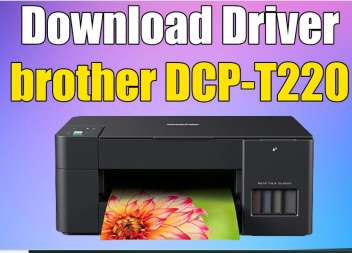
Printer Brother DCP-T220 sendiri merupakan salah satu produk unggulan dari Brother dengan sistem tangki tinta atau ink tank yang memungkinkan pengguna mencetak ribuan halaman dengan biaya per lembar yang sangat ekonomis dibandingkan printer kartrid konvensional yang isi ulangnya mahal dan tidak bertahan lama, kelebihan ini menjadikan DCP-T220 pilihan populer untuk pengguna dengan volume cetak menengah hingga tinggi seperti mahasiswa yang sering cetak tugas, guru yang cetak materi ajar, UMKM yang cetak faktur atau dokumen bisnis, hingga kantor rumahan yang butuh printer handal tanpa biaya operasional mencekik. Dengan fitur multifungsi yang mencakup kemampuan mencetak, menyalin atau fotokopi, dan memindai dokumen dalam satu perangkat compact menghemat ruang dan budget dibanding harus beli tiga perangkat terpisah, ditambah kualitas cetak yang tajam hingga resolusi 6000 x 1200 dpi untuk hasil foto dan grafis yang jernih detail, serta kecepatan cetak yang cukup responsif hingga 16 halaman per menit untuk dokumen hitam putih membuat produktivitas tetap terjaga tidak perlu menunggu lama. Namun semua fitur canggih tersebut memerlukan driver printer Brother DCP-T220 Windows 7 64-bit atau versi sistem operasi lainnya yang kompatibel agar seluruh fungsi dapat bekerja maksimal, driver yang tepat tidak hanya memungkinkan fungsi cetak dasar namun juga fitur lanjutan seperti pengaturan kualitas cetak, pemilihan jenis kertas, mode hemat tinta, serta fungsi pemindaian dengan berbagai format output yang fleksibel.
Panduan ini akan membahas secara rinci dan terstruktur dimulai dari pengenalan spesifikasi teknis printer Brother DCP-T220 termasuk kapasitas tangki tinta yang besar bisa menampung tinta hitam untuk 7500 halaman dan warna untuk 5000 halaman masing-masing warna dengan sekali isi ulang yang sangat jarang ditemukan di printer harga sejutaan, jenis driver Brother DCP-T220 yang tersedia mulai dari paket lengkap atau full package yang berisi driver cetak, pemindai, utilitas, dan perangkat lunak tambahan dengan ukuran file besar sekitar 200-300 MB hingga driver dasar yang hanya berisi fungsi cetak dengan ukuran file lebih kecil sekitar 50 MB untuk yang koneksi internet terbatas, cara download driver Brother DCP-T220 nesabamedia atau dari sumber resmi Brother yang menjamin keamanan file tidak mengandung malware atau virus yang bisa merusak sistem komputer, langkah detail cara instal printer Brother DCP-T220 baik menggunakan CD bawaan yang seringkali hilang atau rusak maupun tanpa CD dengan unduhan manual dari internet yang lebih praktis dan selalu versi terbaru, pengaturan khusus untuk berbagai versi Windows dari yang sudah lawas seperti Windows 7 hingga yang terbaru Windows 11 dengan perbedaan interface dan metode instalasi yang perlu disesuaikan, serta troubleshooting atau pemecahan masalah umum seperti printer tidak terdeteksi meski sudah terhubung kabel USB, driver gagal terpasang dengan pesan error tertentu, hasil cetak bergaris atau buram akibat head printer kotor, hingga cara download Brother DCP-T220 scanner driver khusus untuk pengguna yang ingin menggunakan fungsi pemindai namun setelah instalasi awal ternyata fitur scan tidak muncul karena driver pemindai tidak ikut terpasang. Dengan mengikuti panduan lengkap ini secara seksama dan teliti, dijamin pengguna akan mampu mengoperasikan printer Brother DCP-T220 dengan optimal memanfaatkan seluruh fitur yang tersedia tanpa hambatan teknis yang mengganggu, menghemat waktu dan biaya yang seharusnya dikeluarkan untuk memanggil teknisi atau membawa printer ke service center untuk masalah sederhana yang sebenarnya bisa diselesaikan sendiri di rumah dengan pengetahuan yang tepat.
Mengenal Printer Brother DCP-T220
Spesifikasi teknis Brother DCP-T220 yang perlu dipahami pengguna sebelum mengunduh dan memasang driver agar bisa memaksimalkan kemampuan perangkat dimulai dari teknologi cetak yang menggunakan metode inkjet atau semprotan tinta dengan 4 warna terpisah yaitu hitam, cyan, magenta, dan kuning yang dikombinasikan untuk menghasilkan spektrum warna luas cocok untuk cetak foto atau dokumen berwarna, berbeda dengan printer laser yang hanya cocok untuk dokumen teks hitam putih. Resolusi cetak maksimal mencapai 1200 x 6000 dpi yang sangat tinggi memungkinkan detail halus pada gambar atau foto tercetak dengan tajam tidak pecah atau blur, sementara resolusi pemindai mencapai 1200 x 2400 dpi yang juga cukup tinggi untuk memindai dokumen penting atau foto kenangan dengan kualitas yang dapat diandalkan. Kecepatan cetak yang diiklankan adalah hingga 16 halaman per menit untuk dokumen monokrom atau hitam putih dan 9 halaman per menit untuk dokumen berwarna, angka ini adalah kecepatan draft atau kualitas normal, jika menggunakan kualitas terbaik maka kecepatan akan lebih lambat namun hasil jauh lebih baik, kecepatan ini cukup memadai untuk penggunaan rumahan atau kantor kecil dengan volume moderat tidak sampai ratusan halaman per hari yang butuh printer laser industrial.
Fitur utama yang menjadi daya tarik Brother DCP-T220 adalah sistem tangki tinta isi ulang atau refillable ink tank system yang revolusioner menggantikan sistem kartrid tertutup konvensional yang mahal dan boros, tangki tinta ini transparan terletak di sisi printer sehingga pengguna bisa dengan mudah melihat level tinta tersisa tanpa harus buka tutup atau cek di komputer, isi ulang tinta sangat mudah tinggal tuangkan dari botol tinta yang disediakan Brother langsung ke port pengisian masing-masing warna tanpa perlu alat khusus atau resiko tumpah yang besar. Kapasitas tangki untuk tinta hitam dapat menampung hingga menghasilkan 7500 halaman dengan sekali isi penuh menggunakan satu botol BT-D60BK, sementara tinta warna cyan, magenta, dan kuning masing-masing dapat menghasilkan 5000 halaman per warna dengan botol BT-5000, angka ini jauh melampaui kartrid standar yang biasanya hanya 200-400 halaman saja membuat biaya per halaman turun drastis hingga sepersepuluh atau lebih murah. Fungsi multifungsi atau all-in-one yang mencakup cetak, salin, dan pindai dalam satu unit menghemat space dan investasi karena tidak perlu beli tiga perangkat terpisah, fungsi fotokopi bisa digunakan langsung dari panel tombol printer tanpa perlu komputer sangat praktis untuk kebutuhan cepat, sementara fungsi pemindai bisa scan dokumen atau foto ke komputer dengan berbagai format output seperti PDF, JPEG, atau TIFF sesuai kebutuhan.
Keunggulan sistem tangki tinta dibanding printer kartrid konvensional sangat signifikan terutama dari aspek ekonomis dimana biaya per halaman printer tangki tinta hanya sekitar 50-100 rupiah per lembar termasuk tinta dan listrik, sementara printer kartrid bisa mencapai 500-1000 rupiah per lembar atau sepuluh kali lipat lebih mahal karena harga kartrid yang selangit padahal isinya sedikit, untuk keluarga atau bisnis yang cetak banyak dokumen setiap bulan perbedaan ini sangat terasa di kantong bisa menghemat jutaan rupiah per tahun. Kemudahan isi ulang tanpa perlu bawa ke tukang service atau beli kartrid baru setiap kali habis juga menghemat waktu dan effort, cukup beli botol tinta refill yang harganya sangat murah sekitar 30.000-50.000 rupiah per botol bisa dipakai berbulan-bulan bahkan tahunan untuk pengguna ringan, isi ulang sendiri di rumah kapan saja tinta menipis tanpa jadwal khusus atau antri di toko. Ramah lingkungan karena tidak ada limbah plastik kartrid kosong yang dibuang setiap bulan, printer tangki tinta hanya menghasilkan limbah botol tinta kosong yang jauh lebih sedikit frekuensinya dan ukurannya kecil, kontribusi untuk mengurangi sampah plastik yang mencemari lingkungan sekaligus menghemat uang personal win-win solution yang ideal. Transparansi level tinta yang terlihat langsung dari luar tanpa perlu software atau indikator digital yang kadang tidak akurat membuat pengguna bisa merencanakan kapan harus beli refill sebelum benar-benar habis menghindari situasi darurat saat butuh cetak urgent tapi tinta sudah kering tidak ada cadangan.
Apa Itu Driver Brother DCP-T220 dan Mengapa Penting?
Pengertian driver printer secara teknis adalah perangkat lunak atau software khusus yang berfungsi sebagai penerjemah dan jembatan komunikasi antara sistem operasi komputer seperti Windows dengan perangkat keras printer, tanpa driver ini sistem operasi tidak tahu cara berkomunikasi dengan printer karena setiap model printer memiliki bahasa dan protokol komunikasi yang berbeda-beda tergantung produsen dan seri, analogi sederhananya adalah driver seperti penerjemah bahasa dimana komputer berbicara bahasa Inggris sementara printer berbicara bahasa Jepang, tanpa penerjemah mereka tidak bisa saling mengerti meski sudah terhubung fisik dengan kabel. Driver berisi kode program yang mengatur bagaimana data dokumen dari aplikasi seperti Microsoft Word atau browser dikonversi menjadi perintah khusus yang printer pahami untuk mencetak sesuai format, margin, ukuran kertas, kualitas, dan pengaturan lain yang dipilih pengguna, proses ini terjadi dalam milidetik secara otomatis tanpa pengguna sadari namun sangat kompleks melibatkan ribuan baris kode yang ditulis programmer profesional.
Fungsi driver untuk printer sangat beragam dan krusial dimulai dari mengenalkan printer ke sistem operasi agar perangkat yang terhubung via USB atau jaringan dikenali sebagai printer bukan perangkat tidak dikenal yang tidak bisa digunakan, setelah driver terpasang sistem akan membuat virtual printer atau representasi printer di daftar perangkat yang tersedia untuk dipilih saat hendak mencetak dari aplikasi apapun. Menerjemahkan perintah cetak dari format dokumen digital menjadi instruksi mekanis yang printer eksekusi seperti berapa banyak tinta yang harus disemprotkan di titik tertentu, kecepatan gerakan head printer, waktu pergantian warna, dan ribuan parameter teknis lain yang pengguna tidak perlu mikirin tapi driver kelola otomatis. Menyediakan interface pengaturan atau antarmuka dimana pengguna bisa mengatur preferensi cetak seperti kualitas draft, normal, atau terbaik yang mempengaruhi kecepatan dan konsumsi tinta, pemilihan jenis kertas plain, glossy, atau photo paper yang menentukan jumlah tinta yang digunakan, orientasi portrait atau landscape, ukuran kertas A4, letter, legal, atau custom, serta fitur lanjutan seperti cetak bolak-balik otomatis jika printer support, cetak multiple pages per sheet untuk hemat kertas, atau watermark untuk dokumen rahasia.
Dampak jika driver tidak terpasang atau terpasang versi yang salah sangat mengganggu produktivitas dimana skenario paling umum adalah printer tidak muncul di daftar perangkat yang tersedia saat hendak mencetak sehingga tidak bisa pilih printer untuk output dokumen, tombol print di aplikasi tetap berfungsi namun tidak ada opsi printer Brother DCP-T220 melainkan hanya virtual printer seperti print to PDF atau fax yang tidak menghasilkan cetakan fisik. Jika printer terdeteksi namun driver tidak cocok atau versi lama maka bisa muncul berbagai masalah seperti hasil cetak tidak sesuai harapan dimana teks miring atau ukuran tidak pas, warna tidak akurat karena profil warna tidak tepat, atau bahkan dokumen tercetak namun hanya berupa karakter acak tidak terbaca karena terjadi miscommunication antara komputer dan printer. Fungsi lanjutan tidak tersedia seperti fitur scan yang tidak muncul di menu karena driver pemindai tidak terpasang, atau opsi pengaturan kualitas cetak yang terbatas karena menggunakan driver generik Windows yang basic tidak punya akses ke fitur spesifik printer Brother. Dalam kasus ekstrim printer sama sekali tidak merespon meski sudah terhubung kabel dan lampu nyala normal karena tidak ada instruksi yang valid dikirim dari komputer akibat ketiadaan driver, pengguna hanya bisa lihat printer secara fisik tapi tidak bisa gunakan untuk apapun seperti punya mobil tanpa kunci kontak tidak bisa jalan. Oleh karena itu mengunduh dan memasang driver yang benar sesuai model printer dan versi sistem operasi adalah langkah absolut yang tidak bisa diskip atau diabaikan jika ingin printer berfungsi normal optimal.
Jenis Driver Brother DCP-T220 yang Tersedia
Driver lengkap atau paket penuh yang dalam bahasa Inggris disebut Full Driver and Software Package adalah pilihan unduhan paling komprehensif yang direkomendasikan untuk pengguna yang ingin mengakses seluruh kemampuan printer Brother DCP-T220 tanpa batasan, paket ini berisi tidak hanya driver cetak dasar namun juga driver pemindai, utilitas pemeliharaan, perangkat lunak manajemen tinta, aplikasi pemindaian lanjutan, dan berbagai tool tambahan yang memudahkan pengguna mengoperasikan dan merawat printer dengan optimal. Ukuran file paket lengkap ini cukup besar berkisar 200 hingga 300 MB tergantung versi dan sistem operasi yang dipilih, waktu unduh bisa memakan 10-30 menit tergantung kecepatan internet, namun investasi waktu ini sepadan dengan kelengkapan fitur yang didapat. Setelah pemasangan paket lengkap, pengguna akan mendapat Brother Utilities sebagai control panel terpusat untuk mengakses semua fungsi printer dari satu tempat, ControlCenter untuk shortcut pemindaian cepat dengan berbagai preset seperti scan ke email, scan ke OCR untuk konversi gambar teks menjadi teks digital yang bisa diedit, scan ke file dengan format dan lokasi penyimpanan yang dapat dikustomisasi, serta berbagai fitur convenience lain yang tidak tersedia jika hanya pasang driver dasar.
Driver dasar atau hanya cetak adalah versi minimalis yang hanya berisi komponen esensial untuk fungsi mencetak dokumen tanpa embel-embel fitur tambahan, ukuran file jauh lebih kecil sekitar 50 MB cocok untuk pengguna dengan koneksi internet lambat atau kuota terbatas yang tidak mau menunggu lama unduhan besar, atau untuk pengguna yang memang hanya butuh fungsi cetak saja tidak butuh scan atau utilitas lain sehingga tidak perlu install software yang tidak akan dipakai memboroskan space hard disk. Driver dasar ini biasanya diberi nama Printer Driver atau Basic Driver di halaman unduh resmi Brother, kompatibel dengan semua versi Windows dari 7 hingga 11 dengan pilihan 32-bit atau 64-bit yang harus disesuaikan dengan arsitektur sistem operasi yang digunakan. Kekurangan driver dasar adalah tidak termasuk driver pemindai sehingga fungsi scan tidak akan tersedia meski printer secara fisik punya scanner, tidak ada Brother Utilities atau ControlCenter untuk akses mudah ke pengaturan, dan tidak ada tool pemeliharaan seperti head cleaning atau nozzle check yang berguna untuk maintenance rutin, pengguna harus akses semua ini manual dari menu printer di Windows yang interface-nya kurang user-friendly dan fiturnya terbatas. Driver dasar cocok untuk komputer kantor dengan policy ketat yang tidak boleh install software tambahan selain yang necessary, atau untuk pengguna kasual yang memang hanya cetak dokumen teks sederhana sesekali tidak butuh fitur fancy.
Driver pemindai atau scanner driver adalah komponen terpisah yang khusus menangani fungsi pemindaian dokumen atau foto, di paket lengkap driver pemindai sudah include otomatis namun untuk pengguna yang awalnya install driver dasar lalu kemudian sadar butuh fungsi scan bisa unduh dan install driver pemindai secara terpisah tanpa perlu uninstall dan reinstall keseluruhan. Driver pemindai Brother DCP-T220 ini menggunakan protokol standar TWAIN dan WIA yang kompatibel dengan berbagai aplikasi pemindaian pihak ketiga, setelah terpasang scanner akan muncul sebagai perangkat yang tersedia di aplikasi seperti Adobe Photoshop, Paint, atau aplikasi scan apapun yang support TWAIN/WIA interface. Ukuran file driver pemindai sendiri relatif kecil sekitar 20-30 MB karena hanya berisi kode untuk komunikasi dengan scanner module tanpa aplikasi tambahan, setelah install pengguna bisa langsung scan dari aplikasi apapun yang support atau menggunakan aplikasi bawaan Windows seperti Windows Fax and Scan atau aplikasi Scan modern di Windows 10/11. Untuk mengunduh Brother DCP-T220 scanner driver download secara terpisah, pengguna perlu masuk ke halaman support resmi Brother, pilih model DCP-T220, pilih sistem operasi, lalu cari di kategori Drivers atau Utilities akan ada pilihan Scanner Driver atau iPrint&Scan yang merupakan aplikasi pemindai resmi Brother dengan interface lebih friendly dan fitur lebih lengkap dibanding aplikasi generic Windows.
Cara Download Driver Brother DCP-T220
Unduh dari situs resmi Brother adalah metode paling aman dan direkomendasikan untuk mendapatkan driver original terbaru tanpa resiko malware atau virus yang bisa merusak sistem komputer atau mencuri data pribadi, situs resmi Brother Indonesia dapat diakses melalui support.brother.com atau brother.co.id yang menyediakan database lengkap driver untuk semua produk Brother yang pernah dirilis termasuk model lama yang sudah discontinued. Langkah-langkahnya dimulai dari buka browser apapun seperti Chrome, Firefox, atau Edge lalu ketik brother.co.id/support atau support.brother.com di address bar, setelah halaman terbuka akan ada kolom pencarian atau search box dimana ketik DCP-T220 lalu tekan enter atau klik tombol cari. Hasil pencarian akan menampilkan halaman produk Brother DCP-T220 dengan berbagai tab seperti Specifications, Manuals, Downloads, dan FAQs, klik tab Downloads atau Unduhan untuk masuk ke halaman download driver. Di halaman unduhan akan ada dropdown menu atau pilihan untuk select operating system atau pilih sistem operasi, klik dropdown tersebut lalu pilih sistem operasi yang sedang digunakan misalnya Windows 10 64-bit atau Windows 11 sesuai komputer, jika tidak yakin versi sistem operasi bisa cek di menu Settings → System → About di Windows atau klik kanan This PC lalu Properties untuk melihat informasi sistem.
Setelah memilih sistem operasi yang tepat, halaman akan refresh dan menampilkan daftar file yang tersedia untuk sistem operasi tersebut, biasanya dikelompokkan dalam kategori seperti Full Driver & Software Package di paling atas dengan ukuran file terbesar, Printer Driver untuk driver dasar, Scanner Driver, Utilities untuk tool tambahan seperti Uninstall Tool atau Status Monitor, serta Firmware untuk update software internal printer jika ada versi baru yang fix bug atau tambah fitur. Untuk pengguna baru yang belum pernah install apapun disarankan pilih Full Driver & Software Package untuk dapat semua fitur lengkap, klik tombol Download di sebelah nama file tersebut maka browser akan mulai mengunduh file installer yang biasanya berformat .exe untuk Windows atau .dmg untuk Mac. Lokasi penyimpanan default unduhan biasanya di folder Downloads di user directory, setelah unduhan selesai ditandai dengan notifikasi dari browser atau progres bar mencapai 100 persen, file siap untuk dijalankan dan diinstall ke komputer. Penting untuk tidak menutup browser atau komputer selama proses unduh berlangsung karena akan interrupt dan harus ulang dari awal, pastikan juga koneksi internet stabil tidak putus-putus agar file terunduh lengkap tidak corrupt yang bisa menyebabkan error saat instalasi.
Unduh dari sumber terpercaya lain bisa menjadi alternatif jika situs resmi Brother sedang down maintenance atau koneksi ke server luar negeri lambat karena masalah routing ISP, namun harus sangat hati-hati memilih sumber karena banyak website abal-abal yang mengklaim punya driver padahal isinya malware atau adware yang mengganggu, beberapa situs terpercaya yang sering jadi referensi termasuk nesabamedia.com yang fokus pada penyediaan driver printer berbagai merk dengan interface bahasa Indonesia memudahkan pengguna lokal, driverscape.com atau driverguide.com yang merupakan database driver internasional besar dengan koleksi lengkap, serta filehippo.com atau softpedia.com yang merupakan repository software terpercaya sudah puluhan tahun beroperasi. Untuk download driver Brother DCP-T220 nesabamedia, pengguna tinggal buka nesabamedia.com lalu gunakan search box cari Brother DCP-T220, artikel atau halaman download akan muncul dengan link download langsung atau redirect ke situs resmi Brother, keuntungan situs seperti nesabamedia adalah penjelasan dalam bahasa Indonesia yang mudah dipahami plus kadang ada tips troubleshooting atau panduan instalasi yang lebih detail dibanding situs resmi yang teknis. Sebelum mengunduh dari situs pihak ketiga manapun, cek reputasi situs tersebut dengan cara search review atau testimoni pengguna lain di Google apakah aman atau banyak complaint malware, scan file dengan antivirus setelah selesai unduh sebelum dijalankan untuk memastikan tidak ada threat yang lolos, dan jika mungkin bandingkan hash atau checksum file dengan yang di situs resmi untuk verifikasi integritas file tidak dimodifikasi tidak sengaja atau sengaja.
Memilih versi driver yang tepat sangat krusial untuk menghindari masalah kompatibilitas yang bisa menyebabkan printer tidak berfungsi atau bahkan crash sistem operasi, faktor utama yang harus diperhatikan adalah versi sistem operasi dimana Windows 7, Windows 8, Windows 10, dan Windows 11 masing-masing punya driver berbeda meski untuk printer yang sama, menggunakan driver Windows 7 di Windows 11 bisa mengakibatkan error atau fitur tidak lengkap karena perbedaan arsitektur dan API yang digunakan OS. Arsitektur prosesor juga penting dimana ada 32-bit dan 64-bit yang tidak compatible satu sama lain, sebagian besar komputer modern sejak 2010-an menggunakan 64-bit namun komputer lama atau netbook murah mungkin masih 32-bit, cara cek adalah buka Settings → System → About di Windows 10/11 atau Control Panel → System di Windows 7 lalu lihat di baris System Type apakah tertulis 64-bit operating system atau 32-bit operating system, unduh driver yang sesuai karena driver 64-bit tidak akan jalan di sistem 32-bit dan sebaliknya. Versi driver terbaru tidak selalu yang terbaik terutama jika sistem operasi yang digunakan sudah tua, kadang driver lama lebih stabil di OS lama meski tidak punya fitur terbaru, namun untuk OS baru seperti Windows 11 sangat disarankan unduh versi driver terbaru yang memang dibuat untuk kompatibilitas dengan OS baru tersebut. Jika bingung atau tidak yakin versi mana yang harus dipilih, pilih Full Driver & Software Package untuk OS yang sesuai karena paket ini paling lengkap dan paling sering diupdate oleh Brother memastikan kompatibilitas maksimal.
Driver Brother DCP-T220 untuk Windows 10
Kompatibilitas dengan Windows 10 sangat baik karena Brother DCP-T220 dirilis sekitar tahun 2015-2016 dimana Windows 10 sudah menjadi sistem operasi dominan sehingga Brother memastikan driver dikembangkan dan dioptimalkan khusus untuk Windows 10 baik versi awal hingga update terbaru seperti 21H2 atau 22H2, tidak akan ada masalah kompatibilitas fundamental seperti driver tidak recognized atau crash sistem yang kadang terjadi di kombinasi hardware lama dengan OS baru atau sebaliknya. Driver Brother DCP-T220 Windows 10 tersedia dalam dua varian 32-bit dan 64-bit dimana mayoritas instalasi Windows 10 modern menggunakan 64-bit jadi pastikan unduh versi yang sesuai, versi driver untuk Windows 10 biasanya juga compatible dengan Windows 8.1 dan Windows 8 karena core sistem tidak terlalu berbeda jauh hanya ada penyesuaian minor pada interface dan beberapa API. Fitur-fitur Windows 10 seperti Cortana voice commands untuk cetak dokumen dengan perintah suara, Windows Hello biometric authentication untuk secure printing, atau Timeline untuk track dokumen yang pernah dicetak dalam sejarah aktivitas bisa dimanfaatkan jika menggunakan driver versi terbaru yang support integrasi dengan fitur-fitur modern Windows 10 ini.
Langkah unduh dan pasang driver Brother DCP-T220 di Windows 10 secara detail dimulai dari persiapan dengan memastikan komputer terhubung internet stabil, printer sudah terhubung ke komputer via kabel USB dan dalam keadaan menyala dengan lampu power hijau menyala stabil tidak berkedip yang menandakan error, serta matikan antivirus sementara jika menggunakan antivirus pihak ketiga kadang antivirus menghalangi instalasi driver dianggap sebagai threat meski sebenarnya aman, antivirus bawaan Windows Defender biasanya tidak masalah. Kunjungi situs resmi Brother seperti dijelaskan sebelumnya lalu unduh Full Driver & Software Package untuk Windows 10 sesuai arsitektur 32-bit atau 64-bit, tunggu hingga unduhan selesai dengan ukuran sekitar 220-250 MB memakan waktu tergantung kecepatan internet. Setelah file installer selesai diunduh dengan nama biasanya seperti install-win10x64-j1.exe atau sejenis, buka folder Downloads lalu klik kanan file installer pilih Run as Administrator untuk memastikan installer punya permission penuh melakukan perubahan sistem yang diperlukan, jika muncul prompt User Account Control yang tanya apakah mengizinkan program melakukan perubahan klik Yes. Jendela installer akan muncul menampilkan logo Brother dan progres bar extract files, proses ini memakan waktu 10-30 detik tergantung kecepatan hard disk karena installer sedang dekompresi file-file yang terkompres di dalam package installer.
Setelah extract selesai akan muncul jendela License Agreement atau Persetujuan Lisensi dalam bahasa Inggris atau Indonesia, baca sekilas isinya atau langsung centang kotak I accept the agreement lalu klik Next untuk lanjut, dilanjutkan dengan jendela Select Connection Type yang menanyakan bagaimana printer terhubung ke komputer apakah via USB atau Network, untuk pengguna rumahan yang pakai kabel USB pilih USB Connection lalu klik Next, installer akan mulai mencari printer yang terhubung secara otomatis ditandai dengan pesan Searching for Brother machine dan animasi loading. Jika printer sudah terhubung dengan benar dan menyala maka dalam beberapa detik installer akan detect printer dan menampilkan informasi model Brother DCP-T220 yang ditemukan, klik Next untuk konfirmasi dan lanjutkan instalasi, proses copying files dan installing drivers akan berlangsung selama 2-5 menit dengan progres bar yang bergerak perlahan, jangan cabut kabel USB atau matikan printer selama proses ini karena bisa corrupt instalasi dan harus ulang dari awal. Saat instalasi mencapai tahap akhir akan muncul jendela Installation Complete dengan opsi untuk Print Test Page atau cetak halaman uji, sangat disarankan untuk centang opsi ini lalu klik Finish agar bisa langsung verifikasi bahwa printer berfungsi dengan baik, jika halaman uji tercetak dengan sempurna menampilkan teks dan warna dengan jelas maka instalasi sukses 100 persen dan printer siap digunakan untuk pekerjaan sebenarnya.
Pengaturan setelah pemasangan yang direkomendasikan untuk optimasi pengalaman menggunakan printer Brother DCP-T220 di Windows 10 termasuk set sebagai default printer agar setiap kali mencetak dari aplikasi apapun otomatis langsung pilih Brother DCP-T220 tanpa perlu manual pilih printer dulu, cara set default printer adalah buka Settings → Devices → Printers & Scanners lalu cari Brother DCP-T220 di daftar, klik nama printer tersebut lalu klik tombol Manage dan pilih Set as default, pastikan juga toggle Let Windows manage my default printer dalam keadaan Off agar Windows tidak otomatis ganti default printer setiap kali ada printer lain tersambung. Cek update driver berkala dengan cara kunjungi situs resmi Brother setiap beberapa bulan untuk lihat apakah ada versi driver terbaru yang fix bug atau tambah fitur, atau aktifkan Windows Update yang kadang otomatis download dan install driver update untuk perangkat yang terpasang meski driver dari Windows Update kadang tidak selengkap dari situs resmi. Install Brother iPrint&Scan jika belum ikut dalam paket instalasi, aplikasi ini sangat berguna untuk fungsi pemindaian dengan interface yang user-friendly dan fitur-fitur convenient seperti scan to cloud langsung ke Google Drive atau Dropbox, scan to OCR untuk konversi dokumen gambar menjadi teks editable, atau scan multiple pages menjadi satu file PDF yang praktis untuk dokumen multi halaman. Test semua fungsi termasuk cetak dokumen berwarna, fotokopi dokumen langsung dari printer, dan scan dokumen ke komputer untuk memastikan semua fungsi bekerja normal tidak ada yang error atau missing, jika ada fungsi yang tidak work coba reinstall driver atau cek kabel koneksi apakah ada yang longgar.
Driver Brother DCP-T220 untuk Windows 11
Dukungan untuk Windows 11 sebagai sistem operasi terbaru Microsoft yang diluncurkan Oktober 2021 dengan tampilan interface modern dan persyaratan hardware lebih ketat dibanding Windows 10 memerlukan driver yang diupdate khusus agar kompatibel sempurna, Brother secara resmi sudah mengeluarkan driver Brother DCP-T220 Windows 11 yang sudah ditest dan disertifikasi untuk berjalan lancar di OS terbaru ini tanpa masalah fundamental meski ada beberapa penyesuaian yang perlu pengguna lakukan terutama terkait security settings yang lebih strict di Windows 11. Versi driver untuk Windows 11 biasanya menggunakan kode versi E1 atau F1 yang lebih baru dibanding versi K1 atau D1 untuk Windows 10/8/7, perbedaan ini bukan hanya kode marketing namun memang ada perubahan teknis dalam kode driver untuk adaptasi dengan arsitektur dan API baru Windows 11 yang didesain ulang dari dasar untuk performa dan keamanan lebih baik. Pengguna yang baru upgrade dari Windows 10 ke Windows 11 dan sudah punya driver Brother DCP-T220 terpasang sebelumnya biasanya driver lama tetap berfungsi namun sangat disarankan untuk uninstall driver lama lalu install ulang dengan versi Windows 11 yang terbaru untuk memastikan semua fitur bekerja optimal dan tidak ada bug compatibility yang muncul di kemudian hari saat menggunakan fitur spesifik Windows 11.
Proses pemasangan driver Brother DCP-T220 di Windows 11 pada dasarnya sama dengan di Windows 10 namun ada beberapa perbedaan kecil terutama di interface Settings yang didesain ulang total di Windows 11 dengan style lebih modern dan navigasi yang sedikit berbeda, langkah-langkahnya adalah unduh driver versi Windows 11 dari situs resmi Brother dengan cara yang sama seperti dijelaskan sebelumnya, pastikan pilih sistem operasi Windows 11 di dropdown menu agar dapat versi driver yang tepat, ukuran file serupa sekitar 220-250 MB untuk paket lengkap. Setelah unduhan selesai buka file installer dengan Run as Administrator seperti biasa, proses instalasi akan berjalan hampir identik dengan di Windows 10 mulai dari license agreement, pilih connection type, detect printer, install drivers, hingga complete dengan opsi print test page, yang mungkin berbeda adalah Windows 11 menampilkan notifikasi lebih banyak di Action Center setiap ada progress instalasi atau device baru terdeteksi, ini normal dan tidak perlu dikuatirkan. Saat instalasi selesai dan test page berhasil tercetak, Windows 11 akan otomatis add printer ke daftar devices dan biasanya langsung set sebagai default printer jika belum ada printer lain, pengguna bisa verifikasi dengan buka Settings → Bluetooth & devices → Printers & scanners menggunakan interface baru Windows 11, di sana akan terlihat Brother DCP-T220 dengan status Ready atau siap digunakan menandakan driver sudah loaded dengan benar dan komunikasi dengan printer berjalan normal.
Troubleshooting khusus Windows 11 untuk masalah yang mungkin muncul spesifik di OS terbaru ini termasuk driver tidak kompatibel dengan TPM 2.0 atau security chip yang menjadi requirement wajib Windows 11, solusinya adalah pastikan unduh driver versi terbaru E1 atau F1 yang sudah disesuaikan dengan security model baru Windows 11, driver versi lama mungkin diblok oleh Windows Defender Application Control jika dianggap tidak memenuhi standard keamanan. Printer tidak terdeteksi saat instalasi bisa disebabkan oleh USB port yang bermasalah di Windows 11, coba pindah ke USB port lain terutama port USB 2.0 karena kadang USB 3.0 atau 3.1 tidak fully compatible dengan printer lama, atau coba disable USB selective suspend di power settings yang kadang membuat USB device disconnect otomatis untuk hemat daya di Windows 11. Error code saat instalasi seperti error 0x00000003 atau access denied bisa diatasi dengan completely disable Windows Defender sementara selama instalasi karena di Windows 11 Defender lebih aggressive dan kadang block driver yang tidak digitally signed dengan certificate terbaru, setelah instalasi selesai Defender bisa diaktifkan kembali tidak ada masalah. Scan function tidak muncul setelah instalasi bisa karena Windows 11 belum install Windows Imaging Architecture atau WIA component yang dibutuhkan scanner untuk bekerja, solusinya adalah install Windows Update terbaru atau manual download dan install KB artikel tertentu dari Microsoft Update Catalog yang berisi WIA update untuk Windows 11. Jika semua troubleshooting di atas sudah dicoba namun masih ada masalah, opsi terakhir adalah compatibility mode dimana klik kanan installer driver pilih Properties → Compatibility lalu centang Run this program in compatibility mode for Windows 10 dan coba install lagi, ini akan membuat Windows 11 emulate environment Windows 10 saat menjalankan installer sehingga driver yang tidak fully Windows 11 compatible bisa terpasang dengan bantuan compatibility layer.
Driver Brother DCP-T220 untuk Windows 7
Versi driver untuk Windows 7 yang sudah end of life atau tidak lagi didukung officially oleh Microsoft sejak Januari 2020 namun masih banyak digunakan terutama di lingkungan perusahaan atau pemerintah yang belum migrate ke OS lebih baru karena alasan kompatibilitas aplikasi lama atau budget terbatas, untungnya Brother masih menyediakan driver printer Brother DCP-T220 Windows 7 64-bit dan versi 32-bit untuk pengguna yang masih bertahan di OS klasik ini. Driver untuk Windows 7 biasanya menggunakan kode versi K1 yang merupakan versi mature sudah banyak bug fix dan optimasi dibanding versi awal karena Windows 7 sendiri sudah berumur lebih dari 10 tahun memberi waktu cukup untuk Brother develop dan polish driver hingga very stable, pengguna Windows 7 sebenarnya beruntung karena driver versi ini sudah proven stable dan jarang ada update atau perubahan yang bisa introduce bug baru berbeda dengan driver untuk OS baru yang masih sering update dan kadang belum fully tested. Dari sisi fitur driver Windows 7 tidak beda jauh dengan versi Windows 10 atau 11, semua fungsi cetak, scan, utilities, dan manajemen tinta tersedia lengkap, hanya saja tidak ada integrasi dengan fitur modern OS seperti Cortana voice commands atau biometric authentication karena memang Windows 7 tidak punya fitur-fitur tersebut.
Instalasi di Windows 7 32-bit dan 64-bit memiliki prosedur yang identik dengan perbedaan utama hanya pada file installer yang harus diunduh dimana sangat penting memilih versi yang sesuai dengan arsitektur sistem, menggunakan driver 64-bit di sistem 32-bit akan langsung error dengan pesan incompatible atau installer refuse to run, begitu juga sebaliknya driver 32-bit di sistem 64-bit mungkin bisa install namun tidak akan berfungsi dengan baik dan bisa cause crash. Cara cek arsitektur Windows 7 adalah klik kanan Computer atau My Computer di desktop atau Start Menu, pilih Properties, di jendela System Properties yang muncul lihat baris System type akan tertera 64-bit Operating System atau 32-bit Operating System, catat informasi ini sebelum unduh driver. Langkah instalasi di Windows 7 dimulai dari unduh driver versi K1 untuk Windows 7 dari situs resmi Brother, pilih 32-bit atau 64-bit sesuai sistem, jalankan installer dengan Run as Administrator mandatory di Windows 7 karena tanpa admin privilege installer tidak bisa modify system files atau install drivers ke system directory. Proses instalasi akan melalui tahapan yang sama seperti di Windows 10 mulai dari license agreement, connection type selection, printer detection, driver installation, hingga completion dengan test page, namun di Windows 7 mungkin ada additional prompt untuk install Microsoft .NET Framework versi tertentu jika belum terpasang di sistem karena driver Brother memerlukan framework ini untuk beberapa utility berjalan, izinkan saja instalasi framework ini sebagai prerequisite dan tunggu hingga selesai baru instalasi driver akan dilanjutkan.
Catatan penting Windows 7 yang harus diperhatikan pengguna OS klasik ini adalah security risk dimana Windows 7 tidak lagi menerima security updates dari Microsoft kecuali untuk enterprise customer yang bayar extended support sehingga sistem rentan terhadap malware dan exploit terbaru, sangat disarankan menggunakan antivirus pihak ketiga yang masih support Windows 7 seperti Avast, AVG, atau Kaspersky untuk protect sistem dari threat, plus hindari browsing internet tanpa protection dan jangan install software dari sumber tidak jelas yang bisa contain malware. Driver compatibility dengan aplikasi lama di Windows 7 biasanya sangat baik karena banyak software legacy yang hanya berjalan di Windows 7 atau lebih lama dan tidak compatible dengan Windows 10/11 karena developer sudah tidak update lagi, jadi kombinasi Windows 7 dengan driver Brother yang support OS ini menjadi solusi untuk environment khusus yang harus maintain backward compatibility. Performance driver di Windows 7 kadang lebih cepat dibanding di Windows 10/11 modern terutama di komputer dengan spesifikasi rendah RAM 2-4GB dan prosesor dual-core lama karena Windows 7 lebih ringan dan driver tidak membawa overhead fitur modern yang tidak berguna di OS lama, user dengan komputer lama yang masih pakai Windows 7 akan mendapat experience lebih smooth dibanding force upgrade ke Windows 10/11 yang akan membuat komputer lemot karena resource insufficient. Untuk troubleshooting masalah di Windows 7 biasanya lebih mudah karena banyak dokumentasi dan forum discussion yang tersedia mengingat OS ini sudah puluhan tahun beredar dan hampir semua masalah sudah pernah dialami dan solved oleh pengguna lain, search di Google dengan keyword “Brother DCP-T220 Windows 7 problem” akan menghasilkan banyak thread forum atau artikel blog yang bahas solusi berbagai masalah spesifik lengkap dengan screenshot dan step-by-step guide.
Cara Instal Printer Brother DCP-T220 Tanpa CD
Metode pemasangan manual tanpa menggunakan CD instalasi yang sering hilang atau rusak atau bahkan tidak disertakan dalam paket pembelian terutama untuk printer second atau refurbished sangat berguna dan sebenarnya lebih direkomendasikan dibanding pakai CD karena driver di CD biasanya sudah outdated atau versi lama yang mungkin ada bug atau incompatibility dengan OS terbaru, sementara driver yang diunduh langsung dari internet selalu versi terbaru dengan bug fix dan improvement terkini. Ada dua metode umum instalasi manual yaitu menggunakan installer yang diunduh dari situs resmi Brother seperti yang sudah dijelaskan sebelumnya dimana file installer .exe dijalankan lalu follow wizard instalasi step by step, metode ini paling mudah dan direkomendasikan untuk pengguna pemula karena installer sudah handle semua complexity secara otomatis termasuk detect printer, install drivers, configure settings, dan verify installation success dengan test page. Metode kedua adalah manual driver installation via Device Manager yang lebih advanced dan biasanya digunakan untuk troubleshoot atau untuk situation dimana installer automatic tidak work karena alasan tertentu seperti missing dependency atau conflict dengan driver existing, metode ini require pengguna extract driver files manual dari installer package menggunakan tool seperti 7-Zip atau WinRAR lalu point Device Manager ke folder tersebut untuk install driver secara manual tanpa automated wizard.
Langkah demi langkah instalasi menggunakan metode installer yang diunduh dari internet secara detail dan lengkap untuk pengguna yang benar-benar baru pertama kali melakukan instalasi driver printer adalah pertama persiapkan perangkat dengan memastikan printer Brother DCP-T220 sudah unboxed dan dirakit lengkap termasuk pasang tangki tinta, isi tinta sampai penuh sesuai panduan quick start yang disertakan, pasang baki kertas atau paper tray dengan kertas A4, colokkan kabel power ke stop kontak lalu tekan tombol power untuk menyalakan printer, tunggu hingga printer selesai warm-up ditandai dengan lampu power menyala stabil hijau tidak berkedip dan tidak ada bunyi error beep, selama warm-up pertama kali printer akan melakukan initial charge atau pengisian tinta ke head printer yang memakan waktu 5-10 menit dan consume cukup banyak tinta jadi normal jika level tinta turun sedikit setelah first power on. Hubungkan printer ke komputer menggunakan kabel USB yang biasanya disertakan dalam box atau beli terpisah jika tidak ada, kabel USB untuk printer biasanya tipe USB-B to USB-A dimana ujung persegi besar masuk ke port di belakang printer dan ujung flat masuk ke port USB di komputer atau laptop, pastikan kabel terpasang dengan kencang tidak goyang atau longgar yang bisa cause intermittent connection.
Unduh driver dari situs resmi Brother seperti yang sudah dijelaskan di section sebelumnya pilih Full Driver & Software Package sesuai OS dan arsitektur, tunggu hingga unduhan selesai lalu buka folder Downloads, dobel klik file installer atau klik kanan pilih Run as Administrator untuk memulai instalasi. Jendela installer wizard akan muncul dengan welcome screen, klik Next untuk continue, di layar License Agreement baca sekilas atau langsung centang I accept the terms lalu Next, di layar Connection Type pastikan pilih USB lalu klik Next karena kita pakai kabel USB bukan network atau WiFi. Installer akan mulai searching for printer dengan animasi loading dan pesan mencari perangkat Brother, jika printer sudah terhubung dengan benar dan driver generic Windows sudah detect sebagai unknown device atau unidentified USB printer maka dalam 10-20 detik installer akan successfully detect dan menampilkan Brother DCP-T220 found dengan informasi port yang digunakan seperti USB001, klik Next untuk confirm. Proses installing drivers akan dimulai dengan progres bar yang bergerak dari 0 hingga 100 persen memakan waktu 3-7 menit tergantung kecepatan komputer, selama proses ini akan ada banyak files copied ke system directory dan registry entries dibuat untuk register printer dengan Windows, layar mungkin flicker atau blank sebentar saat driver video printer di-install ini normal dan tidak perlu panic, jangan interrupt proses ini dengan mematikan komputer atau mencabut kabel USB atau printer karena bisa corrupt installation dan harus start over setelah clean uninstall.
Saat instalasi hampir selesai akan muncul layar Print Test Page dengan checkbox untuk cetak halaman uji, sangat disarankan untuk centang checkbox ini lalu klik Finish, printer akan otomatis cetak satu halaman berisi informasi teknis seperti model printer, nomor seri, resolusi, serta pola warna dan teks untuk verifikasi bahwa semua komponen cetak berfungsi normal, periksa hasil test page apakah semua teks terbaca jelas tidak blur, semua warna keluar dengan baik tidak ada yang missing, tidak ada garis-garis putih atau hitam tidak normal, jika test page sempurna maka instalasi 100 persen berhasil dan printer ready untuk digunakan mencetak dokumen real. Jika test page tidak tercetak atau hasilnya bermasalah seperti teks tidak jelas atau warna tidak keluar, lanjut ke section troubleshooting di bawah untuk diagnose dan fix masalah, kemungkinan issue adalah head printer kotor yang perlu cleaning, tinta belum sampai ke head yang perlu priming manual, atau kabel tidak terhubung sempurna yang perlu reconnect dengan lebih kencang. Setelah test page sukses, buka aplikasi apapun seperti Notepad atau Microsoft Word, ketik beberapa teks, klik File → Print, pastikan Brother DCP-T220 muncul di daftar printer dan terpilih, klik Print maka dokumen akan tercetak di printer Brother DCP-T220 menandakan koneksi sempurna dan driver berfungsi normal.
Verifikasi instalasi berhasil dengan beberapa cara untuk memastikan tidak ada masalah tersembunyi yang mungkin muncul kemudian dimulai dari cek di daftar perangkat dengan cara buka Pengaturan → Perangkat → Printer & Pemindai di Windows 10/11 atau Control Panel → Perangkat dan Printer di Windows 7, pastikan Brother DCP-T220 muncul di daftar dengan ikon printer berwarna dan status Siap atau Ready bukan Offline atau Error yang menandakan ada masalah komunikasi. Cek driver version dengan cara klik kanan printer di daftar lalu pilih Properti Printer atau Printer Properties, masuk ke tab Tentang atau About untuk melihat versi driver yang terpasang apakah sudah versi terbaru sesuai yang diunduh, jika versi tidak match atau masih menampilkan driver lama berarti instalasi tidak replace driver lama dengan sempurna perlu uninstall dan reinstall. Test fungsi fotokopi langsung dari printer tanpa komputer dengan cara letakkan dokumen di kaca scanner, tutup, lalu tekan tombol Copy atau Salin di panel printer, jika printer mulai mencetak salinan dokumen berarti fungsi standalone printer bekerja normal tidak tergantung driver komputer. Test fungsi pemindai dengan buka aplikasi pemindaian bawaan Windows atau Brother iPrint&Scan, pilih Brother DCP-T220 sebagai sumber pemindai, klik Pindai atau Scan, jika dokumen berhasil dipindai dan muncul di layar komputer berarti driver pemindai juga terpasang dengan benar tidak hanya driver cetak.
Download Driver Brother DCP-T220 Scanner
Fungsi pemindai pada printer multifungsi Brother DCP-T220 memungkinkan pengguna mengubah dokumen fisik kertas menjadi file digital yang dapat disimpan, diedit, dikirim via email, atau diupload ke cloud storage, sangat berguna untuk digitalisasi dokumen penting seperti ijazah, sertifikat, KTP, atau surat berharga yang perlu dicopy digital sebagai backup jika dokumen asli hilang atau rusak. Pemindai DCP-T220 menggunakan teknologi CIS atau sensor kontak yang lebih tipis dan hemat daya dibanding teknologi CCD yang digunakan scanner profesional, dengan resolusi maksimal 1200 x 2400 dpi yang cukup tinggi untuk dokumen teks atau foto keluarga, untuk scanning profesional seperti artwork atau majalah mungkin kurang detail tapi untuk kebutuhan rumahan atau kantor sudah sangat memadai. Kecepatan pemindaian sekitar 4-6 detik per halaman untuk dokumen hitam putih di resolusi standar 300 dpi, lebih lambat untuk dokumen warna atau resolusi lebih tinggi tapi masih acceptable untuk volume pemindaian kecil hingga menengah sehari puluhan lembar tidak sampai ratusan.
Cara unduh driver pemindai jika setelah instalasi driver cetak ternyata fungsi pemindai tidak tersedia atau tidak muncul di daftar perangkat pemindai di aplikasi adalah dengan kembali ke situs resmi Brother, masuk ke halaman unduhan DCP-T220, pilih sistem operasi yang sesuai, lalu di daftar file yang tersedia cari file dengan kategori Scanner atau Scanner Driver biasanya bernama Scanner Driver & Utilities atau sejenis dengan ukuran file relatif kecil sekitar 30-50 MB. Klik tombol unduh untuk mengunduh file installer pemindai, tunggu hingga selesai lalu jalankan installer dengan hak administrator seperti biasa, proses instalasi lebih cepat dibanding driver lengkap biasanya hanya 1-2 menit karena file lebih kecil dan tidak banyak komponen yang di-install. Setelah instalasi selesai restart komputer jika diminta untuk memastikan driver pemindai ter-load sempurna ke sistem, setelah komputer hidup kembali buka aplikasi pemindaian apapun lalu cek apakah Brother DCP-T220 sudah muncul sebagai opsi perangkat pemindai yang tersedia, jika sudah muncul berarti driver pemindai berhasil terpasang dan siap digunakan.
Pengaturan pemindaian untuk mengoptimalkan hasil sesuai kebutuhan spesifik berbeda-beda tergantung jenis dokumen yang dipindai, untuk dokumen teks seperti surat, kontrak, atau buku gunakan mode hitam putih atau grayscale dengan resolusi 300 dpi yang cukup untuk teks tetap terbaca jelas saat dicetak ulang atau dizoom di layar, ukuran file juga kecil sekitar 50-200 KB per halaman menghemat ruang penyimpanan. Untuk foto berwarna gunakan mode warna penuh atau color dengan resolusi 600 dpi atau lebih tinggi jika ingin kualitas maksimal untuk print ulang atau simpan arsip, ukuran file akan lebih besar 1-5 MB per halaman tapi kualitas jauh lebih baik dengan detail dan gradasi warna yang akurat. Format output yang tersedia biasanya PDF untuk dokumen multi halaman yang ingin dijadikan satu file sangat praktis untuk surat atau laporan banyak halaman, JPEG untuk foto atau gambar single page yang lebih universal compatible dengan semua perangkat, atau TIFF untuk kebutuhan profesional yang butuh lossless quality tanpa kompresi. Pengaturan lanjutan seperti automatic document feeder tidak ada di DCP-T220 karena model ini hanya punya flatbed scanner jadi harus scan satu per satu halaman manual, namun ada fitur multi-crop yang bisa detect beberapa foto kecil yang diletakkan di kaca scanner sekaligus lalu otomatis crop dan pisahkan menjadi file terpisah menghemat waktu untuk scan banyak foto sekaligus.
Cara Menggunakan Fitur Pemindai Brother DCP-T220
Pengaturan pemindai sebelum mulai memindai dokumen untuk memastikan hasil optimal dimulai dari membuka aplikasi pemindaian bisa menggunakan aplikasi bawaan Windows seperti Pemindai Windows atau Windows Fax and Scan yang sudah tersedia di semua versi Windows, atau menggunakan Brother iPrint&Scan yang lebih lengkap fiturnya jika sudah di-install dari paket driver lengkap. Setelah aplikasi terbuka, pilih perangkat pemindai dari dropdown menu atau daftar yang tersedia pastikan pilih Brother DCP-T220, di beberapa aplikasi pemindai akan otomatis detect dan select printer yang sudah terpasang drivernya jadi tidak perlu manual pilih. Atur preferensi pemindaian dengan klik tombol Pengaturan atau ikon roda gigi untuk membuka menu konfigurasi dimana bisa pilih jenis dokumen apakah foto, teks, atau campuran yang akan otomatis optimize setting untuk jenis tersebut, mode warna apakah hitam putih, grayscale, atau warna penuh, resolusi dari 75 dpi hingga 1200 dpi tergantung kebutuhan quality vs ukuran file, serta ukuran kertas apakah A4, letter, foto 4R, atau custom size untuk dokumen tidak standar.
Memindai dokumen dengan langkah praktis yang mudah diikuti adalah pertama buka penutup pemindai atau scanner lid di bagian atas printer dengan cara tarik ke atas sampai terbuka penuh, akan terlihat kaca pemindai yang bening transparan di bawahnya, pastikan kaca bersih tidak ada debu atau noda sidik jari yang bisa mengganggu kualitas hasil pemindaian, jika kotor lap dengan kain mikrofiber lembut jangan pakai tissue kasar yang bisa gores. Letakkan dokumen yang akan dipindai menghadap ke bawah di atas kaca pemindai dengan posisi sejajar dengan panduan atau marking yang ada di pinggir kaca biasanya ada tanda panah atau garis yang menunjukkan posisi sudut dokumen, pastikan dokumen rata sempurna tidak miring atau terlipat yang bisa bikin hasil pindaian miring atau sebagian terpotong. Tutup penutup pemindai dengan perlahan sampai menutup rapat untuk memastikan tidak ada cahaya eksternal masuk yang bisa bikin hasil pemindaian terlalu terang atau ada bayangan tidak diinginkan, penutup juga menekan dokumen agar rata sempurna tidak goyang saat proses pemindaian. Kembali ke aplikasi pemindaian di komputer, klik tombol Pindai atau Scan, akan ada animasi progres bar atau loading yang menunjukkan proses pemindaian sedang berjalan biasanya memakan waktu 5-10 detik per halaman tergantung resolusi yang dipilih.
Setelah pemindaian selesai, preview hasil akan muncul di layar aplikasi menampilkan gambar dokumen yang baru saja dipindai, periksa hasil apakah sudah sesuai harapan atau ada yang perlu diperbaiki seperti kemiringan atau cropping yang tidak tepat, jika perlu edit atau crop menggunakan tool yang tersedia di aplikasi untuk memperbaiki orientasi, memotong bagian tidak perlu, atau adjust brightness dan contrast agar teks lebih jelas kontras dengan background. Setelah puas dengan hasil, simpan file dengan klik tombol Simpan atau Save, pilih lokasi penyimpanan di komputer misalnya di folder Dokumen atau folder khusus untuk scan, beri nama file yang deskriptif seperti KTP_John_2026 atau Sertifikat_Kuliah agar mudah dicari kemudian, pilih format file sesuai kebutuhan PDF untuk dokumen atau JPEG untuk foto, lalu klik Simpan untuk finalisasi dan file akan tersimpan di lokasi yang dipilih siap untuk digunakan dikirim via email, diupload ke cloud, atau dicetak ulang kapan saja.
Menyimpan hasil pindaian dengan organisasi yang baik untuk memudahkan pencarian di kemudian hari sangat penting terutama untuk dokumen penting yang sering dibutuhkan, buat struktur folder yang sistematis misalnya folder utama Dokumen Pindai lalu di dalamnya ada subfolder Pribadi untuk dokumen personal, Pekerjaan untuk dokumen kantor, Keuangan untuk invoice atau tagihan, Pendidikan untuk ijazah atau sertifikat, sehingga setiap kali scan dokumen baru tinggal simpan ke folder kategori yang sesuai tidak semua tercampur di satu folder jadi susah cari. Backup rutin hasil pemindaian ke cloud storage seperti Google Drive, Dropbox, atau OneDrive atau ke hard disk eksternal untuk menghindari kehilangan data jika komputer rusak atau kena virus ransomware, backup otomatis bisa di-setup menggunakan software sync yang upload file baru ke cloud setiap kali ada perubahan di folder yang dimonitor. Naming convention yang konsisten seperti menggunakan format Tanggal_Jenis_Nama contoh 2026-01-10_KTP_Budi membuat file terurut kronologis dan mudah identify isinya tanpa perlu buka file, atau gunakan tag atau metadata jika file manager support untuk categorize lebih lanjut misalnya tag urgent, arsip, atau perlu_tindak_lanjut yang bisa filter dengan cepat.
Mengatasi Masalah Umum Driver Brother DCP-T220
Driver tidak terdeteksi adalah masalah yang cukup sering dialami saat instalasi dimana setelah menjalankan installer dan mencapai tahap pencarian printer, installer stuck atau gagal menemukan printer Brother DCP-T220 meski printer sudah menyala dan terhubung kabel USB ke komputer, penyebab paling umum adalah kabel USB rusak atau longgar dimana koneksi tidak stabil sehingga komunikasi data terputus-putus, solusinya adalah coba ganti kabel USB dengan yang baru atau pinjam yang sudah terbukti work di perangkat lain, atau coba port USB lain di komputer karena kadang port tertentu rusak atau tidak supply power cukup terutama port di front panel casing yang dapat daya dari kabel extension internal kadang tidak stabil. Driver generik Windows belum ter-install juga bisa jadi penyebab dimana saat pertama kali colok printer Windows seharusnya otomatis detect sebagai perangkat baru dan install driver dasar generik meski belum functional sempurna, jika proses ini gagal maka installer Brother tidak bisa lanjut, solusinya adalah tunggu beberapa menit setelah colok printer biarkan Windows selesai proses detection dan install driver generik yang ditandai dengan notifikasi perangkat siap digunakan, baru setelah itu jalankan installer Brother.
Port USB diblokir oleh kebijakan sistem di komputer kantor atau sekolah yang administrator IT lock semua port USB untuk security reason mencegah malware masuk via flash disk, dalam kasus ini printer tidak akan terdeteksi sama sekali karena port USB disabled di level BIOS atau Group Policy, solusinya adalah hubungi administrator IT untuk minta exception atau temporary unlock port USB selama instalasi printer, atau jika punya akses admin sendiri bisa buka Device Manager, cari Universal Serial Bus controllers, klik kanan setiap item yang ada tulisan disabled atau ikon dengan tanda seru kuning, pilih Enable atau Update Driver untuk reactive port USB. Firewall atau antivirus memblokir komunikasi antara installer dengan printer karena menganggap aktivitas mencurigakan terutama antivirus agresif seperti Kaspersky atau Bitdefender yang kadang overprotective, solusinya adalah nonaktifkan antivirus sementara selama proses instalasi dengan cara klik kanan ikon antivirus di system tray lalu pilih Disable protection atau Pause untuk 10-15 menit, setelah instalasi selesai aktifkan kembali antivirus tidak akan ada masalah karena driver sudah ter-register di sistem. Windows Update pending yang memerlukan restart kadang menghalangi instalasi driver baru karena sistem dalam state tidak stabil menunggu update di-apply, solusinya adalah check Windows Update di menu pengaturan, jika ada update pending klik Restart now untuk apply update dan restart komputer, setelah restart selesai baru coba install driver Brother lagi seharusnya lancar.
Kesalahan saat instalasi yang muncul dengan kode error tertentu atau pesan error generik memerlukan troubleshooting spesifik, error paling umum adalah error 0x00000002 atau file not found yang biasanya disebabkan file installer corrupt tidak lengkap karena download terputus di tengah jalan atau hard disk error saat save file, solusinya adalah hapus file installer yang sudah diunduh lalu unduh ulang dari situs resmi Brother pastikan unduhan selesai 100 persen tanpa interrupt, gunakan download manager seperti Internet Download Manager atau Free Download Manager yang bisa resume jika koneksi putus tidak perlu ulang dari awal. Error access denied atau tidak punya izin untuk install driver biasanya karena tidak menjalankan installer dengan hak administrator, solusinya adalah klik kanan file installer lalu pilih Run as Administrator jangan double click biasa, masukkan password administrator jika diminta. Error missing dependencies seperti .NET Framework tidak ditemukan atau Visual C++ Runtime error berarti komputer tidak punya prerequisite software yang dibutuhkan driver Brother untuk berjalan, solusinya adalah install .NET Framework versi terbaru dari situs Microsoft atau install Visual C++ Redistributable untuk semua versi yang tersedia dari 2005 hingga terbaru 2022 yang package lengkapnya bisa dicari di Google lalu install semua sebelum install driver Brother lagi.
Printer tidak terkoneksi setelah instalasi driver selesai sukses tanpa error tapi saat coba cetak dokumen printer tidak merespon atau muncul pesan printer offline atau tidak dapat berkomunikasi dengan printer menandakan masalah komunikasi antara komputer dengan printer meski driver sudah terpasang, penyebab bisa kabel USB lepas atau port berubah setelah restart komputer dimana Windows assign port USB berbeda membuat driver yang sudah di-configure untuk port lama tidak bisa connect ke printer di port baru, solusinya adalah cabut dan colok ulang kabel USB tunggu Windows detect ulang dan reassign port otomatis, atau hapus printer dari daftar perangkat lalu tambahkan ulang dengan klik Tambah printer di menu pengaturan printer biarkan Windows detect dan configure ulang dari awal. Printer di-set offline secara manual entah tidak sengaja atau karena error sebelumnya bisa membuat printer tidak merespon, cek dengan cara buka Control Panel → Perangkat dan Printer, klik kanan Brother DCP-T220, lihat apakah ada centang di opsi Use Printer Offline atau Gunakan Printer Luring, jika ada hilangkan centang tersebut dengan klik sekali lagi untuk toggle off, printer akan kembali online dan bisa digunakan. Print spooler service stopped adalah service Windows yang handle antrian cetak jika service ini stop karena crash atau error maka semua printer tidak akan work, solusinya adalah buka Services dengan cara tekan tombol Windows + R lalu ketik services.msc tekan Enter, cari service bernama Print Spooler, klik kanan pilih Restart jika running atau Start jika stopped, setelah service running coba cetak lagi seharusnya work normal.
Tips Merawat Printer Brother DCP-T220
Pembersihan rutin yang dilakukan secara berkala sangat penting untuk menjaga kualitas cetak tetap optimal dan memperpanjang umur printer mencegah kerusakan dini yang bisa terjadi karena akumulasi kotoran atau tinta kering, bersihkan bagian luar body printer setiap minggu atau dua minggu sekali dengan kain mikrofiber lembut yang sedikit dibasahi air bersih tidak perlu pakai deterjen atau chemical cleaner yang bisa merusak plastik, fokus pada area yang sering tersentuh seperti baki kertas, panel tombol, dan penutup scanner yang sering kena sidik jari atau debu. Bersihkan kaca scanner setiap kali setelah memindai dokumen terutama jika memindai dokumen kotor atau berdebu dengan cara semprotkan sedikit glass cleaner atau alkohol 70 persen ke kain mikrofiber jangan langsung ke kaca, lalu lap kaca dengan gerakan melingkar lembut sampai bersih tidak ada noda atau streak, kaca yang kotor akan membuat hasil scan berbintik atau ada garis tidak diinginkan mengurangi kualitas. Bersihkan baki kertas atau paper tray yang sering kotor karena debu atau serbuk kertas dengan cara keluarkan baki dari printer, tap atau goyangkan untuk buang debu yang menempel, lap dengan kain lembab terutama di roller atau ban karet yang fungsinya menarik kertas jika roller kotor atau aus bisa cause paper jam atau kertas tidak masuk sempurna.
Perawatan tangki tinta sebagai komponen krusial sistem ink tank yang perlu perhatian khusus agar tidak cepat rusak atau bermasalah dimulai dari isi ulang tinta sebelum benar-benar habis jangan tunggu sampai tangki kosong kering karena bisa cause udara masuk ke selang tinta lalu ke head printer yang akan membuat hasil cetak bergaris atau warna tidak keluar, ideal isi ulang saat level tinta masih sekitar 20-30 persen tersisa masih terlihat di dasar tangki. Gunakan tinta original Brother atau tinta compatible berkualitas baik jangan asal pakai tinta murah tidak jelas merk yang bisa menyumbat head printer atau cause warna tidak akurat, tinta original Brother dengan kode BT-D60BK untuk hitam dan BT-5000 untuk warna memang sedikit lebih mahal tapi formula sudah ditest optimal untuk head printer Brother memastikan longevity dan quality, tinta compatible dari merk ternama seperti Epson atau Canon yang formula mirip juga ok tapi avoid tinta pasar yang harganya terlalu murah suspicious. Isi tinta dengan hati-hati saat melakukan refill dengan cara pastikan ujung botol tinta dimasukkan ke port yang benar sesuai warna hitam ke hitam cyan ke cyan dan seterusnya jangan sampai salah port yang bisa campur warna, tuangkan perlahan jangan terburu-buru yang bisa tumpah atau overflow, isi sampai garis batas maksimal yang ada di tangki jangan sampai penuh banget karena tinta butuh ruang ekspansi saat suhu naik.
Menghindari masalah umum dengan praktik penggunaan yang benar akan save banyak waktu dan uang dari biaya perbaikan atau service yang mahal, masalah paling umum printer ink tank adalah head printer tersumbat karena tinta mengering di nozzle akibat printer tidak digunakan dalam waktu lama, untuk mencegah ini cetak dokumen test minimal seminggu sekali meski tidak ada kebutuhan cetak yang penting jadi tinta tetap flow dan tidak mengendap kering, cukup cetak halaman test bawaan printer atau dokumen random one page dengan semua warna. Jangan matikan printer saat sedang cetak atau saat lampu berkedip yang menandakan printer sedang proses, tunggu sampai proses selesai lampu steady baru matikan untuk memastikan head printer kembali ke home position dan tertutup rapat mencegah udara masuk dan tinta mengering. Hindari mematikan printer dengan cabut kabel power langsung tanpa tekan tombol power dulu karena akan membuat head printer tidak parkir dengan sempurna di posisi capping station yang fungsinya seal head dari udara, selalu matikan dengan tombol power tunggu printer selesai shutdown routine baru cabut kabel jika perlu. Jangan pindah-pindahkan printer saat ada tinta di tangki terutama tidak boleh miring atau terbalik karena bisa cause tinta tumpah ke dalam printer atau udara masuk ke jalur tinta, jika harus pindahkan pastikan posisi tetap horizontal rata seperti saat normal digunakan dan gerakkan perlahan tidak di-shock yang bisa bikin tinta goyang masuk ke tempat tidak seharusnya.
Driver Brother DCP-T220 merupakan komponen perangkat lunak yang mutlak diperlukan untuk menghubungkan printer multifungsi Brother DCP-T220 dengan komputer sehingga semua fungsi cetak, salin, dan pindai dapat bekerja maksimal sesuai desain pabrikan tanpa hambatan teknis yang mengganggu produktivitas pengguna. Proses mendapatkan driver yang tepat dimulai dengan mengunjungi situs resmi Brother untuk mengunduh versi terbaru yang sesuai dengan sistem operasi yang digunakan baik Windows 7, Windows 10, maupun Windows 11 dengan memperhatikan arsitektur 32-bit atau 64-bit agar kompatibilitas terjamin sempurna, alternatif unduhan dari situs terpercaya seperti nesabamedia juga bisa dipertimbangkan namun tetap prioritaskan sumber resmi untuk keamanan maksimal.
Instalasi driver Brother DCP-T220 tanpa menggunakan CD yang sering hilang atau rusak ternyata sangat mudah dilakukan dengan metode unduhan manual dari internet yang bahkan lebih direkomendasikan karena selalu mendapat versi terbaru dengan perbaikan bug dan peningkatan fitur, langkah-langkahnya yang telah dijelaskan detail mulai dari persiapan perangkat, koneksi kabel, menjalankan installer, hingga verifikasi dengan halaman uji dapat diikuti bahkan oleh pengguna pemula yang tidak terlalu paham teknologi. Pemahaman tentang jenis driver yang tersedia dari paket lengkap yang berisi semua komponen hingga driver dasar yang hanya fungsi cetak memberikan fleksibilitas memilih sesuai kebutuhan dan keterbatasan seperti koneksi internet lambat atau ruang penyimpanan terbatas.
Fungsi pemindai yang menjadi salah satu keunggulan printer multifungsi ini memerlukan driver khusus yang kadang tidak otomatis terpasang bersamaan dengan driver cetak, namun dapat diunduh dan dipasang terpisah untuk mengaktifkan kemampuan digitalisasi dokumen yang sangat berguna di era modern dimana dokumen digital lebih praktis disimpan, dibagikan, dan dicari dibanding dokumen fisik yang memakan tempat dan rentan rusak atau hilang. Perawatan rutin printer mencakup pembersihan fisik, manajemen tangki tinta yang proper, serta kebiasaan penggunaan yang benar akan memastikan printer Brother DCP-T220 tetap berfungsi optimal bertahun-tahun dengan biaya operasional yang sangat ekonomis berkat sistem tangki tinta isi ulang yang revolutioner.
Troubleshooting berbagai masalah umum dari driver tidak terdeteksi hingga printer offline setelah instalasi telah dibahas dengan solusi praktis yang dapat dicoba sendiri di rumah tanpa perlu memanggil teknisi atau membawa ke service center untuk masalah sederhana yang sebenarnya mudah diatasi dengan pengetahuan yang tepat. Dengan mengikuti panduan komprehensif dalam artikel ini, pengguna Brother DCP-T220 diharapkan dapat memaksimalkan investasi printer mereka dengan pengalaman penggunaan yang lancar tanpa hambatan teknis yang mengganggu, menghemat waktu dan biaya perawatan, serta menikmati hasil cetakan dan pindaian berkualitas tinggi untuk berbagai kebutuhan personal maupun profesional.
Pertanyaan yang Sering Diajukan
T: Dimana cara download driver Brother DCP-T220 yang aman?
J: Unduh dari situs resmi Brother di support.brother.com atau brother.co.id yang paling aman dan terpercaya. Alternatif dari situs seperti nesabamedia juga bisa namun pastikan selalu scan file dengan antivirus sebelum dijalankan.
T: Apakah driver Brother DCP-T220 untuk Windows 10 bisa dipakai di Windows 11?
J: Sebaiknya tidak, meski kadang masih berfungsi namun sangat disarankan unduh driver khusus Windows 11 versi terbaru untuk memastikan kompatibilitas penuh dan menghindari masalah di kemudian hari.
T: Bagaimana cara instal printer Brother DCP-T220 tanpa CD instalasi?
J: Unduh driver dari situs resmi Brother, jalankan file installer dengan hak administrator, ikuti panduan wizard instalasi yang akan otomatis mendeteksi printer dan memasang driver lengkap tanpa perlu CD.
T: Kenapa printer Brother DCP-T220 tidak terdeteksi saat instalasi driver?
J: Penyebab umum adalah kabel USB rusak atau longgar, port USB bermasalah, atau driver generik Windows belum selesai install. Coba ganti kabel, pindah port USB lain, atau tunggu beberapa menit setelah colok printer.
T: Apakah driver Brother DCP-T220 Windows 7 64-bit masih didukung?
J: Ya, Brother masih menyediakan driver untuk Windows 7 64-bit meski Windows 7 sudah tidak didukung Microsoft. Driver versi K1 tersedia dan stabil untuk pengguna yang masih bertahan di OS lama ini.
T: Bagaimana cara unduh driver pemindai Brother DCP-T220 saja?
J: Kunjungi halaman unduhan Brother DCP-T220, pilih sistem operasi, cari file kategori Scanner atau Scanner Driver & Utilities yang berukuran lebih kecil sekitar 30-50 MB, unduh dan install terpisah.
T: Kenapa fungsi scan tidak muncul setelah install driver Brother DCP-T220?
J: Kemungkinan driver pemindai tidak ikut terpasang jika hanya install driver dasar. Unduh dan install driver pemindai secara terpisah atau install ulang dengan paket driver lengkap yang mencakup semua komponen.
T: Berapa ukuran file driver Brother DCP-T220 lengkap?
J: Paket driver lengkap atau Full Driver & Software Package berukuran sekitar 200-300 MB tergantung versi sistem operasi. Driver dasar hanya cetak berukuran lebih kecil sekitar 50 MB.
T: Apakah bisa install driver Brother DCP-T220 tanpa koneksi internet?
J: Bisa, asal file installer sudah diunduh sebelumnya atau didapat dari komputer lain via flash disk. Proses instalasi tidak memerlukan internet setelah file installer tersedia.
T: Bagaimana cara memperbaiki printer Brother DCP-T220 yang offline terus?
J: Cek kabel USB terpasang dengan benar, restart komputer dan printer, pastikan tidak ada centang pada opsi Gunakan Printer Luring di pengaturan printer, atau restart layanan Print Spooler di Windows.
T: Apakah driver Brother DCP-T220 kompatibel dengan Mac?
J: Ya, Brother menyediakan driver terpisah untuk Mac OS. Unduh dari situs resmi dengan memilih sistem operasi Mac OS X atau macOS sesuai versi yang digunakan.
T: Berapa lama proses instalasi driver Brother DCP-T220?
J: Untuk paket lengkap biasanya memakan waktu 5-10 menit tergantung kecepatan komputer. Driver dasar lebih cepat sekitar 2-3 menit saja karena file lebih kecil dan komponen lebih sedikit.