 Interogator Blog teknologi gadget canggih terbaru

Mengenal Printer Multifungsi Brother DCP-L2540DW
Printer Brother DCP-L2540DW adalah salah satu model printer laser monochrome multifungsi yang paling populer di kalangan pengguna rumahan dan kantoran kecil di Indonesia. Didesain untuk menawarkan kinerja tinggi dengan harga terjangkau, printer ini menggabungkan tiga fungsi utama dalam satu perangkat: mencetak (print), menyalin (copy), dan memindai (scan). Dengan dukungan konektivitas nirkabel Wi-Fi, fitur duplex otomatis, dan Automatic Document Feeder (ADF) yang dapat menampung hingga 35 lembar kertas, DCP-L2540DW menjadi pilihan ideal untuk mereka yang menginginkan efisiensi dan produktivitas tanpa harus mengeluarkan budget besar.
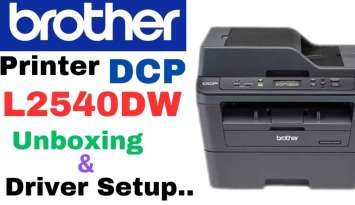
Namun, seperti perangkat keras komputer lainnya, printer ini memerlukan driver brother dcp l2540dw yang tepat untuk dapat berkomunikasi dengan sistem operasi Anda, baik itu Windows 10, Windows 11, atau versi lainnya. Tanpa driver yang terinstal dengan benar, printer tidak akan dapat mencetak, memindai, atau melakukan fungsi lainnya meskipun sudah terhubung secara fisik melalui kabel USB atau jaringan nirkabel. Oleh karena itu, memahami cara mengunduh, menginstal, dan mengelola driver printer ini adalah keterampilan penting yang harus dikuasai oleh setiap pengguna.
Dalam panduan komprehensif ini, kami akan membahas secara mendalam semua aspek terkait driver printer Brother DCP-L2540DW, mulai dari cara download driver brother dcp l2540dw dari sumber resmi, cara instal driver brother dcp l2540dw di berbagai versi Windows, hingga cara scan brother dcp-l2540dw menggunakan perangkat lunak yang tepat. Kami juga akan menjawab pertanyaan umum seperti perbedaan driver untuk Windows 10 dan Windows 11, serta memberikan solusi untuk masalah umum yang sering dihadapi pengguna.
Mengapa Driver Brother DCP-L2540DW Sangat Penting?
Driver adalah perangkat lunak perantara yang memungkinkan sistem operasi Anda (Windows, macOS, atau Linux) berkomunikasi dengan printer secara efektif. Tanpa driver yang tepat, komputer tidak akan mengenali printer, dan semua fitur canggih seperti scanning, duplex printing, atau ADF tidak akan berfungsi. Driver Brother DCP-L2540DW scanner driver secara khusus mengelola fungsi pemindaian, sementara driver printer mengelola pencetakan dan penyalinan.
Konsekuensi Tidak Menginstal Driver
Jika Anda menghubungkan printer Brother DCP-L2540DW ke komputer tanpa menginstal driver yang tepat, beberapa masalah yang mungkin terjadi meliputi:
-
Windows tidak dapat mendeteksi printer sama sekali
-
Printer muncul di Device Manager sebagai “Unknown Device” dengan tanda seru kuning
-
Fungsi pencetakan tidak tersedia meskipun printer terhubung
-
Fitur scanning tidak muncul di aplikasi seperti Windows Fax and Scan atau Brother iPrint&Scan
-
Tidak dapat mengakses pengaturan lanjutan seperti duplex otomatis atau kualitas cetak
-
Error message “Driver is unavailable” muncul ketika mencoba mencetak
Perbedaan Driver untuk Fungsi Berbeda
Brother DCP-L2540DW memerlukan beberapa jenis driver untuk fungsi yang berbeda:
-
Printer Driver: Mengendalikan semua fungsi pencetakan, termasuk kualitas cetak, ukuran kertas, dan duplex
-
Scanner Driver: Mengelola fungsi pemindaian dari ADF atau scanner glass
-
TWAIN Driver: Memungkinkan aplikasi pihak ketiga (seperti Adobe Acrobat) untuk mengakses fungsi scan
-
WIA Driver (Windows Image Acquisition): Mengizinkan Windows Fax and Scan untuk mengenali scanner
-
Firmware: Perangkat lunak sistem yang mengendalikan hardware printer itu sendiri
Semua driver ini biasanya dikemas dalam satu paket instalasi “Full Driver & Software Package” yang bisa diunduh dari website resmi Brother, yang akan kita bahas secara detail di bagian berikutnya.
Cara Download Driver Brother DCP L2540DW dari Sumber Resmi
Mengunduh driver dari sumber resmi adalah langkah paling kritis untuk memastikan keamanan dan kompatibilitas. Sumber paling aman adalah website support resmi Brother Indonesia atau global. Hindari mengunduh dari situs pihak ketiga yang tidak terpercaya karena bisa mengandung malware atau driver yang sudah usang.
Langkah-langkah Download Driver dari Website Brother Resmi
Langkah 1: Kunjungi Website Support Brother
Buka browser Anda dan kunjungi https://www.brother.co.id/id-id/support/dcp-l2540dw atau https://support.brother.com/g/b/downloadtop.aspx?c=id&lang=en&prod=dcpl2540dw_us_as
Langkah 2: Pilih Sistem Operasi
Di halaman download, Anda akan melihat dropdown untuk memilih:
-
OS Family: Pilih “Windows” atau “Mac” atau “Linux”
-
OS Version: Pilih versi spesifik seperti “Windows 11”, “Windows 10 (64-bit)”, “Windows 7 (32-bit)”, dll
Langkah 3: Pilih Paket Driver yang Tepat
Brother biasanya menyediakan beberapa opsi download:
-
Full Driver & Software Package (Recommended): Ukuran file sekitar 150-200 MB, mencakup semua driver dan perangkat lunak tambahan
-
Printer Driver Only: Ukuran file lebih kecil (sekitar 30-50 MB), hanya driver printer tanpa software scan
-
Scanner Driver Only: Hanya untuk fungsi scanning
-
Firmware Update Tool: Untuk update firmware printer
Untuk pengguna pertama kali, selalu pilih Full Driver & Software Package agar semua fitur tersedia.
Langkah 4: Klik Download dan Setujui EULA
Klik tombol download, baca End User License Agreement (EULA), centang “I agree” atau “Setuju”, lalu klik “Download”. File akan berformat .exe (Windows) atau .dmg (Mac).
Alternatif Download: Menggunakan DriverHub atau Nesabamedia
Beberapa pengguna mencari Driver Brother DCP- l2540dw nesabamedia atau situs pihak ketiga lainnya. Nesabamedia adalah salah satu blog teknologi Indonesia yang sering menyediakan link download driver. Namun, selalu lebih aman mengunduh dari sumber resmi Brother.
Jika Anda kesulitan mengakses website Brother, Anda bisa menggunakan tools seperti DriverHub yang akan secara otomatis mendeteksi printer Anda dan mengunduh driver yang tepat. Caranya:
-
Download dan instal DriverHub dari website resminya
-
Jalankan scan untuk mendeteksi perangkat keras
-
Klik “Update” pada entri Brother DCP-L2540DW
-
Driver akan diunduh dan diinstal otomatis
Verifikasi File Download
Setelah download selesai, pastikan:
-
File tidak korup dengan mengecek ukurannya (Full Package sekitar 150-200 MB)
-
Scan dengan antivirus sebelum menjalankan
-
Pastikan nama file mengandung “DCP-L2540DW” dan versi OS yang sesuai
Cara Instal Driver Brother DCP L2540DW di Windows 10 dan Windows 11
Setelah mengunduh driver, langkah selanjutnya adalah instalasi. Proses ini sedikit berbeda antara Windows 10 dan Windows 11, tetapi secara umum serupa.
Persiapan Sebelum Instalasi
Sebelum memulai, lakukan hal-hal berikut:
-
Matikan printer dan jangan hubungkan kabel USB dulu (kecuali diinstruksikan sebaliknya)
-
Hapus driver lama jika ada melalui Control Panel > Programs and Features
-
Bersihkan registry dengan menjalankan “Print Management” > Print Servers > Drivers > hapus entri Brother lama
-
Restart komputer untuk memastikan sistem bersih
Cara Instal Driver Brother DCP L2540DW Langkah Demi Langkah
Langkah 1: Jalankan File Installer
Klik dua kali pada file .exe yang sudah diunduh (contoh: DCP-L2540DW-inst-D1.exe). Jika muncul User Account Control (UAC), klik “Yes” atau “Ya”.
Langkah 2: Pilih Bahasa
Pilih bahasa yang diinginkan (Bahasa Indonesia atau English), lalu klik “OK”.
Langkah 3: Accept License Agreement
Baca lisensi, centang “I accept the agreement”, klik “Next”.
Langkah 4: Pilih Tipe Instalasi
Pilih “Standard Installation” untuk instalasi lengkap atau “Custom Installation” jika ingin memilih komponen tertentu. Untuk kebanyakan pengguna, pilih Standard.
Langkah 5: Pilih Koneksi Printer
Anda akan dihadapkan pada tiga pilihan:
-
USB Connection: Pilih ini jika printer terhubung langsung via kabel USB
-
Wireless Network Connection: Pilih ini jika printer terhubung ke Wi-Fi
-
Wired Network Connection: Pilih ini jika printer terhubung via Ethernet
Karena DCP-L2540DW adalah printer wireless, kami rekomendasikan Wireless Network Connection untuk memanfaatkan fitur mobile printing.
Langkah 6: Hubungkan Printer (Jika USB)
Jika memilih USB, setup wizard akan meminta Anda untuk menghubungkan kabel USB. Pastikan printer sudah dinyalakan. Jika memilih wireless, ikuti instruksi untuk menghubungkan printer ke jaringan Wi-Fi.
Langkah 7: Instalasi Berjalan
Wizard akan menginstal:
-
Printer Driver
-
Scanner Driver
-
Brother iPrint&Scan
-
ControlCenter4
-
Status Monitor
Proses ini memakan waktu 5-10 menit tergantung kecepatan komputer.
Langkah 8: Test Print
Setelah instalasi selesai, Anda akan diminta untuk melakukan test print. Klik “Yes” untuk memastikan printer berfungsi.
Langkah 9: Restart Komputer
Restart komputer untuk menerapkan semua perubahan. Setelah restart, printer siap digunakan.
Cara Instal Driver Brother DCP-L2540DW Windows 11 Secara Manual
Windows 11 memiliki fitur “Add printer or scanner” yang lebih canggih. Jika driver tidak terdeteksi otomatis:
Metode Manual:
-
Buka Settings > Bluetooth & devices > Printers & scanners
-
Klik “Add device” dan tunggu Windows mencari printer
-
Jika tidak muncul, klik “Add manually”
-
Pilih “Add a printer using a TCP/IP address or hostname” untuk network printer
-
Masukkan IP address printer (bisa dicek di menu printer: Network > WLAN > TCP/IP)
-
Klik “Have Disk” dan arahkan ke folder tempat driver diunduh
-
Pilih file .inf dan ikuti instruksi
Instalasi di Windows 10: Perbedaan Penting
Driver Brother DCP-L2540DW Windows 10 memiliki beberapa perbedaan dibandingkan Windows 11:
-
Windows 10 lebih sering gagal mendeteksi printer secara otomatis
-
Anda mungkin perlu menjalankan installer dalam mode compatibility (klik kanan > Properties > Compatibility > Run as Windows 8)
-
Pastikan Windows Update sudah diperbarui untuk mendapatkan driver bawaan terbaru
Brother DCP-L2540DW Scanner Driver: Instalasi dan Konfigurasi
Scanner driver sering kali menjadi sumber masalah karena tidak terinstal secara otomatis. Brother DCP-L2540DW scanner Driver memerlukan instalasi manual bahkan jika printer driver sudah terpasang.
Instalasi Scanner Driver Langsung
Jika Anda sudah menginstal Full Package, scanner driver seharusnya sudah terinstal. Jika tidak, ikuti langkah berikut:
Langkah 1: Buka Device Manager
Klik kanan Start > Device Manager > Imaging devices. Jika Anda melihat “Brother DCP-L2540DW” dengan tanda seru, berarti driver scanner tidak terinstal dengan benar.
Langkah 2: Update Driver Manual
Klik kanan pada Brother DCP-L2540DW > Update driver > Browse my computer for drivers > arahkan ke folder C:\Program Files\Brother\Scanner (atau tempat Anda menginstal)
Langkah 3: Install WIA Driver
Untuk Windows Fax and Scan, Anda perlu WIA (Windows Image Acquisition) driver:
-
Buka Control Panel > Devices and Printers
-
Klik kanan pada Brother DCP-L2540DW > Scan profiles
-
Klik “Add” dan ikuti wizard
Instalasi Scanner Driver dari Brother Utilities
Brother menyediakan perangkat lunak khusus untuk scanning:
-
Buka Brother Utilities dari Start Menu
-
Pilih DCP-L2540DW dari dropdown
-
Klik ControlCenter4
-
Jika belum terinstal, klik “Install” dan ikuti instruksi
-
ControlCenter4 adalah aplikasi utama untuk scanning
Verifikasi Instalasi Scanner
Setelah instalasi, verifikasi dengan:
-
Buka ControlCenter4
-
Anda harus melihat ikon scanner di taskbar
-
Klik kanan ikon > pilih “Scan to File” atau “Scan to Image”
-
Jika scanner terdeteksi, berhasil. Jika tidak, cek kabel USB atau koneksi jaringan
Cara Scan Brother DCP-L2540DW: Metode Lengkap
Setelah Brother DCP-L2540DW scanner Driver terinstal, Anda bisa melakukan scanning melalui beberapa metode. Berikut adalah cara scan Brother DCP-L2540DW yang paling umum:
Metode 1: Menggunakan ControlCenter4
Cara scan Brother DCP-L2540DW paling mudah adalah melalui ControlCenter4:
-
Buka ControlCenter4 dari Start Menu atau system tray
-
Pilih jenis scan:
-
Scan to File: Menyimpan langsung sebagai PDF atau image
-
Scan to Image: Menyimpan sebagai JPG/PNG
-
Scan to OCR: Mengkonversi dokumen ke teks yang bisa diedit
-
Scan to Email: Mengirim hasil scan langsung via email
-
-
Klik tombol Scan
-
Printer akan memindai dokumen dari ADF atau scanner glass
-
File akan disimpan di lokasi default (biasanya Documents\Scan)
Tips:
-
Untuk multi-page document, gunakan ADF dan pilih “Continuous Scanning”
-
Untuk dokumen tebal, buka tutup scanner dan letakkan dokumen di scanner glass dengan menghadap ke bawah
-
Atur resolusi (300 dpi untuk dokumen, 600 dpi untuk foto)
-
Pilih format file (PDF untuk dokumen, JPG untuk gambar)
Metode 2: Menggunakan Windows Fax and Scan
Untuk pengguna yang lebih suka menggunakan fitur bawaan Windows:
-
Buka Start Menu dan ketik “Windows Fax and Scan”
-
Klik New Scan di toolbar atas
-
Pilih Brother DCP-L2540DW dari daftar scanner
-
Atur profil scan:
-
Profile: Document atau Photo
-
Source: Flatbed (untuk satu lembar) atau Feeder (untuk ADF)
-
Paper size: A4, Letter, atau Legal
-
Color format: Color, Grayscale, atau Black and white
-
File type: PDF, JPG, atau TIFF
-
Resolution: 300 dpi (standar) atau 600 dpi (high quality)
-
-
Klik Preview untuk melihat hasil scan
-
Klik Scan untuk memindai dokumen
-
File akan disimpan di folder Scanned Documents
Metode 3: Menggunakan Brother iPrint&Scan (Mobile)
Untuk scanning dari smartphone atau tablet:
-
Download Brother iPrint&Scan dari App Store (iOS) atau Google Play Store (Android)
-
Pastikan smartphone dan printer terhubung ke jaringan Wi-Fi yang sama
-
Buka aplikasi dan pilih Scan
-
Pilih Brother DCP-L2540DW dari daftar printer
-
Atur pengaturan scan (color, resolution, format)
-
Klik Scan dan dokumen akan dipindai
-
Anda bisa menyimpan ke galeri, email, atau cloud storage
Metode 4: Scan to Cloud (Google Drive, Dropbox, OneDrive)
Fitur canggih ini memungkinkan Anda scan langsung ke cloud:
-
Buka ControlCenter4 > Scan to Cloud
-
Hubungkan akun cloud Anda (Google, Dropbox, OneDrive)
-
Pilih folder tujuan
-
Klik Scan
-
Dokumen akan otomatis tersimpan di cloud
Troubleshooting: Masalah Umum dan Solusi Driver Brother DCP-L2540DW
Bahkan dengan instalasi yang benar, terkadang masalah masih muncul. Berikut adalah masalah umum dan solusinya:
Masalah 1: Printer Tidak Terdeteksi di Windows
Gejala: Printer tidak muncul di Devices and Printers, atau muncul dengan tanda seru kuning.
Solusi:
-
Cek Koneksi Fisik: Pastikan kabel USB terpasang dengan benar atau printer terhubung ke Wi-Fi yang sama
-
Restart Print Spooler: Buka Run (Win+R), ketik
services.msc, cari “Print Spooler”, klik kanan > Restart -
Hapus dan Tambah Ulang: Hapus printer dari Device Manager, lalu scan for hardware changes
-
Instal Manual: Buka Device Manager > Other devices > Brother DCP-L2540DW > Update driver > Browse > arahkan ke folder driver
Masalah 2: Scanner Tidak Berfungsi
Gejala: ControlCenter4 menampilkan “Scanner not found” atau “Cannot connect to scanner”.
Solusi:
-
Cek WIA Service: Buka Run, ketik
services.msc, cari “Windows Image Acquisition (WIA)”, pastikan statusnya “Running” -
Reinstal Scanner Driver: Buka Programs and Features, hapus Brother Utilities, lalu instal ulang dari Full Package
-
Cek Firewall: Pastikan firewall tidak memblokir aplikasi scanner. Tambahkan exception untuk ControlCenter4
-
Hubungkan Langsung: Jika via Wi-Fi bermasalah, coba sambungkan via USB dulu untuk memastikan driver terinstal dengan benar
Masalah 3: Hasil Print Buruk (Blur, Garis, atau Blank)
Gejala: Print keluar blur, ada garis vertikal/horizontal, atau halaman kosong.
Solusi:
-
Cek Toner: Pastikan toner masih cukup. Level toner bisa dicek di Status Monitor
-
Clean Drum Unit: Buka printer, keluarkan drum unit, bersihkan dengan kain kering halus
-
Update Driver: Driver lama bisa menyebabkan masalah rendering. Update ke versi terbaru
-
Cek Kualitas Kertas: Kertas yang lembab atau buruk bisa menyebabkan masalah cetak
-
Calibrate Printer: Buka Printer Properties > Maintenance > Calibration
Masalah 4: Koneksi Wireless Putus-putus
Gejala: Printer terhubung Wi-Fi tapi sering offline, atau tidak bisa ditemukan oleh perangkat mobile.
Solusi:
-
Cek Sinyal Wi-Fi: Pastikan printer berada dalam jangkauan router. Sinyal harus minimal 3 bar
-
Set IP Static: Buka menu printer > Network > WLAN > TCP/IP > set IP address manual (contoh: 192.168.1.100)
-
Update Firmware: Firmware lama bisa menyebabkan masalah koneksi. Update via Brother Utilities
-
Restart Router: Kadang router yang overload menyebabkan printer disconnect. Restart router
-
Gunakan Wi-Fi Direct: Jika Wi-Fi rumah bermasalah, gunakan Wi-Fi Direct untuk koneksi langsung
Masalah 5: Error Code Toner Low atau Replace Toner
Gejala: Printer menolak mencetak meskipun toner masih ada.
Solusi:
-
Reset Toner Counter: Buka printer cover, tekan tombol tertentu (biasanya Go atau OK) selama 5 detik untuk reset counter
-
Shake Toner: Keluarkan cartridge toner, goyang-goyang perlahan untuk menyetrukan toner yang tersisa
-
Mode Continue: Buka Printer Properties > Advanced > Toner Save Mode > Disable
-
Ganti Toner: Jika sudah benar-benar habis, ganti dengan toner original Brother TN-2380
Perbedaan Driver Brother DCP-L2540DW Windows 10 vs Windows 11
Meskipun Brother menyediakan driver yang sama untuk kedua OS, ada beberapa perbedaan penting dalam instalasi dan kompatibilitas:
Driver Brother DCP-L2540DW Windows 10
Fitur Khusus:
-
Mendukung Windows 10 versi 1809 hingga 22H2
-
Kompatibel dengan mode S (meskipun instalasi lebih rumit)
-
Driver bawaan Windows Update seringkali sudah cukup untuk fungsi dasar
-
ControlCenter4 lebih stabil di Windows 10
Masalah Umum:
-
Windows 10 sering gagal mendeteksi printer secara otomatis
-
Perlu menjalankan installer dalam mode administrator
-
Kadang perlu disable Windows Defender Firewall sementara untuk instalasi
Solusi Instalasi Windows 10:
-
Pastikan Windows Update sudah diperbarui
-
Download driver dari website Brother, jangan dari Windows Update
-
Jalankan installer sebagai administrator (klik kanan > Run as administrator)
-
Jika gagal, coba instalasi melalui Device Manager > Add Legacy Hardware
Driver Brother DCP-L2540DW Windows 11
Fitur Khusus:
-
Mendukung Windows 11 versi 21H2 hingga 23H2
-
Integrasi lebih baik dengan Settings app baru
-
Driver WIA terinstal otomatis jika printer terdeteksi
-
Fitur “Print to PDF” lebih terintegrasi
Masalah Umum:
-
Windows 11 lebih ketat dalam keamanan driver, kadang menolak driver lama
-
Perlu enable “Install drivers from Windows Update” di Settings
-
ControlCenter4 kadang crash di Windows 11 versi awal
Solusi Instalasi Windows 11:
-
Buka Settings > Windows Update > Advanced options > Optional updates
-
Cek apakah ada driver Brother di bawah “Driver updates”
-
Jika tidak ada, download manual dari website Brother
-
Jalankan installer dalam mode compatibility (Properties > Compatibility > Windows 10)
-
Jika masih gagal, gunakan Windows Troubleshooter: Settings > System > Troubleshoot > Other troubleshooters > Printer
Tabel Perbandingan Instalasi
| Aspek | Windows 10 | Windows 11 |
|---|---|---|
| Deteksi Otomatis | Jarang berhasil | Lebih sering berhasil |
| Driver Bawaan | Cukup untuk print dasar | Cukup untuk print dan scan dasar |
| ControlCenter4 | Stabil | Kadang crash (versi lama) |
| Keamanan Driver | Lebih longgar | Lebih ketat |
| Instalasi via Settings | Tidak tersedia | Tersedia dan lebih mudah |
| Firewall Interference | Sering | Jarang |
Setup Wireless dan Mobile Printing untuk Brother DCP-L2540DW
Salah satu keunggulan DCP-L2540DW adalah konektivitas nirkabel. Berikut cara mengaturnya:
Setup Wi-Fi Direct (Tanpa Router)
Wi-Fi Direct memungkinkan printer terhubung langsung ke smartphone/laptop tanpa router:
-
Di printer, tekan Menu > Network > Wi-Fi Direct > On
-
Catat SSID dan Password yang ditampilkan (biasanya DIRECT-XXXXX-Brother)
-
Di laptop/smartphone, cari Wi-Fi network dengan nama tersebut
-
Masukkan password
-
Printer dan perangkat sekarang terhubung langsung
Setup Wi-Fi via WPS (Wi-Fi Protected Setup)
Jika router Anda mendukung WPS:
-
Tekan tombol WPS di router selama 2 detik
-
Di printer, tekan Menu > Network > WLAN > WPS
-
Printer akan otomatis terhubung ke jaringan dalam 2 menit
Setup Wi-Fi Manual via Control Panel
Jika WPS tidak tersedia:
-
Di printer, tekan Menu > Network > WLAN > Setup Wizard
-
Pilih nama jaringan Wi-Fi Anda dari daftar
-
Masukkan password menggunakan keypad printer (gunakan tombol panah untuk navigasi)
-
Tekkan OK dan tunggu hingga terhubung
Mobile Printing dengan Brother Mobile Connect
Untuk iOS (iPhone/iPad):
-
Download Brother Mobile Connect dari App Store
-
Pastikan iPhone dan printer di jaringan Wi-Fi yang sama
-
Buka aplikasi, klik + untuk tambah printer
-
Pilih DCP-L2540DW dari daftar
-
Anda bisa print, scan, dan copy langsung dari iPhone
Untuk Android:
-
Download Brother Mobile Connect dari Google Play Store
-
Aktifkan Location dan Bluetooth untuk deteksi printer
-
Buka aplikasi, klik + untuk tambah printer
-
Pilih DCP-L2540DW
-
Untuk scanning, beri izin storage dan camera
AirPrint untuk iOS (Tanpa Install Aplikasi)
Brother DCP-L2540DW mendukung AirPrint:
-
Pastikan printer dan iOS device di jaringan Wi-Fi yang sama
-
Buka dokumen/foto yang ingin di-print
-
Klik Share > Print
-
Pilih DCP-L2540DW dari daftar printer
-
Atur jumlah copy dan klik Print
Tips Maintenance dan Update Driver Brother DCP-L2540DW
Driver perlu diperbarui secara berkala untuk performa optimal dan keamanan.
Cara Update Driver Brother DCP L2540DW
Metode 1: Via Brother Utilities
-
Buka Brother Utilities > DCP-L2540DW > Update Software
-
Klik Check for updates
-
Jika ada update, klik Download and install
-
Restart komputer setelah selesai
Metode 2: Via Website Brother
-
Kunjungi support.brother.com
-
Cek versi driver terbaru
-
Jika versi lebih baru, download dan instal ulang
-
Uninstall driver lama terlebih dahulu untuk menghindari konflik
Metode 3: Via Windows Update
-
Buka Settings > Windows Update > Advanced options > Optional updates
-
Cek di bawah “Driver updates”
-
Jika ada Brother DCP-L2540DW, centang dan instal
Cara Uninstall Driver Brother DCP L2540DW
Jika ingin menghapus driver lama sebelum instalasi baru:
-
Buka Control Panel > Programs and Features
-
Cari semua entri Brother (Brother Utilities, Brother Driver, Brother iPrint&Scan)
-
Klik kanan > Uninstall
-
Restart komputer
-
Buka Device Manager > Print queues > hapus Brother DCP-L2540DW
-
Buka Device Manager > Imaging devices > hapus Brother DCP-L2540DW
Membersihkan Printer untuk Performa Optimal
Driver yang baik tidak cukup tanpa perawatan hardware:
-
Clean Print Head: Buka Printer Properties > Maintenance > Print Head Cleaning
-
Calibrate: Printer Properties > Maintenance > Calibration
-
Check Toner: Status Monitor akan menunjukkan level toner
-
Clean Drum: Keluarkan drum unit, gunakan brush kering untuk membersihkan debu
Jadwal Update yang Dianjurkan
-
Driver: Cek update setiap 3 bulan sekali
-
Firmware: Update jika ada versi baru (biasanya 1-2 kali per tahun)
-
Firmware update bisa fix bugs dan tambah fitur baru
Kesimpulan: Panduan Lengkap Driver Brother DCP-L2540DW
Mengelola driver brother dcp l2540dw memang memerlukan perhatian khusus, tetapi dengan panduan ini Anda sekarang memiliki pengetahuan lengkap untuk mengatasi segala masalah. Dari cara download driver brother dcp l2540dw dari sumber resmi, cara instal driver brother dcp l2540dw di Windows 10 dan Windows 11, hingga cara scan brother dcp-l2540dw menggunakan berbagai metode.
Ringkasan Langkah Penting
-
Selalu download dari website resmi Brother untuk keamanan dan kompatibilitas
-
Pilih Full Driver & Software Package untuk mendapatkan semua fitur
-
Ikuti instalasi step-by-step dan jangan hubungkan printer terlalu dini
-
Instal scanner driver secara manual jika tidak terdeteksi otomatis
-
Gunakan ControlCenter4 untuk scanning yang mudah dan powerful
-
Setup Wi-Fi dengan benar untuk mobile printing
-
Update driver secara berkala untuk performa optimal
-
Lakukan maintenance rutin printer dan driver agar semua komponen bekerja harmonis
Rekomendasi untuk Pengguna Berbeda
Untuk Pengguna Rumahan:
-
Instal Full Package untuk akses semua fitur
-
Setup Wi-Fi untuk printing dari semua perangkat keluarga
-
Gunakan AirPrint untuk iPhone/iPad tanpa instalasi tambahan
Untuk Pengguna Kantor Kecil:
-
Set IP address static untuk menghindari konflik
-
Gunakan ControlCenter4 untuk scanning batch dokumen
-
Aktifkan Status Monitor untuk monitoring toner level semua user
-
Setup scan to network folder untuk efisiensi
Untuk Pengguna Mobile:
-
Instal Brother Mobile Connect di smartphone
-
Setup Wi-Fi Direct untuk printing tanpa router
-
Gunakan scan to cloud untuk akses dokumen dari mana saja
Kapan Harus Ganti Printer vs Update Driver
Jika Anda mengalami masalah berulang meski sudah mengikuti semua panduan ini, pertimbangkan:
-
Ganti Toner: Jika hasil print buruk dan toner sudah habis
-
Ganti Drum: Jika ada garis vertikal yang tidak hilang setelah cleaning
-
Ganti Printer: Jika printer sudah lebih dari 5 tahun dan spare parts sudah sulit didapat
-
Update Driver: Jika masalahnya adalah software, bukan hardware
Dukungan Teknis Brother Indonesia
Jika semua cara sudah dicoba dan masalah masih berlanjut, hubungi dukungan teknis Brother:
-
Website: www.brother.co.id/id-id/support
-
Telepon: 0800-111-0001 (gratis untuk Indonesia)
-
Email: support@brother.co.id
-
Live Chat: Tersedia di website resmi jam kerja
-
Service Center: Ada di Jakarta, Surabaya, Bandung, dan kota besar lainnya