 Interogator Blog teknologi gadget canggih terbaru

Apakah Anda pernah mengalami situasi menjengkelkan di mana Anda harus mencetak dokumen penting, tetapi printer kesayangan Anda tiba-tiba “membisu” dan tidak terbaca oleh komputer? Atau mungkin, Anda baru saja membeli laptop baru dengan sistem operasi Windows 11, namun CD driver bawaan printer HP Anda sudah hilang entah ke mana?
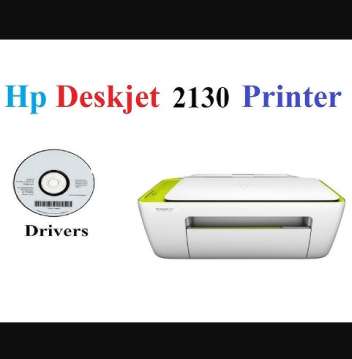
Anda tidak sendirian. Printer HP DeskJet 2130 adalah salah satu printer sejuta umat di Indonesia karena harganya yang terjangkau dan fungsinya yang lengkap. Namun, masalah driver seringkali menjadi penghalang utama. Tanpa HP dj 2130 driver yang tepat, perangkat canggih ini hanyalah sebuah kotak putih yang memenuhi meja Anda.
Artikel ini akan menjadi panduan teknis paling lengkap untuk membantu Anda mengunduh, menginstal, dan mengatasi masalah pada printer HP DeskJet 2130 Anda, baik untuk pengguna Windows 10, 11, maupun Mac, tanpa perlu ribet mencari CD aslinya.
Mengenal Perangkat All-in-One “Si Putih” yang Populer
Sebelum kita masuk ke teknis instalasi, mari kita pahami sedikit tentang perangkat yang ada di meja Anda ini. Perangkat ini adalah mesin serbaguna berbalut bodi polikarbonat putih dengan desain curved yang modern. Ia bukan hanya sekadar pencetak dokumen, tetapi juga berfungsi sebagai mesin fotokopi mini dan pemindai digital (scanner).
Kelebihan utamanya terletak pada kemudahan penggunaan (plug-and-play) dan kartrid tinta yang relatif mudah ditemukan di pasaran. Meskipun harganya ekonomis, mesin ini membutuhkan “jembatan” komunikasi yang sangat spesifik dengan komputer Anda agar fitur pemindai dan pencetakan resolusi tingginya bisa berjalan mulus. Jembatan itulah yang kita sebut sebagai driver.
Mengapa Harus Download Printer HP Deskjet dari Situs Resmi?
Banyak situs pihak ketiga yang menawarkan Download Printer HP Deskjet dengan iming-iming “lebih cepat” atau “versi modifikasi”. Saran kami sangat tegas: Hindari situs-situs tersebut. Driver yang diunduh dari sumber tidak resmi berisiko membawa malware, virus, atau bahkan versi usang yang justru membuat printer Anda error.
Pastikan Anda hanya mengambil file instalasi dari situs resmi HP Support. Driver resmi menjamin:
-
Keamanan: Bebas dari virus dan bloatware.
-
Kompatibilitas: Menyesuaikan dengan update Windows terbaru.
-
Fitur Lengkap: Membuka akses ke HP Utility untuk cek level tinta dan maintenance.
Cara Download HP Deskjet 2130 Driver Download Windows 10 & 11
Untuk pengguna sistem operasi Windows, ada dua jenis driver yang biasanya tersedia: HP Easy Start (Aplikasi pembantu) dan Full Feature Driver (Paket lengkap). Kami sangat menyarankan Anda mengunduh versi Full Feature Driver agar fitur Scan HP dj 2130 bisa berfungsi normal.
Berikut langkah-langkahnya:
-
Buka browser dan kunjungi situs resmi HP Support.
-
Pilih menu “Software and Drivers”, lalu klik “Printers”.
-
Ketikkan “HP DeskJet 2130” di kolom pencarian produk.
-
Situs akan otomatis mendeteksi sistem operasi Anda (misalnya Windows 10 64-bit).
-
Cari bagian “Installation Software and Full/Basic Driver”.
-
Klik tombol “Download” pada file yang bernama mirip dengan HP DeskJet 2130 series Full Feature Software and Drivers (Ukuran file biasanya sekitar 100MB – 150MB).
Panduan Instal Printer HP Deskjet 2130 Tanpa CD
Kehilangan CD bawaan bukan akhir dunia. Justru, cara install Printer HP DeskJet 2130 menggunakan file unduhan lebih disarankan karena Anda mendapatkan versi paling mutakhir.
Ikuti panduan instalasi bersih berikut ini:
-
Siapkan File: Pastikan proses unduhan driver (.exe) sudah selesai 100%.
-
Cabut Kabel USB: Ini adalah langkah paling krusial. JANGAN sambungkan kabel USB printer ke komputer sebelum diminta oleh program instalasi. Jika terlanjur terpasang, cabut dulu.
-
Jalankan Program: Klik dua kali pada file driver yang sudah diunduh. Tunggu proses ekstraksi selesai.
-
Ikuti Instruksi Layar: Klik “Continue” atau “Next”. Setujui lisensi perjanjian (I Agree).
-
Sambungkan Printer: Di tengah proses instalasi, akan muncul instruksi bergambar untuk menyambungkan kabel USB printer ke komputer. Sekarang, colokkan kabelnya.
-
Deteksi Otomatis: Komputer akan berbunyi “Ting-tung” menandakan perangkat baru terdeteksi. Proses instalasi akan berlanjut otomatis.
-
Selesai: Klik “Finish”. Biasanya, komputer akan meminta Restart.
Metode Instal printer hp deskjet 2130 tanpa cd ini terbukti lebih sukses mengurangi risiko error dibandingkan menggunakan CD lama yang mungkin sudah baret atau korup.
Mengatasi Masalah HP 2130 Scanner Driver
Salah satu keluhan paling umum adalah: “Bisa nge-print, tapi kok tidak bisa nge-scan?”.
Masalah ini biasanya terjadi karena Anda hanya menginstal Basic Driver, bukan Full Feature Driver. Tanpa paket lengkap, komputer tidak memiliki antarmuka untuk memerintah unit scanner bekerja.
Solusinya:
-
Pastikan Anda sudah menginstal paket “Full Feature” seperti langkah di atas.
-
Cari aplikasi bernama HP Scan di menu Start Windows Anda.
-
Jika aplikasi HP Scan tidak bisa dibuka, Anda bisa menggunakan fitur bawaan Windows bernama Windows Fax and Scan.
-
Ketik “Windows Fax and Scan” di pencarian Windows.
-
Klik “New Scan”.
-
Pastikan “Source” terpilih ke HP DeskJet 2130.
-
Jadi, HP 2130 scanner driver sebenarnya sudah satu paket dengan driver printer utamanya, asalkan Anda memilih paket unduhan yang benar.
Driver HP DeskJet 2135: Apakah Sama?
Seringkali pengguna bingung mencari Driver HP DeskJet 2135 namun yang muncul adalah seri 2130. Jangan panik. HP menggunakan sistem “Series”.
HP DeskJet 2130 adalah induk serinya. Model-model seperti 2135 (versi Ink Advantage), 2131, atau 2132 menggunakan mesin dan logic board yang sama. Oleh karena itu, driver untuk HP DeskJet 2130 100% kompatibel dan memang ditujukan untuk digunakan pada HP DeskJet 2135. Jadi, jika Anda punya tipe 2135, silakan unduh driver seri 2130.
Troubleshooting: Masalah Umum Pasca Instalasi
Meskipun sudah mengikuti langkah di atas, terkadang teknologi bisa sedikit “rewel”. Berikut solusi cepat masalah umum:
1. Printer Offline
Status printer di komputer tertulis Offline padahal kabel nyolok dan printer nyala.
-
Solusi: Coba pindahkan kabel USB ke port USB lain di komputer/laptop. Hindari penggunaan USB Hub (sambungan cabang). Restart komputer.
2. Lampu Indikator Berkedip (Blinking)
-
Solusi: Cek kertas. Jika kertas aman, cek kartrid tinta. Coba lepas kartrid, bersihkan pin kuningannya dengan penghapus pensil atau tisu kering, lalu pasang kembali.
3. Hasil Cetak Putus-putus
-
Solusi: Buka aplikasi HP Assistant yang ikut terinstal bersama driver. Pilih menu “Maintain Your Printer” lalu pilih “Clean Cartridges”. Driver akan memerintahkan printer untuk melakukan pembersihan otomatis (head cleaning).
Mengoperasikan printer HP DeskJet 2130 sebenarnya sangat mudah jika fondasinya—yaitu driver—sudah terpasang dengan benar. Kunci utamanya adalah selalu menggunakan hp dj 2130 driver versi terbaru dari situs resmi dan mengikuti prosedur instalasi “jangan colok kabel sebelum diminta”.
Dengan mengikuti panduan di atas, Anda kini bisa mencetak tugas kuliah, laporan kantor, atau memindai foto kenangan dengan lancar. Ingatlah untuk rutin melakukan Nozzle Check atau mencetak setidaknya seminggu sekali agar tinta tidak kering dan menyumbat head printer Anda.