 Interogator Blog teknologi gadget canggih terbaru

Memiliki printer sekelas Epson L6190 di meja kerja adalah sebuah kemewahan tersendiri. Sebagai salah satu seri EcoTank tertinggi, printer ini bukan sekadar alat cetak biasa. Ia adalah “kuda beban” yang siap melahap tumpukan dokumen dengan fitur Auto Duplex (cetak bolak-balik otomatis), ADF (scan banyak kertas sekaligus), hingga koneksi Wi-Fi yang praktis.
Namun, secanggih apapun mesinnya, ia hanyalah sebongkah plastik dan besi tanpa “nyawa” yang disebut Driver.
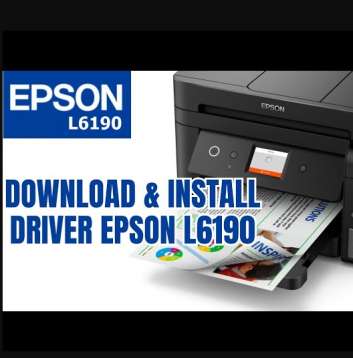
- driver epson l6190
Seringkali pengguna mengeluh, “Kok fitur scan-nya nggak jalan?” atau “Kenapa tintanya boros banget?”. Padahal, masalah utamanya seringkali sepele: Driver Epson L6190 yang terpasang sudah kadaluarsa, korup, atau bahkan belum terinstal sama sekali (terutama bagi pengguna Windows 10 dan 11 yang mengandalkan driver bawaan Windows yang tidak lengkap).
Artikel ini hadir sebagai panduan terlengkap. Kami tidak hanya memberikan link download yang aman, tapi juga membedah spesifikasi, jenis tinta, hingga tips instalasi anti-gagal baik via USB maupun Wi-Fi. Simak sampai tuntas!
Spesifikasi Epson L6190 & Tinta yang Digunakan
Sebelum masuk ke teknis instalasi, mari kenalan dulu dengan “monster” kecil ini. Mengetahui spesifikasi akan membantu Anda memahami driver mana yang sebenarnya Anda butuhkan.
Epson L6190 dirancang sebagai printer bisnis. Berbeda dengan seri L3110 atau L3210 yang fokus pada pengguna rumahan, L6190 punya mesin yang lebih bandel.
- Jenis Printer: PrecisionCore Printhead.
- Resolusi Cetak: 4800 x 1200 dpi (Sangat tajam untuk teks dan grafik).
- Kecepatan Cetak: Standar ISO mencapai 15 ipm (hitam) dan 8.0 ipm (warna). Jauh lebih ngebut dibanding seri L-series standar.
- Scanner: Tipe Flatbed (kaca datar) dan ADF (penarik kertas otomatis di atas). Resolusi optik 1200 x 2400 dpi.
- Konektivitas: USB 2.0, Ethernet (LAN), Wi-Fi, dan Wi-Fi Direct (bisa cetak langsung dari HP tanpa router).
Tinta Epson L6190: Jangan Salah Beli!
Banyak pengguna salah membeli tinta seri 664 atau 003. Epson L6190 menggunakan tinta khusus dengan kode botol 001.
- Hitam (001): Jenis Pigment Ink. Tinta ini tahan air (water-resistant) dan tidak luntur jika terkena highlighter stabilo. Sangat cocok untuk dokumen kontrak atau skripsi.
- Warna (Cyan, Magenta, Yellow 001): Jenis Dye Ink. Memberikan warna yang cerah untuk cetak foto atau grafik presentasi.
Link Download Driver Epson L6190 (Update 2026)
Mencari driver di internet itu seperti berjalan di ladang ranjau. Banyak situs penyedia driver palsu yang justru menyusupkan malware atau iklan mengganggu. Untuk itu, kami selalu menyarankan mengunduh dari Server Resmi Epson.
Berikut adalah panduan kategori download sesuai sistem operasi Anda:
1. Download Driver Epson L6190 Windows 10 64-bit / Windows 11
Ini adalah sistem operasi paling umum saat ini. Driver versi 64-bit wajib digunakan untuk laptop modern agar performa printer maksimal.
- Printer Driver: Berukuran sekitar 30-40 MB. Berfungsi untuk memerintah mencetak.
- Driver Scanner Epson L6190 (Epson Scan 2): Berukuran sekitar 60 MB. Wajib didownload terpisah jika Anda ingin menggunakan fitur scan ke PDF atau gambar. Jika tidak diinstal, tombol scan di printer tidak akan berfungsi.
2. Driver Epson L6190 Windows 7 64-bit / 32-bit
Bagi kantor atau instansi yang masih setia menggunakan Windows 7, jangan khawatir. Epson masih menyediakan dukungan penuh.
- Tips: Pilih Epson l6190 driver download for windows 7 yang sesuai dengan arsitektur PC Anda (cek di My Computer > Properties, apakah 32-bit atau 64-bit).
3. Driver Epson L6190 Mac (macOS)
Pengguna MacBook seringkali tidak butuh driver karena fitur AirPrint. Namun, untuk akses fitur penuh (seperti cek level tinta, maintenance pembersihan head, dan scan resolusi tinggi), Anda wajib menginstal Epson Scan 2 for Mac dan ICA Driver.
Alternatif Sumber Download:
Selain situs resmi, beberapa teknisi sering menggunakan situs agregator seperti nesabamedia atau driverpack. Mencari Driver epson l6190 nesabamedia memang sah-sah saja dan seringkali lebih cepat navigasinya, namun pastikan Anda memiliki antivirus yang aktif sebagai langkah preventif.
Cara Install Driver Epson L6190 (Langkah Demi Langkah)
Sudah selesai download? Jangan buru-buru colok kabel USB! Kesalahan terbesar pemula adalah mencolokkan kabel USB sebelum instalasi dimulai, yang membuat Windows menginstal driver generik (bukan asli Epson).
Metode 1: Instalasi Menggunakan Kabel USB (Paling Stabil)
- Siapkan File: Pastikan file driver (format .exe) sudah terunduh sempurna.
- Cabut Kabel USB: Pastikan kabel USB printer TIDAK tercolok ke laptop. Nyalakan printer Epson L6190 Anda.
- Jalankan Installer: Klik kanan pada file driver, pilih Run as Administrator.
-
Setup Wizard:
- Centang “Set as default printer”.
- Pilih bahasa (English/Indonesia).
- Klik “Agree” pada lisensi.
- Pilih Koneksi: Akan muncul pilihan USB Connection atau Wireless. Pilih USB Connection.
- Tunggu Perintah: Installer akan memproses data. Tunggu sampai muncul gambar perintah “Connect the printer now”.
- Colok Kabel: Sekarang, colokkan kabel USB printer ke port USB laptop.
- Deteksi Otomatis: Installer akan mendeteksi printer secara otomatis dan menyelesaikan instalasi. Klik Finish.
Metode 2: Instalasi Menggunakan Wi-Fi (Tanpa Kabel)
Metode ini membuat printer bisa dipakai ramai-ramai satu kantor tanpa rebutan kabel.
-
Hubungkan Printer ke Wi-Fi:
- Di panel layar LCD printer L6190, masuk ke menu Wi-Fi Setup > Wi-Fi Setup Wizard.
- Pilih nama Wi-Fi kantor/rumah Anda, masukkan password. Pastikan logo sinyal Wi-Fi di layar printer sudah menyala stabil (tidak kedip).
-
Jalankan Installer di Laptop:
- Buka file driver. Lakukan langkah awal seperti metode USB.
- Saat muncul pilihan koneksi, pilih Wireless/Network Connection.
-
Searching Printer:
- Software akan mencari printer yang ada di jaringan yang sama.
- Pilih “Epson L6190 Series (IP Address: 192.168.x.x)”.
- Finalisasi: Ikuti petunjuk sampai selesai. Kini Anda bisa mencetak dari kamar sebelah!
Mengatasi Masalah Umum (Troubleshooting)
Terkadang, teknologi bisa ngadat. Berikut solusi cepat masalah driver L6190:
1. Scanner Tidak Bisa Dibuka (“Communication Error”)
Ini penyakit umum. Penyebabnya biasanya karena Driver Scanner belum terinstal (ingat, driver printer dan scanner itu beda file!).
- Solusi: Download Epson Scan 2 atau Epson ScanSmart dari situs resmi. Instal, lalu restart laptop.
2. Printer “Offline” Padahal Sudah Nyala
Sering terjadi pada koneksi Wi-Fi. IP Address printer mungkin berubah.
- Solusi: Masuk ke Control Panel > Devices and Printers. Klik kanan Epson L6190 > Remove Device. Lalu instal ulang driver dengan opsi “Network Connection” agar IP-nya ter-update.
3. Hasil Cetak Putus-Putus Setelah Install Ulang
Ini bukan masalah driver, tapi masalah fisik head printer.
- Solusi: Buka Printing Preferences > tab Maintenance > pilih Head Cleaning. Driver akan memerintahkan pompa printer untuk menyedot tinta dan membersihkan jalur yang mampet.
4. Driver Tidak Kompatibel dengan Windows 11
Jika Anda menggunakan driver CD bawaan (tahun 2018/2019), kemungkinan besar tidak support Windows 11.
- Solusi: Wajib download driver versi terbaru dari website yang rilis tahun 2024 ke atas.
Menginstal Driver Epson L6190 yang tepat adalah kunci untuk membuka potensi penuh dari mesin canggih ini. Jangan biarkan produktivitas Anda terhambat hanya karena malas meng-update software.
Ingat tiga poin penting ini:
- Selalu download dari sumber resmi atau terpercaya.
- Instal Driver Printer DAN Driver Scanner secara terpisah agar semua fitur jalan.
- Gunakan koneksi Wi-Fi untuk kemudahan kerja tim.
Sekarang, printer L6190 Anda sudah siap tempur untuk mencetak ribuan halaman dokumen, secepat koki di Chiyo Sushi menyiapkan pesanan pelanggannya! Selamat bekerja!