 Interogator Blog teknologi gadget canggih terbaru

Printer Epson L1110 merupakan salah satu printer tipe EcoTank yang sangat populer di Indonesia berkat efisiensi biaya cetak yang luar biasa dan kualitas hasil cetak yang mumpuni. Namun, untuk memaksimalkan fungsi printer ini, Anda memerlukan driver yang tepat dan terinstal dengan benar di komputer atau laptop. Artikel ini akan membahas secara menyeluruh tentang download driver Epson L1110 untuk berbagai sistem operasi Windows, mulai dari cara mengunduh, instalasi langkah demi langkah, hingga troubleshooting masalah yang mungkin muncul.
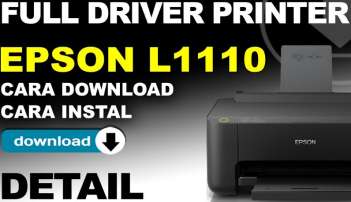
Memiliki driver yang tepat adalah kunci agar printer dapat berkomunikasi dengan komputer secara optimal. Tanpa driver yang sesuai, printer tidak akan berfungsi sama sekali atau hanya berfungsi dengan kemampuan terbatas. Panduan lengkap ini akan memastikan Anda mendapatkan driver Epson L1110 free download dari sumber resmi dan menginstalnya dengan benar, baik untuk Windows 7, Windows 10 32/64 bit, maupun Windows 11 terbaru, sehingga printer Epson L1110 Anda siap digunakan untuk mencetak dokumen dan foto berkualitas tinggi.
Mengenal Printer Epson L1110 – Spesifikasi dan Keunggulan
Epson L1110 adalah printer inkjet berjenis EcoTank yang dirancang khusus untuk kebutuhan cetak volume tinggi dengan biaya operasional rendah. Berbeda dengan printer konvensional yang menggunakan kartrid, L1110 menggunakan sistem tangki tinta isi ulang yang dapat menampung tinta dalam jumlah besar, membuat biaya per halaman menjadi sangat ekonomis.
Spesifikasi teknis lengkap Epson L1110 meliputi teknologi cetak dengan resolusi maksimal hingga 5760 x 1440 dpi yang menghasilkan cetakan tajam dan detail, baik untuk dokumen teks maupun foto berwarna. Kecepatan cetak mencapai hingga 10 halaman per menit untuk dokumen hitam putih dan 5 halaman per menit untuk dokumen berwarna berdasarkan standar pengukuran ISO/IEC 24734. Untuk mencetak foto ukuran 10 x 15 cm pada kertas foto glossy, printer ini membutuhkan waktu sekitar 69 detik per foto.
Keunggulan printer EcoTank L1110 yang membuatnya istimewa antara lain sistem tangki tinta yang transparan sehingga level tinta mudah dipantau, kapasitas tinta yang besar mencukupi untuk mencetak hingga 4.500 halaman hitam putih dan 7.500 halaman berwarna dengan satu set tinta isi ulang original, desain compact yang hemat tempat, serta kemudahan pengisian tinta tanpa risiko tumpah berkat desain botol tinta dengan kunci khusus yang hanya bisa dimasukkan ke tangki warna yang sesuai.
Target pengguna Epson L1110 sangat beragam, mulai dari pengguna rumahan yang sering mencetak tugas sekolah atau dokumen keluarga, usaha kecil seperti percetakan mini atau toko fotokopi, hingga kantor kecil yang membutuhkan printer ekonomis untuk volume cetak harian yang cukup tinggi. Dengan biaya cetak per halaman yang sangat rendah, L1110 menjadi investasi yang tepat untuk jangka panjang.
Fitur unggulan teknologi tinta isi ulang Epson memberikan keandalan tinggi dengan formula tinta yang dirancang khusus untuk print head Epson, menghasilkan warna akurat, tidak mudah luntur, dan tahan lama. Sistem tinta 4 warna (Black, Cyan, Magenta, Yellow) dengan teknologi Micro Piezo memberikan kontrol presisi dalam penempatan droplet tinta, menghasilkan gradasi warna halus dan detail tajam.
Mengapa Perlu Download Driver Epson L1110?
Fungsi driver printer sangat fundamental dalam ekosistem perangkat komputer. Driver adalah perangkat lunak penghubung yang memungkinkan sistem operasi Windows berkomunikasi dengan hardware printer. Tanpa driver, komputer tidak akan memahami perintah cetak yang Anda kirim dan tidak bisa mengontrol fungsi-fungsi printer seperti pengaturan kualitas cetak, ukuran kertas, atau mode cetak.
Pentingnya driver original dari Epson tidak bisa diabaikan. Driver resmi dari produsen dirancang khusus untuk mengoptimalkan setiap fitur dan kemampuan printer, memastikan kompatibilitas penuh dengan sistem operasi, serta memberikan stabilitas maksimal. Driver original juga mendapatkan update berkala dari Epson untuk memperbaiki bug, meningkatkan performa, dan menambah dukungan untuk sistem operasi terbaru.
Masalah yang muncul jika tidak ada driver atau menggunakan driver yang salah sangat beragam. Printer bisa sama sekali tidak terdeteksi oleh komputer, muncul pesan error saat mencoba mencetak, hasil cetakan yang buruk seperti warna tidak akurat atau bergaris, fungsi-fungsi tertentu tidak tersedia seperti cetak 2 sisi atau pengaturan kualitas cetak, hingga sistem yang crash atau hang saat mengirim perintah cetak.
Perbedaan driver original versus generic atau universal sangat signifikan. Driver original Epson memberikan akses penuh ke semua fitur printer L1110 termasuk maintenance utility seperti head cleaning dan nozzle check, pengaturan warna lanjutan, dan monitoring level tinta. Driver generic biasanya hanya menyediakan fungsi cetak dasar tanpa kontrol detail, tidak bisa melakukan maintenance, dan sering kali menghasilkan output yang kurang optimal.
Driver Epson L1110 Indonesia menyediakan dukungan bahasa Indonesia pada antarmuka instalasi dan software utility, memudahkan pengguna lokal untuk memahami setiap langkah dan pengaturan. Panduan dan pesan error juga ditampilkan dalam bahasa Indonesia, mengurangi kebingungan terutama bagi pengguna yang kurang familiar dengan istilah teknis berbahasa Inggris.
Persyaratan Sistem untuk Driver Epson L1110
Sebelum melakukan download driver Epson L1110, penting untuk memastikan komputer atau laptop Anda memenuhi persyaratan sistem minimum dan kompatibilitas sistem operasi.
Sistem operasi yang didukung secara resmi oleh driver Epson L1110 meliputi berbagai versi Windows yang masih banyak digunakan. Download Driver Epson L1110 Windows 10 tersedia untuk arsitektur 32-bit maupun 64-bit, menjadikannya kompatibel dengan hampir semua komputer yang menjalankan Windows 10. Driver ini telah dioptimalkan untuk Windows 10 dan mendukung fitur-fitur terbaru dari sistem operasi tersebut.
Untuk pengguna sistem operasi terbaru, download Driver Epson L1110 Windows 11 juga tersedia dan telah diverifikasi kompatibilitasnya. Windows 11 memiliki persyaratan keamanan yang lebih ketat, dan driver resmi Epson telah memenuhi standar tersebut sehingga dapat diinstal tanpa masalah. Fitur seperti pencetakan langsung dari aplikasi universal Windows dan integrasi dengan Cloud Print juga didukung penuh.
Bagi pengguna yang masih menggunakan sistem operasi lama, download Driver Epson L1110 Windows 7 tetap disediakan baik untuk versi 32-bit maupun 64-bit. Meskipun Windows 7 sudah tidak lagi mendapat dukungan update keamanan dari Microsoft sejak Januari 2020, Epson masih menyediakan driver untuk sistem operasi ini mengingat masih banyaknya pengguna di Indonesia yang menggunakan Windows 7.
Dukungan Windows 8 dan 8.1 juga tersedia dengan driver yang sama, menggunakan paket instalasi universal yang mendeteksi versi Windows secara otomatis. Driver ini kompatibel dengan Windows 8 RTM, Windows 8.1, dan Windows 8.1 Update.
Persyaratan hardware minimum untuk menjalankan driver dan printer Epson L1110 cukup ringan:
-
Prosesor minimum Intel Pentium 4 atau AMD equivalent
-
RAM minimal 512 MB (disarankan 1 GB atau lebih untuk performa optimal)
-
Ruang hard disk kosong minimal 200 MB untuk instalasi driver dan software utility
-
Port USB 2.0 atau USB 3.0 untuk koneksi printer
-
Resolusi layar minimum 1024 x 768 pixels untuk tampilan optimal software utility
-
Koneksi internet untuk download driver dan update (opsional setelah instalasi)
Cara Download Driver Epson L1110 Free Download
Mendapatkan driver Epson L1110 free download sangat mudah jika Anda tahu sumber yang tepat dan aman. Epson menyediakan driver secara gratis melalui website resmi mereka tanpa perlu registrasi atau pembayaran.
Link resmi Epson untuk unduh driver adalah melalui portal dukungan Epson di alamat epson.com atau epson.co.id untuk Indonesia, kemudian navigasi ke bagian Support atau Dukungan, pilih kategori Printers, cari model L1110, dan masuk ke halaman download. Di sana Anda akan menemukan berbagai driver dan software yang tersedia untuk berbagai sistem operasi.
Untuk download Driver Epson L1110 Windows 10 64-bit, langkah-langkahnya:
-
Buka browser dan kunjungi situs resmi Epson Support
-
Ketik “L1110” di kotak pencarian model printer
-
Pilih “Epson L1110 Series” dari hasil pencarian
-
Sistem akan mendeteksi sistem operasi Anda secara otomatis (Windows 10 64-bit)
-
Klik tab atau menu “Drivers” atau “Penggerak”
-
Temukan driver printer dengan label “Printer Driver” atau “Driver dan Utilitas Gabungan”
-
Klik tombol “Download” atau “Unduh”
-
File berukuran sekitar 25-30 MB akan mulai diunduh ke folder Downloads Anda
Untuk download Driver Epson L1110 Windows 10 32 bit, prosesnya sama namun Anda perlu memilih versi sistem operasi secara manual jika sistem tidak mendeteksi dengan benar. Pada halaman download, cari dropdown menu untuk memilih OS dan pilih “Windows 10 32-bit” atau “Windows 10 x86”.
Download Driver Epson L1110 64 bit berlaku untuk berbagai versi Windows termasuk Windows 7, 8, 8.1, 10, dan 11. Epson biasanya menyediakan paket driver universal yang mendukung baik 32-bit maupun 64-bit dalam satu installer, yang akan mendeteksi arsitektur sistem Anda secara otomatis saat instalasi.
Langkah-langkah detail download dari situs resmi:
-
Pastikan koneksi internet stabil
-
Matikan sementara antivirus jika menyebabkan masalah download (aktifkan kembali setelah selesai)
-
Buka website resmi Epson Support dengan mengetik di browser: support.epson.net atau epson.com/support
-
Di kotak pencarian, ketik “L1110” dan tekan Enter
-
Klik hasil yang sesuai “Epson L1110” atau “L1110 Series”
-
Halaman support printer akan terbuka menampilkan berbagai tab: Manuals, Drivers, FAQs, dll
-
Klik tab “Drivers” atau “Downloads”
-
Sistem akan menampilkan sistem operasi yang terdeteksi, misal “Windows 10 64-bit”
-
Jika deteksi salah, klik link “Change OS” atau “Ubah OS” untuk memilih manual
-
Pilih sistem operasi yang sesuai dari dropdown menu
-
Scroll ke bagian “Drivers” atau “Penggerak Printer”
-
Klik tombol biru “Download” pada driver yang sesuai
-
Jendela baru mungkin muncul dengan license agreement, klik “Accept” atau “Terima”
-
Download akan dimulai, file biasanya bernama seperti “L1110_x64_26102JAUsHomeExportAsiaML.exe” atau serupa
-
Tunggu hingga download selesai 100%
-
File akan tersimpan di folder Downloads (biasanya C:\Users\NamaAnda\Downloads)
Alternatif sumber download yang aman jika website resmi Epson mengalami masalah atau lambat:
-
Epson Download Center regional: Beberapa region memiliki server download terpisah seperti download.epson-europe.com atau download.epson-biz.com
-
Microsoft Update Catalog: Microsoft menyediakan driver printer populer termasuk Epson melalui catalog.update.microsoft.com
-
Portal dukungan reseller: Toko resmi Epson atau reseller authorized kadang menyediakan mirror download di website mereka
Hindari mengunduh driver dari website pihak ketiga yang tidak jelas seperti situs driver pack, software agregator, atau forum-forum yang menawarkan “driver collection” karena risiko malware, driver yang sudah outdated, atau driver yang telah dimodifikasi yang bisa merusak sistem Anda.
Tabel Daftar Driver Epson L1110 Berdasarkan Sistem Operasi
| Sistem Operasi | Arsitektur | Versi Driver | Ukuran File | Catatan |
|---|---|---|---|---|
| Windows 11 | 64-bit | 7.9.6ID | ~28 MB | Fully compatible, tested |
| Windows 10 | 64-bit | 7.9.6ID | ~28 MB | Recommended |
| Windows 10 | 32-bit | 7.9.6ID | ~25 MB | Fully supported |
| Windows 8.1 | 64-bit | 7.9.6ID | ~28 MB | Compatible |
| Windows 8.1 | 32-bit | 7.9.6ID | ~25 MB | Compatible |
| Windows 8 | 64-bit | 7.9.6ID | ~28 MB | Compatible |
| Windows 8 | 32-bit | 7.9.6ID | ~25 MB | Compatible |
| Windows 7 | 64-bit | 7.9.6ID | ~28 MB | Still supported |
| Windows 7 | 32-bit | 7.9.6ID | ~25 MB | Still supported |
| Windows Vista | 32/64-bit | Older version | ~20 MB | Limited support |
| Windows XP | 32-bit | Legacy driver | ~15 MB | Discontinued support |
Versi driver dapat berubah seiring update dari Epson. Selalu cek website resmi untuk versi terbaru.
Panduan Instalasi Driver Epson L1110 Windows 10
Setelah berhasil download driver Epson L1110 Windows 10, langkah selanjutnya adalah instalasi. Proses ini cukup straightforward jika dilakukan dengan benar.
Persiapan sebelum instalasi yang perlu dilakukan:
-
Pastikan printer Epson L1110 dalam keadaan mati terlebih dahulu
-
Jangan hubungkan kabel USB printer ke komputer sampai diminta oleh installer
-
Tutup semua aplikasi yang sedang berjalan untuk menghindari konflik
-
Pastikan Anda login sebagai Administrator atau akun dengan hak akses penuh
-
Nonaktifkan sementara antivirus jika terlalu agresif (beberapa antivirus memblokir installer driver)
-
Periksa apakah ada driver printer lama yang perlu diuninstall terlebih dahulu
Langkah demi langkah install driver secara detail:
-
Buka folder Downloads dan temukan file driver yang telah diunduh (biasanya bernama L1110_x64_xxx.exe atau serupa)
-
Klik kanan pada file installer dan pilih “Run as Administrator” untuk memastikan instalasi berjalan dengan izin penuh
-
Jendela User Account Control mungkin muncul menanyakan izin, klik “Yes” atau “Ya”
-
Jendela instalasi driver Epson akan terbuka dengan logo Epson dan judul “Epson Install Navi” atau “Panduan Instalasi Epson”
-
Pilih bahasa jika diminta, pilih “Bahasa Indonesia” agar semua instruksi mudah dipahami
-
Baca dan terima perjanjian lisensi dengan mencentang kotak “I accept” atau “Saya menerima”, lalu klik “Next” atau “Berikutnya”
-
Pilih metode instalasi:
-
Instalasi Otomatis (Recommended): Installer akan mengatur semuanya secara otomatis, cocok untuk pemula
-
Instalasi Manual (Custom): Anda bisa memilih komponen yang akan diinstal, cocok untuk pengguna advanced
-
-
Untuk instalasi otomatis, centang opsi “Set as default printer” atau “Jadikan printer default” jika Anda ingin L1110 menjadi printer utama
-
Centang “Automatically update software” atau “Perbarui software secara otomatis” agar driver selalu up-to-date (opsional)
-
Klik “Install” atau “Instal” untuk memulai proses
-
Tunggu proses ekstraksi dan instalasi file (biasanya 2-5 menit tergantung kecepatan komputer)
-
Jendela pop-up akan muncul dengan instruksi: “Please connect the USB cable and turn on the printer” atau “Hubungkan kabel USB dan nyalakan printer”
-
Ambil kabel USB printer, hubungkan satu ujung ke port USB di bagian belakang printer Epson L1110
-
Hubungkan ujung lainnya ke port USB di komputer atau laptop Anda (gunakan port USB langsung di motherboard, hindari USB hub jika memungkinkan untuk koneksi lebih stabil)
-
Nyalakan printer dengan menekan tombol power
-
Windows akan mendeteksi hardware baru dan mulai mengonfigurasi driver. Anda akan melihat notifikasi “Installing device driver software” di taskbar
-
Installer akan melanjutkan proses secara otomatis setelah printer terdeteksi
-
Tunggu hingga muncul pesan “Installation Complete” atau “Instalasi Selesai” dengan tanda centang hijau
-
Jendela akhir mungkin menawarkan untuk mencetak test page, centang jika ingin melakukan tes cetak langsung
-
Klik “Finish” atau “Selesai”
Instalasi otomatis vs manual: Instalasi otomatis lebih mudah dan disarankan untuk sebagian besar pengguna karena installer akan menangani semua konfigurasi. Instalasi manual memberikan kontrol lebih seperti memilih folder instalasi, memilih komponen spesifik yang akan diinstal (hanya driver, atau termasuk software utility), dan pengaturan advanced lainnya.
Menghubungkan printer ke komputer: Sangat penting untuk TIDAK menghubungkan printer sebelum installer meminta. Jika printer sudah terhubung sebelumnya, Windows mungkin sudah menginstal driver generic yang bisa bentrok dengan driver resmi Epson. Jika ini terjadi, uninstall driver generic terlebih dahulu melalui Device Manager sebelum mulai instalasi driver resmi.
Troubleshooting saat instalasi:
-
Jika printer tidak terdeteksi: Coba port USB lain, periksa kabel tidak rusak, pastikan printer benar-benar menyala (lampu power hijau), restart komputer dan coba lagi
-
Jika muncul error “Driver already installed”: Uninstall driver lama melalui Control Panel > Programs and Features > cari Epson L1110 > Uninstall, restart, lalu install ulang
-
Jika instalasi hang atau freeze: Tutup installer dengan Task Manager, restart komputer, nonaktifkan antivirus, lalu coba install lagi
-
Jika muncul error “Access denied”: Pastikan Anda menjalankan installer sebagai Administrator
Cara Install Driver Epson L1110 Windows 11
Download Driver Epson L1110 Windows 11 dan instalasinya pada dasarnya mirip dengan Windows 10, namun ada beberapa perbedaan khusus yang perlu diperhatikan.
Kompatibilitas Windows 11 dengan driver Epson L1110 sangat baik karena Epson telah merilis driver yang telah dioptimalkan dan lulus sertifikasi Microsoft untuk Windows 11. Driver versi 7.9.6ID atau lebih baru telah mendukung penuh Windows 11 baik untuk sistem dengan prosesor Intel maupun AMD, termasuk dukungan untuk TPM 2.0 dan Secure Boot yang menjadi persyaratan Windows 11.
Langkah instalasi khusus Windows 11:
-
Download driver dari website resmi Epson, pastikan memilih “Windows 11 64-bit” sebagai sistem operasi (Windows 11 hanya tersedia dalam versi 64-bit)
-
Klik kanan file installer yang sudah didownload, pilih “Show more options” jika menggunakan context menu Windows 11 yang baru, lalu pilih “Run as administrator”
-
Jika muncul Windows Security warning dengan pesan “Windows protected your PC”, klik “More info” lalu klik “Run anyway” (ini normal untuk installer yang belum memiliki sertifikat digital terbaru)
-
Ikuti langkah instalasi standar seperti pada Windows 10 yang telah dijelaskan sebelumnya
-
Windows 11 mungkin menampilkan notifikasi tambahan di Action Center saat driver sedang diinstal, abaikan saja dan biarkan proses berjalan
-
Setelah instalasi selesai, Windows 11 akan secara otomatis menambahkan printer ke daftar “Printers & scanners” di Settings
Setting printer sebagai default di Windows 11:
-
Buka Settings dengan menekan Windows + I
-
Klik “Bluetooth & devices” di sidebar kiri
-
Klik “Printers & scanners”
-
Temukan “Epson L1110 Series” dalam daftar
-
Klik pada nama printer tersebut
-
Klik tombol “Set as default” atau matikan toggle “Let Windows manage my default printer” jika Anda ingin mengatur manual
Tes cetak setelah instalasi untuk memastikan semuanya berfungsi:
-
Buka aplikasi Notepad atau Word
-
Ketik beberapa teks sebagai tes
-
Tekan Ctrl + P untuk membuka dialog print
-
Pastikan Epson L1110 terpilih sebagai printer
-
Klik “Print” atau “Cetak”
-
Printer harus mulai mencetak dalam beberapa detik
Jika tes cetak berhasil dengan baik, instalasi selesai dan printer siap digunakan untuk kebutuhan cetak sehari-hari Anda di Windows 11.
Instalasi Driver Epson L1110 Windows 7
Meskipun Windows 7 sudah tidak mendapat dukungan resmi dari Microsoft, banyak pengguna di Indonesia masih menggunakan sistem operasi ini. Download Driver Epson L1110 Windows 7 masih tersedia dan berfungsi dengan baik.
Untuk download Driver Epson L1110 Windows 7 32/64 bit, prosesnya sama dengan versi Windows lainnya namun Anda harus memilih “Windows 7” dari dropdown sistem operasi di halaman download Epson. Pastikan memilih arsitektur yang benar (32-bit atau 64-bit) sesuai sistem Anda.
Cara mengecek Windows 7 Anda 32-bit atau 64-bit:
-
Klik kanan pada “Computer” atau “My Computer” di desktop atau Start Menu
-
Pilih “Properties”
-
Lihat bagian “System type”: akan tertulis “32-bit Operating System” atau “64-bit Operating System”
Langkah instalasi di Windows 7:
-
Download driver sesuai arsitektur sistem Anda (32-bit atau 64-bit)
-
Extract file jika driver dalam format ZIP atau RAR, atau langsung jalankan jika berbentuk EXE
-
Klik kanan pada installer dan pilih “Run as administrator”
-
Nonaktifkan UAC (User Account Control) sementara jika instalasi terus gagal:
-
Buka Control Panel > User Accounts > Change User Account Control settings
-
Geser slider ke “Never notify”
-
Restart komputer
-
Install driver
-
Kembalikan UAC ke posisi semula setelah instalasi selesai
-
-
Ikuti wizard instalasi seperti biasa, tunggu instruksi untuk menghubungkan printer
-
Hubungkan kabel USB dan nyalakan printer saat diminta
-
Windows 7 akan menampilkan “Installing device driver software” di notification area
-
Tunggu hingga muncul “Device driver software installed successfully”
-
Restart komputer setelah instalasi selesai (sangat disarankan untuk Windows 7 agar driver termuat dengan benar)
Mode kompatibilitas jika instalasi gagal dengan driver versi terbaru:
-
Klik kanan pada file installer driver
-
Pilih “Properties”
-
Buka tab “Compatibility”
-
Centang “Run this program in compatibility mode for:”
-
Pilih “Windows Vista (Service Pack 2)” dari dropdown
-
Centang juga “Run this program as an administrator”
-
Klik “Apply” dan “OK”
-
Jalankan installer kembali
Update Windows 7 untuk driver optimal sangat penting:
-
Pastikan Windows 7 sudah update ke Service Pack 1 (SP1) minimum
-
Install Platform Update for Windows 7 dari Microsoft
-
Update .NET Framework ke versi 4.5 atau lebih tinggi
-
Pastikan Windows Update sudah menjalankan semua critical updates
Jika semua langkah di atas sudah dilakukan dan printer masih tidak berfungsi optimal, pertimbangkan untuk upgrade ke Windows 10 atau 11 yang memiliki dukungan driver lebih baik dan lebih aman.
Software Tambahan Epson L1110
Selain driver utama, Epson menyediakan beberapa software tambahan yang sangat berguna untuk memaksimalkan fungsi printer L1110 Anda.
Epson Printer Connection Checker adalah utility kecil yang sangat membantu untuk mendiagnosis masalah koneksi antara komputer dan printer. Software ini akan mengecek:
-
Apakah printer terhubung dengan benar via USB
-
Apakah driver terinstall dengan benar
-
Apakah ada konflik dengan driver lain
-
Status port USB yang digunakan
-
Setting firewall yang mungkin memblokir komunikasi
Anda bisa download Epson Printer Connection Checker dari halaman download L1110 di website Epson, biasanya terletak di bagian “Utilities” dengan ukuran file sekitar 5-6 MB. Sangat disarankan menginstal tool ini untuk troubleshooting cepat.
Software Updater adalah aplikasi yang berjalan di background dan secara otomatis mengecek apakah ada update terbaru untuk driver atau firmware printer Anda. Ketika update tersedia, notifikasi akan muncul dan Anda bisa memilih untuk menginstal update tersebut dengan sekali klik. Versi terbaru Software Updater adalah 4.6.10.0 dengan ukuran sekitar 5.8 MB.
Utility lainnya dari Epson yang tersedia untuk L1110:
-
Print CD/DVD: Untuk mencetak langsung pada permukaan CD/DVD yang printable (jika menggunakan tray khusus)
-
E-Photo: Software editing foto sederhana sebelum mencetak
-
Easy Photo Print: Wizard untuk mencetak foto dengan berbagai layout dan ukuran
-
Event Manager: Utility untuk scanning jika Anda menambahkan scanner (L1110 hanya printer, tapi utility ini berguna jika Anda punya multi-function Epson)
Aplikasi mobile printing – Epson iPrint sangat berguna di era smartphone:
-
Download Epson iPrint dari Google Play Store (Android) atau App Store (iOS)
-
Hubungkan smartphone dan printer ke jaringan WiFi yang sama (untuk L1110 perlu WiFi adapter tambahan atau share printer melalui komputer)
-
Buka aplikasi iPrint, akan mendeteksi printer Epson di jaringan
-
Anda bisa mencetak foto, dokumen, halaman web langsung dari smartphone
-
Fitur Print Preview memungkinkan melihat hasil sebelum cetak
-
Pengaturan kualitas cetak bisa diatur dari aplikasi
Untuk L1110 yang tidak memiliki WiFi built-in, Anda bisa menggunakan fitur Printer Sharing di Windows untuk membuat printer accessible dari perangkat lain di jaringan rumah/kantor.
Cara Cek Driver Epson L1110 Sudah Terinstall
Setelah instalasi, penting untuk memverifikasi bahwa driver telah terinstall dengan benar.
Melalui Device Manager:
-
Tekan Windows + X dan pilih “Device Manager” (atau cari “Device Manager” di Start Menu)
-
Expand kategori “Print queues” atau “Printers”
-
Anda harus melihat “Epson L1110 Series” terdaftar tanpa tanda seru atau tanda tanya kuning
-
Jika ada tanda warning, berarti driver tidak terinstall dengan benar atau ada masalah
-
Klik kanan pada Epson L1110, pilih “Properties” untuk melihat detail
-
Di tab “Driver”, Anda bisa melihat versi driver, tanggal, dan provider (harus “Seiko Epson Corporation”)
Melalui Devices and Printers:
-
Buka Control Panel (ketik “control panel” di Start Menu)
-
Klik “View devices and printers” atau “Hardware and Sound” > “Devices and Printers”
-
Anda harus melihat ikon Epson L1110 dengan gambar printer yang jelas (bukan ikon generic)
-
Jika ada tanda centang hijau, berarti ini adalah default printer
-
Klik kanan pada ikon printer, pilih “Printer properties” untuk melihat detail lengkap
Cek versi driver:
-
Di jendela Printer Properties, klik tab “About” atau “Tentang”
-
Versi driver akan ditampilkan, contoh: “7.9.6ID”
-
Catat versi ini dan bandingkan dengan versi terbaru di website Epson
-
Jika versi Anda lebih lama, pertimbangkan untuk update
Update driver jika ada versi baru:
-
Kunjungi halaman download Epson L1110 di website resmi
-
Cek versi driver yang tersedia
-
Jika ada versi lebih baru, download driver tersebut
-
Sebelum install driver baru, uninstall driver lama terlebih dahulu:
-
Control Panel > Programs and Features
-
Cari “Epson L1110 Printer Driver” atau “EPSON L1110 Series Printer Uninstall”
-
Klik Uninstall dan ikuti wizard
-
Restart komputer
-
-
Install driver versi baru dengan langkah seperti sebelumnya
Update driver berkala sangat penting untuk mendapatkan bug fixes, peningkatan kompatibilitas dengan Windows updates, dan kadang peningkatan kualitas cetak atau kecepatan.
Mengatasi Masalah Driver Epson L1110
Beberapa masalah umum yang mungkin terjadi dengan driver dan solusinya:
Printer tidak terdeteksi setelah instalasi driver:
-
Penyebab: Kabel USB rusak, port USB bermasalah, driver tidak terinstall sempurna, atau konflik dengan driver lain
-
Solusi:
-
Coba kabel USB lain yang berkualitas baik
-
Hubungkan ke port USB lain, prioritaskan port USB di belakang PC (langsung ke motherboard)
-
Buka Device Manager, cari perangkat dengan tanda tanya atau seru, uninstall dan scan for hardware changes
-
Restart printer dan komputer, kadang sederhana tapi efektif
-
Uninstall dan reinstall driver dengan menjalankan installer sebagai Administrator
-
Driver gagal install dengan pesan error:
-
Error “Installation failed”: Biasanya karena versi Windows tidak didukung, insufficient privileges, atau file installer corrupt
-
Solusi: Download ulang installer dari website resmi, pastikan file tidak corrupt (cek ukuran file), run as Administrator, nonaktifkan antivirus sementara
-
-
Error “Cannot find device”: Installer tidak bisa mendeteksi printer
-
Solusi: Pastikan printer nyala dan terhubung SEBELUM menjalankan installer, atau ikuti prompt untuk menghubungkan di waktu yang tepat saat instalasi
-
-
Error “Driver already exists”: Ada driver conflicting yang terinstall
-
Solusi: Uninstall semua driver printer Epson yang ada, bersihkan registry dengan CCleaner atau tool serupa (optional, hati-hati), restart, install fresh
-
Error saat mencetak:
-
Spooler error: Print spooler service bermasalah
-
Solusi:
-
Buka Services (ketik services.msc di Run)
-
Cari “Print Spooler”
-
Klik kanan, pilih “Restart”
-
Jika masih error, Stop service, hapus semua file di folder C:\Windows\System32\spool\PRINTERS, lalu Start service lagi
-
-
-
“Driver is unavailable”: Driver corrupt atau tidak cocok dengan arsitektur sistem
-
Solusi: Pastikan driver yang diinstall sesuai dengan arsitektur Windows (32-bit atau 64-bit), uninstall dan install ulang driver yang benar
-
Konflik driver lama:
-
Jika sebelumnya pernah install printer Epson lain atau driver L1110 versi lama, bisa terjadi konflik
-
Solusi:
-
Uninstall semua driver Epson dari Programs and Features
-
Hapus folder C:\Program Files\Epson dan C:\Program Files (x86)\Epson
-
Bersihkan registry (advanced user): Jalankan regedit, cari dan hapus key yang berisi “Epson L1110” atau “EPSON L1110” di HKEY_LOCAL_MACHINE\SOFTWARE dan HKEY_CURRENT_USER\SOFTWARE
-
Restart komputer
-
Install driver fresh dari installer terbaru
-
Uninstall dan reinstall driver dengan benar:
-
Cabut kabel USB printer dari komputer
-
Buka Control Panel > Programs and Features
-
Cari “EPSON L1110 Series Printer Uninstall” atau “Epson L1110 Driver”
-
Klik Uninstall dan ikuti wizard hingga selesai
-
Jika ada software utility Epson lain (Event Manager, Scan, dll), uninstall juga
-
Restart komputer
-
Setelah restart, delete folder C:\Program Files\Epson Software (jika masih ada)
-
Download installer driver terbaru dari website resmi
-
Run installer sebagai Administrator
-
Ikuti langkah instalasi dari awal seperti dijelaskan sebelumnya
Tips Merawat Printer Epson L1110
Agar printer dan driver tetap berfungsi optimal dalam jangka panjang, perawatan berkala sangat penting.
Maintenance rutin yang disarankan:
-
Cetak minimal sekali seminggu untuk menjaga print head tetap bersih dan mencegah tinta mengering
-
Nyalakan printer setiap beberapa hari meskipun tidak digunakan, agar automatic cleaning cycle berjalan
-
Gunakan printer secara konsisten, jangan biarkan idle terlalu lama (lebih dari 2 minggu tanpa cetak)
Cleaning print head melalui software:
-
Buka Devices and Printers dari Control Panel
-
Klik kanan pada Epson L1110, pilih “Printing preferences”
-
Cari tab “Maintenance” atau “Perawatan”
-
Klik “Head Cleaning” atau “Pembersihan Head”
-
Ikuti instruksi on-screen, proses akan memakan sedikit tinta
-
Setelah selesai, klik “Print Nozzle Check Pattern” untuk mengecek hasilnya
-
Jika masih ada garis putih atau warna hilang, ulangi head cleaning hingga 3 kali
-
Jika setelah 3 kali cleaning masih bermasalah, biarkan printer istirahat 6-12 jam lalu coba lagi
Penggunaan tinta original Epson sangat disarankan:
-
Tinta original Epson untuk L1110 adalah tipe 003 series (T03Y/T03C/T03M/T03B untuk Y/C/M/B)
-
Tinta original dijamin kompatibel sempurna dengan print head dan tidak menyebabkan clogging
-
Formula tinta dirancang untuk hasil warna akurat dan tahan lama
-
Garansi printer bisa void jika menggunakan tinta non-original dan terjadi kerusakan
-
Jika budget terbatas, gunakan tinta compatible berkualitas tinggi dari brand terpercaya, hindari tinta murahan yang bisa merusak print head
Pencegahan paper jam:
-
Gunakan kertas berkualitas baik sesuai spesifikasi (70-90 gsm untuk kertas biasa)
-
Jangan memuat terlalu banyak kertas pada paper tray, maksimal 100 lembar
-
Ratakan kertas dengan baik sebelum memasukkan, pastikan tidak ada kertas yang melipat atau lengket
-
Adjust paper guide dengan pas sesuai lebar kertas, tidak terlalu ketat atau longgar
-
Bersihkan roller kertas dengan kain lembab jika terlihat kotor atau berdebu
Update driver berkala:
-
Cek update driver setiap 3-6 bulan di website Epson
-
Install Software Updater dari Epson agar mendapat notifikasi otomatis saat update tersedia
-
Update driver bisa memperbaiki bug, meningkatkan kompatibilitas dengan OS updates, dan kadang meningkatkan print quality
-
Sebelum update Windows major (misalnya dari Windows 10 ke 11), cek dulu apakah driver Epson sudah support
Dengan perawatan yang baik dan penggunaan driver yang tepat, Epson L1110 bisa bertahan dan mencetak dengan kualitas excellent selama bertahun-tahun.
Alternatif Driver Universal Epson
Dalam situasi tertentu, Anda mungkin mempertimbangkan menggunakan Epson Universal Print Driver.
Epson Universal Print Driver adalah driver generik yang dirancang untuk bekerja dengan banyak model printer Epson sekaligus. Versi terbaru adalah v2.90.00 yang telah dioptimalkan untuk PC dengan prosesor ARM dan berbagai arsitektur lainnya.
Kapan menggunakan universal driver:
-
Saat Anda perlu cepat mencetak dari printer Epson yang bukan milik Anda dan tidak punya waktu install driver spesifik
-
Di lingkungan enterprise dengan banyak model printer Epson berbeda, universal driver mempermudah management
-
Saat driver spesifik bermasalah dan Anda butuh solusi sementara untuk tetap bisa mencetak
-
Untuk testing apakah masalah ada di driver atau hardware
Kelebihan universal driver:
-
Satu driver untuk banyak model – instalasi satu kali bisa support puluhan model printer Epson
-
Ukuran lebih kecil dibanding bundel driver spesifik dengan semua utility-nya
-
Update lebih mudah – satu update mencakup semua model yang didukung
-
Compatible luas – mendukung Windows 7 hingga Windows 11, 32-bit dan 64-bit
Kekurangan universal driver:
-
Tidak semua fitur tersedia – fitur spesifik model seperti print CD, certain paper types, atau quality presets mungkin tidak ada
-
Tidak termasuk utility – software seperti head cleaning, nozzle check, atau monitoring level tinta biasanya tidak disertakan
-
Hasil cetak bisa berbeda – optimasi untuk model spesifik tidak sebaik driver dedicated
-
Tidak bisa monitoring printer – informasi detail status printer dan level tinta biasanya terbatas
Untuk penggunaan Epson L1110 sehari-hari, sangat disarankan menggunakan driver spesifik L1110 daripada universal driver. Universal driver hanya sebagai backup atau solusi sementara.
FAQ Driver Epson L1110
Apakah driver Epson L1110 gratis?
Ya, semua driver Epson termasuk untuk L1110 bisa diunduh gratis dari website resmi Epson tanpa perlu registrasi atau pembayaran.
Apa bedanya driver 32-bit dan 64-bit?
Driver 32-bit untuk Windows 32-bit (x86), sementara driver 64-bit untuk Windows 64-bit (x64). Gunakan sesuai arsitektur sistem operasi Anda. Driver yang salah tidak akan berfungsi atau tidak bisa diinstall.
Apakah driver Windows 10 bisa dipakai di Windows 11?
Ya, driver L1110 untuk Windows 10 64-bit umumnya kompatibel dengan Windows 11. Namun disarankan download versi yang disebutkan support Windows 11 untuk hasil optimal.
Bagaimana jika installer driver tidak bisa dibuka?
Coba run as Administrator, nonaktifkan antivirus sementara, atau download ulang file installer (mungkin corrupt). Pastikan juga Windows Anda up-to-date.
Apakah perlu internet untuk instalasi driver?
Tidak, instalasi driver offline setelah file didownload. Internet hanya diperlukan saat download file installer dan jika ingin mengaktifkan fitur automatic update.
Kenapa printer sudah terinstall tapi tidak bisa mencetak?
Cek koneksi USB, pastikan printer nyala, cek apakah ada paper jam atau error lain di printer, restart Print Spooler service, atau coba print nozzle check pattern untuk memastikan print head tidak clog.
Apa yang harus dilakukan jika lupa versi Windows yang digunakan?
Tekan Windows + Pause/Break, atau klik kanan This PC > Properties untuk melihat versi Windows dan arsitektur sistem (32-bit atau 64-bit).