 Interogator Blog teknologi gadget canggih terbaru

Di era digital yang serba cepat ini, kebutuhan akan perangkat cetak yang efisien dan serbaguna semakin meningkat, baik untuk kebutuhan kantor kecil (SOHO) maupun tugas-tugas sekolah anak di rumah. Salah satu “kuda beban” yang menjadi favorit banyak orang adalah Canon PIXMA G4770. Printer ini bukan sekadar alat pencetak biasa; ia adalah mesin All-in-One yang dilengkapi sistem tangki tinta (Ink Tank) super irit, kemampuan scan dan copy, serta fitur canggih Auto Document Feeder (ADF) yang memudahkan pemindaian dokumen berjumlah banyak.
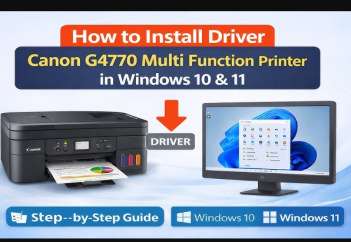
Namun, secanggih apa pun mesinnya, ia akan menjadi tidak berguna jika tidak dapat “berkomunikasi” dengan laptop atau komputer Anda. Di sinilah peran vital sebuah Driver. Masalah klasik yang sering dihadapi pengguna baru adalah hilangnya CD driver bawaan atau ketiadaan slot CD/DVD pada laptop-laptop modern keluaran terbaru.
Tanpa menginstal driver yang tepat, Anda mungkin hanya bisa menggunakan fungsi dasar cetak, sementara fitur-fitur unggulan seperti scanning resolusi tinggi, pengaturan warna, dan maintenance (pembersihan head) tidak akan bisa diakses. Lebih parah lagi, fitur nirkabel (WiFi) yang menjadi nilai jual utama printer ini seringkali gagal tersambung jika setup-nya salah.
Jangan khawatir! Artikel ini hadir sebagai panduan komprehensif untuk Anda. Kami akan membahas tuntas cara mendapatkan Canon G4770 driver resmi yang aman dari virus, panduan instalasi langkah demi langkah (baik via WiFi maupun kabel USB), hingga solusi teknis jika printer “ngambek” tidak terdeteksi. Simak sampai tuntas!
Mengapa Memilih Canon PIXMA G4770? (Lebih dari Sekadar Printer)
Sebelum masuk ke teknis instalasi, mari kita pahami dulu mengapa perangkat ini butuh driver khusus. Canon G4770 didesain sebagai printer produktivitas tinggi.
-
Ink Efficient: Satu botol tinta hitam bisa mencetak hingga 6.000 – 7.600 halaman (Mode Ekonomi).
-
ADF (Auto Document Feeder): Anda bisa menaruh tumpukan kertas F4/Legal di baki atas, dan printer akan menariknya satu per satu untuk di-scan atau di-copy. Fitur mekanis ini butuh instruksi presisi dari komputer yang hanya bisa diberikan oleh driver resmi.
-
Konektivitas Nirkabel: Printer ini bisa diperintah dari jarak jauh, bahkan dari lantai 2 rumah Anda, asalkan terhubung ke WiFi yang sama.
Untuk mengaktifkan semua potensi ini, Windows atau macOS membutuhkan “penerjemah” bahasa. Driver bawaan Windows (Generic Driver) biasanya hanya mendukung cetak standar. Untuk memindai dokumen F4 lewat ADF atau melakukan Deep Cleaning saat tinta macet, Anda wajib menginstal Canon G4770 MP Drivers.
Persiapan Sebelum Download Driver
Banyak pengguna gagal saat instalasi karena terburu-buru. Sebelum Anda mencari link download, lakukan ceklis persiapan berikut ini agar prosesnya lancar sekali jalan:
1. Cek Versi Sistem Operasi (Windows Bit Version)
Driver Windows 10 tidak selalu sama untuk versi 32-bit dan 64-bit.
-
Cara Cek: Tekan tombol
Windows + Pause Breakatau buka File Explorer, klik kanan This PC > Properties. -
Lihat bagian “System Type”. Jika tertulis 64-bit Operating System, maka Anda harus mencari driver versi 64-bit.
-
Mayoritas laptop modern menggunakan 64-bit. Namun, komputer kantor lama mungkin masih menggunakan Canon g4770 driver windows 7 32 bit.
2. Jangan Colok Kabel USB Dulu!
Ini adalah kesalahan paling fatal yang dilakukan 90% orang. JANGAN mencolokkan kabel USB printer ke laptop sebelum diminta oleh program instalasi. Jika Anda mencolokkannya duluan, Windows akan menginstal driver generik secara otomatis yang fiturnya terbatas dan susah dihapus nantinya.
3. Pastikan Printer Menyala dan Siap
Colokkan kabel power printer ke listrik dan tekan tombol ON. Pastikan tidak ada lampu oranye yang berkedip (indikasi error kertas macet atau cover terbuka).
Link Download Driver Canon G4770 Resmi (Aman & Terbaru)
Di internet, banyak situs pihak ketiga (seperti driverpack atau situs download software bajakan) yang menawarkan driver printer. SANGAT DISARANKAN untuk menghindari situs-situs ini karena sering disusupi malware atau iklan yang menjebak. Selalu unduh dari situs resmi Canon.
Berikut adalah kategori file yang perlu Anda cari di situs resmi Canon Support Asia atau Canon USA:
-
G4770 MP Drivers Ver.1.03 (Windows):
-
Ini adalah paket wajib. “MP” singkatan dari Multi-Function Printer. Paket ini sudah berisi Driver Printer + Canon G4770 scanner driver + IJ Scan Utility (Aplikasi scan) + IJ Network Tool (Pengatur WiFi).
-
Ukuran file: Sekitar 30MB – 90MB.
-
Kompatibilitas: Canon g4770 driver windows 11, Windows 10, 8.1, dan 7.
-
-
Canon G4770 Driver Mac (macOS):
-
Untuk pengguna Mac (MacBook/iMac), Canon biasanya menyediakan file
.dmg. -
Namun, untuk macOS terbaru (Ventura/Sonoma), Canon sering mengarahkan penggunaan AirPrint tanpa driver. Jika Anda butuh fitur scan yang lebih lengkap, cari aplikasi IJ Scan Utility Lite versi Mac.
-
Cara Instal Printer Canon G4770 Tanpa CD (Metode WiFi Setup)
Metode ini adalah yang paling populer karena membuat printer Anda bisa dipakai bersama-sama oleh seluruh anggota keluarga tanpa ribet kabel.
Langkah 1: Mengaktifkan Mode Pairing di Printer
-
Pada layar LCD kecil di printer Canon G4770, tekan tombol Setup (ikon obeng/tang).
-
Gunakan tombol panah kiri/kanan, cari menu Wi-Fi Setup, tekan OK.
-
Pilih Easy Wireless Connect (atau kadang tertulis “Cableless setup”), tekan OK.
-
Layar printer akan menampilkan pesan “Follow the instructions on the computer/smartphone”. Ini artinya printer sudah siap menerima sinyal.
Langkah 2: Jalankan Installer di Laptop
-
Buka file driver yang sudah diunduh (misalnya
m68n-win-g4770-1_03-ea34_2.exe). Klik kanan, pilih Run as Administrator. -
Klik “Start Setup”. Program akan mengunduh file tambahan sebentar.
-
Pilih Wilayah (Asia -> Indonesia). Setujui License Agreement.
Langkah 3: Pilih Metode Koneksi
-
Akan muncul pilihan metode koneksi. Pilih Wi-Fi Connection.
-
Pastikan laptop Anda terhubung ke jaringan WiFi rumah (misalnya “WiFi_Rumah”).
-
Software akan mendeteksi printer yang sedang dalam mode pairing tadi.
-
Klik “Yes” untuk mengirimkan password WiFi rumah dari laptop ke printer secara otomatis.
-
Tunggu hingga proses selesai dan muncul pesan “Connection established”. Printer kini sudah terhubung ke router WiFi Anda.
Cara Instal Menggunakan Kabel USB (Metode Klasik)
Jika WiFi di rumah tidak stabil atau Anda menggunakan PC Desktop tua tanpa WiFi (Canon g4770 driver windows 7), metode kabel USB adalah yang paling stabil.
-
Jalankan file installer driver seperti langkah di atas.
-
Saat muncul pilihan metode koneksi, pilih USB Connection.
-
Ikuti instruksi di layar hingga muncul gambar animasi kabel USB dicolokkan ke printer.
-
SEKARANG saatnya Anda mencolokkan kabel USB dari printer ke port USB komputer.
-
Tunggu bunyi “Tingtung” khas Windows. Driver akan mengenali printer dan menyelesaikan instalasi secara otomatis.
-
Lakukan Test Print untuk memastikan semuanya berjalan lancar.
Panduan Driver Canon G4770 untuk Pengguna Mac (macOS)
Pengguna produk Apple seringkali bingung karena file .exe tidak bisa dibuka. Berikut solusinya:
Metode AirPrint (Paling Mudah):
-
Pastikan printer Canon G4770 dan Mac terhubung ke WiFi yang sama.
-
Buka logo Apple > System Preferences (atau System Settings) > Printers & Scanners.
-
Klik tombol tambah (+).
-
Nama “Canon G4770 Series” akan muncul di daftar. Klik, lalu pada bagian Use, pastikan terpilih AirPrint (atau Secure AirPrint).
-
Klik Add. Selesai! Anda bisa langsung mencetak.
Metode Driver CUPS (Untuk Fitur Lebih Lengkap):
Jika Anda butuh pengaturan warna CMYK yang presisi atau fitur scan khusus, unduh driver CUPS dari situs Canon. Instal file .dmg tersebut, lalu saat menambahkan printer, pilih driver “Canon G4770 Series” (bukan AirPrint).
Cetak Lewat HP: Aplikasi Canon PRINT InkJet/SELPHY
Salah satu keunggulan G4770 adalah kemampuannya mencetak langsung dari smartphone tanpa perlu menyalakan komputer.
-
Buka Google Play Store (Android) atau App Store (iOS).
-
Cari dan unduh aplikasi Canon PRINT InkJet/SELPHY (hati-hati, banyak aplikasi tiruan, pastikan pengembangnya Canon Inc.).
-
Buka aplikasi, berikan izin akses Lokasi dan Bluetooth.
-
Aplikasi akan mencari printer Canon G4770 di jaringan WiFi.
-
Setelah ketemu, Anda bisa langsung memilih foto atau dokumen PDF di HP untuk dicetak.
-
Anda bahkan bisa melakukan scan dokumen dan hasilnya langsung masuk ke memori HP (fitur Scan to Smartphone).
Mengatasi Masalah (Troubleshooting) Umum
Terkadang, teknologi tidak berjalan sesuai rencana. Berikut adalah solusi untuk masalah yang sering terjadi:
Masalah 1: Printer Tidak Terdeteksi di WiFi
Padahal printer dan laptop sudah di WiFi yang sama, tapi software driver tidak menemukannya.
-
Penyebab: Biasanya karena Firewall Windows atau Antivirus memblokir komunikasi printer.
-
Solusi: Matikan sementara Antivirus saat instalasi. Atau, reset pengaturan jaringan printer dengan cara: Tekan tombol Setup > Device Settings > Reset settings > LAN settings only. Lalu ulangi proses pairing WiFi dari awal.
Masalah 2: Gagal Scan (Scanner Driver Error)
Bisa nge-print, tapi saat mau scan, muncul error “Communication Error” atau “Code 5,156,61”.
-
Penyebab: Driver scanner (WIA/TWAIN) belum terinstal sempurna atau kabel USB kendor.
-
Solusi: Buka menu Windows > Canon Utilities > IJ Scan Utility. Gunakan aplikasi ini untuk memindai, jangan gunakan aplikasi pihak ketiga. Jika masih gagal, instal ulang paket MP Drivers.
Masalah 3: Hasil Cetak Bergaris Putus-putus
Ini bukan masalah driver, tapi tinta. Namun solusinya ada di driver.
-
Solusi: Buka Control Panel > Devices and Printers. Klik kanan Canon G4770 > Printing Preferences. Masuk tab Maintenance. Klik tombol Nozzle Check. Lihat polanya. Jika ada garis yang putus, klik tombol Cleaning atau Deep Cleaning. Biarkan printer bekerja memompa tinta untuk membersihkan sumbatan.
Masalah 4: Gagal Setting Fax
Untuk pengguna kantor yang menggunakan fitur Fax.
-
Solusi: Pastikan kabel telepon tercolok ke port “Line” (bukan External Device). Buka driver, masuk ke Fax Settings, dan jalankan Fax Setup Wizard untuk mengatur nomor telepon dan nama pengirim.
Printer Canon PIXMA G4770 adalah investasi cerdas untuk produktivitas jangka panjang. Dengan sistem tangki tintanya yang irit dan fitur nirkabelnya, ia memudahkan pekerjaan Anda. Namun, kunci untuk membuka semua potensi tersebut adalah Driver.
Pastikan Anda selalu menggunakan driver resmi versi terbaru. Driver yang up-to-date tidak hanya memperbaiki bug, tetapi juga seringkali meningkatkan efisiensi penggunaan tinta dan kecepatan cetak. Simpanlah file installer driver yang sudah Anda unduh di Google Drive atau flashdisk, agar suatu saat jika Anda berganti laptop atau menginstal ulang Windows, Anda tidak perlu repot mencari-cari lagi.
Dengan mengikuti panduan instalasi Canon G4770 driver di atas, kini printer Anda siap bekerja keras membantu tugas sekolah anak ataupun laporan bulanan kantor Anda. Selamat mencetak!