 Interogator Blog teknologi gadget canggih terbaru

Printer Epson L210 masih menjadi pilihan favorit banyak pengguna di Indonesia karena harganya yang terjangkau dan sistem tangki tinta yang efisien. Untuk menggunakan printer ini di komputer dengan sistem operasi terbaru, Anda membutuhkan driver Epson L210 Windows 10 yang tepat dan kompatibel.
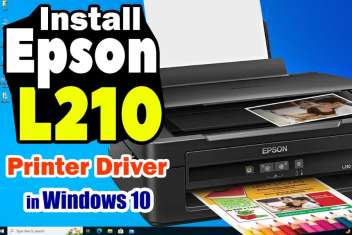
Panduan lengkap ini akan membantu Anda mengunduh dan memasang driver printer dengan mudah. Proses instalasi bisa dilakukan tanpa menggunakan CD bawaan karena file driver tersedia secara daring. Ikuti setiap langkah dengan teliti agar printer dapat berfungsi dengan maksimal.
Mengenal Printer Epson L210
Epson L210 adalah printer multifungsi yang mampu melakukan tiga fungsi sekaligus: mencetak, memindai, dan menyalin dokumen. Printer ini menggunakan sistem tangki tinta yang dapat diisi ulang, sehingga lebih hemat biaya operasional dibandingkan printer kartrid biasa.
Spesifikasi teknis Epson L210 cukup mumpuni untuk kebutuhan rumah dan kantor kecil. Resolusi cetak maksimal mencapai 5760 x 1440 dpi dengan teknologi tetesan tinta berukuran variabel. Kecepatan cetak untuk dokumen hitam putih mencapai 27 halaman per menit dalam mode draft, sedangkan untuk dokumen berwarna sekitar 15 halaman per menit.
Apakah printer Epson L210 bisa scan? Jawabannya adalah ya. Printer ini dilengkapi dengan pemindai datar berwarna dengan resolusi optik 600 x 1200 dpi. Sensor tipe CIS memungkinkan hasil pemindaian yang tajam dan jelas. Ukuran area pemindaian maksimal adalah 216 x 297 mm atau setara ukuran kertas A4.
Berapa harga Epson L210? Di pasaran Indonesia tahun 2026, printer bekas Epson L210 dijual dengan harga berkisar Rp 800.000 hingga Rp 1.500.000 tergantung kondisi. Meskipun sudah tidak diproduksi lagi, printer ini masih banyak dicari karena suku cadang dan tinta refill-nya mudah ditemukan dengan harga murah.
Apa Itu Driver Printer dan Fungsinya
Driver printer adalah perangkat lunak penghubung antara komputer dengan perangkat keras printer. Tanpa driver yang tepat, sistem operasi tidak akan mampu mengenali dan berkomunikasi dengan printer. Fungsi utama driver adalah menerjemahkan perintah cetak dari komputer menjadi bahasa yang dimengerti printer.
Setiap jenis printer memerlukan driver khusus yang dibuat oleh pabrikan. Driver juga mengatur berbagai pengaturan seperti kualitas cetak, ukuran kertas, dan mode warna. Pembaruan driver secara berkala penting dilakukan untuk memperbaiki bug dan meningkatkan kinerja printer.
Perbedaan driver Epson L210 64 bit dengan versi 32 bit terletak pada arsitektur sistem operasi yang digunakan. Driver 64 bit dirancang untuk sistem operasi 64 bit yang mampu mengelola memori lebih besar. Sementara driver 32 bit hanya bisa digunakan pada sistem operasi 32 bit dengan kapasitas memori terbatas hingga 4 GB.
Anda perlu menginstal ulang driver ketika berganti komputer, menginstal ulang sistem operasi, atau ketika printer tidak terdeteksi dengan baik. Terkadang driver yang korup atau rusak juga memerlukan instalasi ulang agar printer kembali normal.
Persyaratan Sistem untuk Driver Epson L210 Windows 10
Sebelum mengunduh dan memasang driver Epson L210 Windows 10, pastikan komputer Anda memenuhi persyaratan minimum. Prosesor minimal yang disarankan adalah Intel Pentium 4 atau AMD yang setara. Memori RAM minimal 1 GB untuk sistem 32 bit dan 2 GB untuk sistem 64 bit.
Ruang penyimpanan yang dibutuhkan untuk file driver sekitar 30-50 MB. Namun disarankan memiliki ruang kosong minimal 500 MB untuk proses ekstraksi dan instalasi yang lancar. Koneksi internet diperlukan untuk mengunduh file driver dari situs resmi.
Port USB 2.0 atau lebih tinggi harus tersedia dan berfungsi dengan baik. Kabel USB yang berkualitas baik juga penting untuk menjaga komunikasi stabil antara komputer dan printer. Hindari menggunakan kabel USB yang terlalu panjang karena bisa mengganggu transfer data.
Sistem operasi yang didukung oleh driver Epson L210 meliputi berbagai versi seperti berikut:
-
Windows 10 (32 bit dan 64 bit)
-
Windows 8.1 (32 bit dan 64 bit)
-
Windows 8 (32 bit dan 64 bit)
-
Windows 7 SP1 (32 bit dan 64 bit)
-
Windows Vista
-
Windows XP
Cara Mengecek Versi Windows 10 (32 bit atau 64 bit)
Mengetahui versi sistem operasi sangat penting sebelum mengunduh driver. Cara mengecek versi sistem di Windows 10 sangat mudah dan cepat. Berikut langkah-langkahnya:
Pertama, klik kanan pada ikon Komputer Saya atau This PC di desktop atau di jendela penjelajah file. Pilih menu Properties atau Properti dari menu yang muncul. Jendela informasi sistem akan terbuka menampilkan detail komputer Anda.
Pada bagian System atau Sistem, cari informasi System type atau Tipe sistem. Di sana akan tertulis apakah komputer Anda menggunakan sistem operasi 32 bit atau 64 bit. Biasanya tertulis seperti “64-bit Operating System, x64-based processor” untuk sistem 64 bit.
Cara alternatif adalah dengan menekan tombol Windows + Pause/Break pada keyboard. Cara ini akan langsung membuka jendela informasi sistem tanpa perlu mengklik kanan. Metode ketiga adalah melalui menu Settings > System > About yang juga menampilkan informasi tipe sistem.
Setelah mengetahui versi sistem, pastikan mengunduh driver yang sesuai. Jangan menginstal driver Epson L210 Windows 10 64 bit pada sistem 32 bit karena tidak akan berfungsi. Begitu juga sebaliknya, driver 32 bit tidak akan optimal pada sistem 64 bit.
Download Driver Epson L210 Windows 10 64 bit
Mengunduh driver dari sumber resmi sangat penting untuk menghindari malware dan memastikan kompatibilitas. Situs resmi Epson menyediakan download driver printer Epson L210 Indonesia secara gratis untuk semua pengguna. File driver tersedia dalam format terkompresi yang perlu diekstrak sebelum instalasi.
Driver Epson L210 Windows 10 64 bit versi terbaru adalah 7.8.5EN dengan ukuran file sekitar 25-30 MB. File ini sudah mencakup driver untuk fungsi cetak dengan dukungan penuh untuk sistem operasi 64 bit. Proses unduhan biasanya memakan waktu 2-5 menit tergantung kecepatan internet.
Untuk fungsi pemindai, Anda perlu mengunduh file terpisah yaitu driver scanner Epson L210. File download scanner Epson L210 64-bit berukuran sekitar 15-20 MB dan kompatibel dengan sistem 64 bit maupun 32 bit. Driver pemindai ini memungkinkan Anda melakukan pemindaian dokumen dan foto langsung dari komputer.
Langkah-langkah mengunduh driver:
-
Buka peramban web dan kunjungi situs dukungan resmi Epson
-
Cari model printer L210 menggunakan kolom pencarian
-
Pilih sistem operasi Windows 10 64 bit dari menu dropdown
-
Klik tombol unduh untuk driver printer dan driver pemindai
-
Tunggu hingga proses unduhan selesai
-
Simpan file di lokasi yang mudah diingat seperti folder Downloads atau Desktop
Pastikan koneksi internet stabil selama proses unduhan. Jika unduhan terputus, beberapa peramban modern memungkinkan melanjutkan unduhan yang tertunda. Jangan membuka atau menginstal file driver sebelum proses unduhan benar-benar selesai.
Download Driver Epson L210 untuk Sistem Operasi Lain
Selain untuk Windows 10, driver Epson L210 juga tersedia untuk berbagai sistem operasi lain. Driver Epson L210 Windows 11 menggunakan file yang sama dengan Windows 10 karena kompatibilitas antara kedua versi. Microsoft memastikan driver yang berjalan di Windows 10 juga dapat berfungsi di Windows 11.
Bagi pengguna sistem operasi lama, Driver Epson L210 Windows 7 tetap tersedia di situs resmi Epson. Versi driver untuk Windows 7 memiliki nomor versi yang sama namun dengan optimasi khusus untuk sistem operasi tersebut. Instalasi di Windows 7 memerlukan Service Pack 1 untuk hasil maksimal.
Driver Epson L210 Mac juga disediakan untuk pengguna komputer Apple. Driver ini kompatibel dengan Mac OS X 10.5.8 dan versi yang lebih baru termasuk macOS terkini. File driver untuk Mac memiliki format dan cara instalasi yang berbeda dengan Windows, biasanya dalam format DMG atau PKG.
Kompatibilitas antar sistem operasi:
| Sistem Operasi | Versi Driver | Ukuran File | Catatan |
|---|---|---|---|
| Windows 11 | 7.8.5EN | 25-30 MB | Gunakan driver Windows 10 |
| Windows 10 64-bit | 7.8.5EN | 25-30 MB | Versi rekomendasi |
| Windows 10 32-bit | 7.8.5EN | 22-28 MB | Unduh versi 32-bit |
| Windows 8/8.1 | 7.8.5EN | 25-30 MB | Kompatibel penuh |
| Windows 7 | 7.8.5EN | 25-30 MB | Butuh SP1 |
| Mac OS X | Berbeda | 30-35 MB | Format khusus Mac |
Pengguna sistem operasi Linux juga bisa menggunakan Epson L210 dengan driver open source atau driver dari repositori pabrikan. Proses instalasi di Linux memerlukan pengetahuan terminal dan perintah command line yang lebih teknis.
Cara Install Driver Printer Epson L210 Windows 10 Tanpa CD
Instalasi driver tanpa CD sangat mudah dilakukan dengan file unduhan dari internet. Persiapan pertama adalah memastikan printer dalam kondisi mati dan belum terhubung ke komputer. Koneksi akan dilakukan pada tahap akhir instalasi sesuai instruksi.
Langkah pertama, buka folder tempat Anda menyimpan file driver yang sudah diunduh. File biasanya bernama seperti “L210_x64_224JAUsHomeExportAsiaML.exe” atau nama serupa. File ini dalam format executable yang siap dijalankan.
Klik dua kali pada file driver tersebut untuk memulai proses instalasi. Jika muncul kotak dialog Security Warning atau Peringatan Keamanan, klik tombol Run atau Jalankan untuk melanjutkan. Sistem Windows melindungi komputer dengan meminta konfirmasi sebelum menjalankan file executable.
Proses ekstraksi file akan dimulai secara otomatis. Tunggu beberapa saat hingga jendela wizard instalasi muncul. Jangan tutup jendela atau matikan komputer selama proses ini berlangsung. Ekstraksi biasanya memakan waktu 1-2 menit tergantung kecepatan komputer.
Setelah wizard instalasi muncul, ikuti instruksi berikut:
-
Pilih bahasa Indonesia atau English sesuai preferensi
-
Baca dan setujui syarat dan ketentuan penggunaan
-
Centang opsi Set as default printer agar printer ini menjadi printer utama
-
Klik tombol Next atau Lanjut untuk melanjutkan
-
Tunggu proses instalasi file driver ke sistem
-
Jika muncul Windows Security dialog, centang Always trust software from SEIKO EPSON CORPORATION
-
Klik Install untuk memberikan izin instalasi
-
Tunggu hingga proses selesai dan muncul notifikasi berhasil
Pada tahap akhir, wizard akan meminta Anda menghubungkan printer ke komputer. Sambungkan kabel USB dari printer ke port USB komputer. Nyalakan printer dengan menekan tombol power. Sistem akan otomatis mendeteksi perangkat baru dan menyelesaikan konfigurasi.
Setelah muncul notifikasi instalasi berhasil, klik tombol OK atau Finish. Printer Epson L210 sudah siap digunakan untuk mencetak dokumen. Lakukan tes cetak dengan membuka dokumen sederhana dan pilih opsi cetak.
Cara Install Driver Scanner Epson L210
Fungsi pemindai pada Epson L210 memerlukan driver terpisah yang harus diinstal setelah driver printer terpasang. Driver scanner Epson L210 memungkinkan Anda memindai dokumen, foto, dan berbagai jenis media cetak lainnya dengan kualitas tinggi.
File driver pemindai biasanya bernama “Epson Scan” dengan ukuran sekitar 15-20 MB. Format file bisa berupa executable (.exe) atau compressed file (.zip) yang perlu diekstrak terlebih dahulu. Proses instalasi mirip dengan instalasi driver printer namun lebih cepat.
Klik dua kali pada file instalasi driver pemindai. Jika file dalam format zip, ekstrak terlebih dahulu kemudian jalankan file setup di dalamnya. Wizard instalasi akan terbuka dengan tampilan antarmuka yang sederhana dan mudah dipahami.
Langkah instalasi driver pemindai:
-
Klik tombol Next pada layar sambutan
-
Baca dan terima perjanjian lisensi
-
Pilih lokasi instalasi (gunakan default yang disarankan)
-
Klik Next untuk memulai proses instalasi
-
Tunggu hingga file disalin ke sistem
-
Centang opsi untuk membuat shortcut di desktop jika diperlukan
-
Klik Finish setelah instalasi selesai
Setelah instalasi selesai, perangkat lunak pemindai akan tersedia di menu Start dengan nama Epson Scan. Buka aplikasi ini untuk melakukan pemindaian pertama. Letakkan dokumen atau foto pada kaca pemindai dengan posisi menghadap ke bawah.
Pengaturan pemindaian bisa disesuaikan dengan kebutuhan. Resolusi pemindaian dapat dipilih dari 75 dpi hingga 1200 dpi. Semakin tinggi resolusi, semakin tajam hasil pemindaian namun ukuran file akan lebih besar. Untuk dokumen teks biasa, resolusi 300 dpi sudah cukup memadai.
Cara Install Driver Epson L210 Secara Manual
Metode instalasi manual berguna ketika instalasi otomatis gagal atau ketika Anda ingin kontrol lebih dalam proses instalasi. Cara ini memerlukan akses ke pengaturan printer di sistem Windows dan sedikit pengetahuan teknis dasar.
Pertama, ekstrak file driver yang sudah diunduh ke folder tertentu. Klik kanan pada file driver dan pilih Extract All atau Ekstrak Semua. Pilih lokasi ekstraksi seperti Desktop atau folder Downloads agar mudah diakses. Proses ekstraksi akan membuat folder baru berisi file-file driver.
Buka folder hasil ekstraksi dan cari subfolder bernama Win64 untuk sistem 64 bit atau Win32 untuk sistem 32 bit. Di dalam folder ini terdapat file driver dengan ekstensi .inf yang akan digunakan dalam instalasi manual. Jangan tutup jendela folder ini karena akan dibutuhkan nanti.
Langkah instalasi manual melalui pengaturan sistem:
-
Tekan tombol Windows + S untuk membuka pencarian
-
Ketik “printers and scanners” atau “printer dan pemindai”
-
Klik pada hasil pencarian untuk membuka pengaturan
-
Klik tombol Add a printer or scanner atau Tambah printer atau pemindai
-
Tunggu beberapa saat saat sistem mencari perangkat
-
Klik The printer that I want isn’t listed atau Printer yang saya inginkan tidak terdaftar
-
Pilih opsi Add a local printer or network printer with manual settings
-
Klik Next untuk melanjutkan
-
Pilih port USB yang sesuai atau gunakan port yang disarankan
-
Klik Next lagi
-
Pada layar pemilihan driver, klik tombol Have Disk atau Dari Disk
-
Klik Browse dan arahkan ke folder driver yang sudah diekstrak tadi
-
Pilih file dengan ekstensi .inf di folder Win64 atau Win32
-
Klik Open kemudian OK
-
Pilih model Epson L210 dari daftar yang muncul
-
Klik Next untuk memulai instalasi
-
Beri nama printer atau gunakan nama default
-
Pilih apakah ingin berbagi printer di jaringan
-
Centang opsi Set as the default printer jika ingin menjadikannya printer utama
-
Klik Finish untuk menyelesaikan
Metode manual ini sangat berguna ketika instalasi otomatis tidak mengenali printer atau ketika driver otomatis tidak tersedia. Cara ini juga memberikan kontrol penuh atas port dan pengaturan yang digunakan.
Mengatasi Masalah Driver Epson L210 Tidak Terdeteksi
Masalah driver tidak terdeteksi cukup umum terjadi dan bisa disebabkan oleh berbagai faktor. Penyebab paling sering adalah kabel USB yang rusak atau port USB yang bermasalah. Coba ganti kabel USB dengan yang baru atau gunakan port USB lain di komputer.
Pastikan printer dalam keadaan menyala saat dihubungkan ke komputer. Beberapa printer memerlukan daya aktif agar bisa terdeteksi oleh sistem. Periksa juga apakah lampu indikator pada printer menyala dengan normal tanpa kedipan yang menandakan error.
Restart layanan spooler printer bisa mengatasi masalah deteksi. Tekan Windows + R, ketik services.msc, lalu tekan Enter. Cari layanan bernama Print Spooler, klik kanan dan pilih Restart. Tunggu beberapa saat lalu coba hubungkan printer lagi.
Solusi lain yang bisa dicoba:
-
Cabut dan colok kembali kabel USB dengan kuat
-
Restart komputer dan printer
-
Nonaktifkan antivirus sementara karena bisa memblokir driver
-
Periksa Device Manager untuk melihat apakah ada tanda seru kuning pada printer
-
Update Windows ke versi terbaru
-
Hapus driver lama sebelum menginstal yang baru
-
Gunakan port USB di bagian belakang PC yang terhubung langsung ke motherboard
Jika masalah tetap terjadi, coba uninstall driver sepenuhnya menggunakan tool Programs and Features di Control Panel. Hapus semua aplikasi terkait Epson L210, restart komputer, lalu instal ulang driver dari awal dengan mengikuti panduan instalasi.
Mengatasi Error Saat Install Driver Epson L210
Error saat instalasi bisa muncul karena konflik dengan driver lama atau program keamanan yang memblokir proses. Pesan error umum yang muncul seperti “Installation failed”, “Driver not compatible”, atau “Access denied”. Setiap pesan error memiliki solusi spesifik.
Langkah pertama mengatasi error adalah menjalankan file instalasi sebagai administrator. Klik kanan pada file driver, pilih Run as administrator atau Jalankan sebagai administrator. Cara ini memberikan akses penuh ke sistem sehingga driver bisa terinstal dengan sempurna.
Nonaktifkan program antivirus dan firewall sementara selama proses instalasi. Beberapa antivirus menganggap installer driver sebagai ancaman dan memblokirnya secara otomatis. Setelah instalasi selesai, aktifkan kembali antivirus untuk melindungi komputer.
Solusi mengatasi error instalasi:
-
Hapus driver printer lama yang mungkin konflik
-
Pastikan Windows sudah terupdate ke versi terbaru
-
Disable User Account Control (UAC) sementara
-
Gunakan mode kompatibilitas jika driver untuk Windows versi lama
-
Periksa apakah ada proses instalasi yang masih berjalan di Task Manager
-
Bersihkan folder temp Windows dari file sementara
-
Download ulang file driver jika file rusak atau tidak lengkap
Untuk menjalankan installer dalam mode kompatibilitas, klik kanan file driver, pilih Properties atau Properti, masuk ke tab Compatibility, centang Run this program in compatibility mode for, pilih versi Windows sebelumnya seperti Windows 7, lalu klik OK.
Cara Update Driver Epson L210 ke Versi Terbaru
Memperbarui driver secara berkala penting untuk menjaga performa printer dan mengatasi bug yang ditemukan di versi sebelumnya. Driver terbaru biasanya membawa perbaikan kompatibilitas dengan sistem operasi baru dan peningkatan fitur.
Cek versi driver saat ini dengan membuka Device Manager. Tekan Windows + X dan pilih Device Manager dari menu. Expand bagian Printers atau Print queues, klik kanan pada Epson L210, pilih Properties, lalu buka tab Driver. Di sana tertera nomor versi driver yang terinstal.
Bandingkan nomor versi dengan versi terbaru yang tersedia di situs Epson. Jika ada versi lebih baru, unduh file driver terbaru. Proses update bisa dilakukan dengan dua cara: instalasi langsung di atas driver lama atau hapus driver lama lalu instal yang baru.
Cara update driver langsung:
-
Unduh driver versi terbaru
-
Jalankan file instalasi
-
Installer akan mendeteksi driver lama
-
Pilih opsi Update atau Upgrade jika tersedia
-
Ikuti wizard instalasi hingga selesai
-
Restart komputer untuk menerapkan perubahan
Cara update dengan hapus-instal:
-
Buka Programs and Features di Control Panel
-
Cari aplikasi Epson L210 Driver
-
Klik Uninstall dan ikuti proses penghapusan
-
Restart komputer
-
Instal driver versi baru seperti instalasi pertama kali
-
Restart lagi setelah instalasi selesai
Setelah update, lakukan tes cetak untuk memastikan driver bekerja dengan baik. Periksa juga apakah semua fitur seperti pemindaian dan penyalinan berfungsi normal. Jika ada masalah, Anda bisa kembali ke driver versi sebelumnya melalui Device Manager.
Fitur Scan pada Printer Epson L210
Kemampuan pemindaian Epson L210 menjadi nilai tambah yang signifikan dibanding printer cetak saja. Dengan resolusi optik 600 x 1200 dpi, hasil pemindaian cukup detail untuk berbagai keperluan seperti arsip dokumen, foto keluarga, atau materi presentasi.
Sensor tipe CIS (Contact Image Sensor) yang digunakan menghasilkan pemindaian yang tajam dengan konsumsi daya rendah. Ukuran area pemindaian maksimal 216 x 297 mm memungkinkan memindai dokumen ukuran A4 penuh. Untuk dokumen lebih besar, bisa dilakukan pemindaian bertahap lalu digabung dengan software.
Jenis dokumen yang bisa dipindai sangat beragam:
-
Dokumen teks hitam putih
-
Dokumen berwarna
-
Foto dengan berbagai ukuran
-
Kartu identitas dan dokumen kecil
-
Halaman buku dan majalah
-
Kliping koran
-
Sertifikat dan ijazah
Format file hasil pemindaian bisa dipilih sesuai kebutuhan. Format umum yang didukung termasuk JPEG untuk foto, PDF untuk dokumen multi halaman, TIFF untuk kualitas tinggi, dan BMP untuk editing lanjutan. Software Epson Scan memungkinkan pengaturan format dan kualitas sebelum menyimpan file.
Cara menggunakan fitur pemindai cukup mudah. Buka aplikasi Epson Scan dari menu Start atau shortcut desktop. Letakkan dokumen pada kaca pemindai dengan posisi terbalik menghadap kaca. Pastikan dokumen rata dan sejajar dengan panduan di sudut kaca pemindai.
Pilih mode pemindaian sesuai kebutuhan:
-
Full Auto Mode untuk pemindaian otomatis tanpa pengaturan
-
Home Mode untuk pengguna umum dengan pengaturan sederhana
-
Professional Mode untuk kontrol penuh atas semua parameter
Atur resolusi pemindaian berdasarkan tujuan penggunaan. Untuk dokumen teks biasa gunakan 200-300 dpi. Untuk foto yang akan dicetak gunakan 600 dpi. Untuk gambar yang akan diperbesar gunakan 1200 dpi untuk hasil maksimal.
Tips Merawat Printer Epson L210 Agar Awet
Perawatan rutin sangat penting untuk menjaga printer tetap awet dan kualitas cetak optimal. Pembersihan head printer harus dilakukan minimal sebulan sekali atau ketika hasil cetak mulai bergaris. Gunakan fitur Head Cleaning yang tersedia di software driver untuk pembersihan otomatis.
Penggunaan tinta yang tepat sangat mempengaruhi umur printer. Gunakan tinta original Epson atau tinta compatible berkualitas tinggi. Hindari tinta murah yang bisa menyumbat head dan merusak komponen internal. Pastikan tinta tidak mengering dengan mencetak minimal seminggu sekali.
Jangan mencetak terlalu banyak halaman dalam satu waktu tanpa jeda. Printer membutuhkan waktu dingin agar komponen tidak overheat. Untuk pencetakan massal lebih dari 50 halaman, beri jeda 10-15 menit setiap 30-40 halaman. Ini memperpanjang umur head dan motor printer.
Tips perawatan lainnya:
-
Matikan printer dengan menekan tombol power, jangan cabut langsung kabel listrik
-
Bersihkan bodi printer dari debu menggunakan kain lembut
-
Tutup printer dengan cover ketika tidak digunakan
-
Letakkan printer di tempat kering dan tidak terkena sinar matahari langsung
-
Hindari menempatkan benda berat di atas printer
-
Gunakan stabilizer untuk melindungi dari lonjakan listrik
-
Isi tinta sebelum benar-benar habis untuk mencegah masuknya udara
-
Lakukan nozzle check rutin untuk memastikan semua warna keluar sempurna
Bersihkan kaca pemindai secara berkala menggunakan kain microfiber yang sedikit lembab. Kotoran atau sidik jari pada kaca bisa mempengaruhi kualitas hasil pemindaian. Jangan gunakan cairan pembersih yang keras karena bisa merusak permukaan kaca.
Daftar Masalah Umum dan Solusinya
Lampu indikator berkedip bergantian antara lampu tinta dan kertas menandakan printer mengalami error sistem. Solusinya adalah melakukan reset manual dengan mencabut kabel power selama 5 menit, lalu nyalakan kembali sambil menekan tombol power dan resume bersamaan selama beberapa detik.
Hasil cetakan bergaris atau putus-putus biasanya disebabkan head printer yang tersumbat. Lakukan head cleaning melalui menu maintenance di software driver. Jika masih bergaris, lakukan deep cleaning yang lebih intensif. Ulangi hingga 3 kali dengan jeda 30 menit antar cleaning.
Printer tidak mau mencetak meski sudah terdeteksi bisa jadi masalah spooler atau antrian cetak yang macet. Buka Devices and Printers, klik kanan pada Epson L210, pilih See what’s printing. Hapus semua dokumen dalam antrian lalu coba cetak ulang. Restart print spooler service jika perlu.
Masalah umum lainnya:
Error Paper Jam (kertas macet):
-
Matikan printer dan cabut kabel listrik
-
Buka cover belakang printer
-
Tarik kertas yang macet perlahan searah jalur kertas
-
Pastikan tidak ada sobekan kertas tertinggal
-
Tutup cover dan nyalakan printer kembali
Tinta tidak keluar meski tangki penuh:
-
Periksa apakah selang tinta tertekuk atau tersumbat
-
Lakukan head cleaning berkali-kali
-
Periksa apakah head printer sudah aus dan perlu diganti
-
Pastikan tinta yang digunakan tidak terlalu kental
Hasil cetakan buram atau pudar:
-
Cek level tinta di tangki
-
Lakukan nozzle check dan print head alignment
-
Gunakan kertas dengan kualitas yang lebih baik
-
Atur kualitas cetak ke mode normal atau high quality
Printer lambat mencetak:
-
Kurangi resolusi cetak jika tidak butuh kualitas tinggi
-
Pastikan driver sudah versi terbaru
-
Periksa spesifikasi komputer apakah memadai
-
Gunakan kabel USB yang lebih pendek dan berkualitas baik
Pertanyaan Umum Seputar Driver Epson L210
Apakah driver Epson L210 Windows 10 gratis?
Ya, semua driver resmi dari Epson bisa diunduh gratis dari situs dukungan mereka. Tidak ada biaya untuk mengunduh atau menggunakan driver ini.
Bisakah menggunakan driver Windows 7 untuk Windows 10?
Bisa, namun sebaiknya gunakan driver khusus Windows 10 untuk kompatibilitas terbaik. Driver Windows 7 mungkin bekerja tetapi bisa ada fitur yang tidak optimal.
Berapa ukuran file driver Epson L210?
File driver printer berukuran sekitar 25-30 MB, sedangkan driver pemindai sekitar 15-20 MB. Total download sekitar 45-50 MB untuk kedua driver.
Apakah harus menginstal kedua driver (printer dan scanner)?
Jika hanya perlu fungsi cetak, cukup instal driver printer. Tetapi untuk fungsi pemindaian, harus menginstal driver scanner secara terpisah.
Bagaimana cara menginstal driver tanpa koneksi internet?
Unduh file driver terlebih dahulu di komputer lain yang ada internet, salin ke flashdisk, lalu instal di komputer tanpa internet.
Apakah Epson L210 kompatibel dengan Windows 11?
Ya, driver Windows 10 kompatibel dengan Windows 11. Instal driver Windows 10 dan akan berfungsi normal di Windows 11.
Apa yang harus dilakukan jika instalasi driver gagal terus?
Coba hapus semua driver printer lama, nonaktifkan antivirus, jalankan installer sebagai administrator, dan pastikan Windows sudah terupdate.
Bisakah mencetak dari HP ke printer Epson L210?
Bisa, tetapi memerlukan koneksi melalui komputer atau menggunakan aplikasi pihak ketiga karena L210 tidak memiliki fitur WiFi atau Bluetooth.
Berapa lama umur printer Epson L210?
Dengan perawatan yang baik, printer ini bisa bertahan 3-5 tahun atau lebih. Umur komponen seperti head printer tergantung intensitas penggunaan dan kualitas tinta.
Apakah driver Epson L210 tersedia untuk Linux?
Ya, tersedia driver untuk Linux yang bisa diunduh dari repositori Epson atau menggunakan driver open source dari komunitas.