 Interogator Blog teknologi gadget canggih terbaru

Printer Epson L355 adalah salah satu printer serbaguna yang banyak digunakan untuk kebutuhan rumah dan kantor kecil. Teknologi tangki tinta menawarkan efisiensi biaya cetak tinggi. Namun agar printer bekerja optimal, diperlukan driver yang tepat dan terinstal dengan benar.
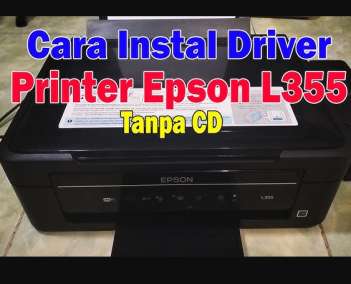
Epson L355 driver adalah perangkat lunak penghubung antara komputer dan printer. Tanpa driver yang sesuai, komputer tidak bisa berkomunikasi dengan printer. Artikel ini akan membahas secara lengkap cara mengunduh, memasang, dan mengatur driver Epson L355 untuk berbagai sistem operasi. Panduan detail dari awal hingga printer siap digunakan.
Mengenal Printer Epson L355
Epson L355 adalah printer multifungsi dengan sistem tangki tinta. Mampu melakukan pencetakan, pemindaian, dan penggandaan dokumen. Diluncurkan sebagai bagian dari seri EcoTank yang fokus pada efisiensi dan hemat biaya. Printer ini dilengkapi fitur koneksi nirkabel untuk kemudahan akses dari berbagai perangkat.
Fitur unggulan printer Epson L355:
Sistem Tangki Tinta: Menggunakan botol tinta isi ulang bukan kartrid. Satu set tinta bisa mencetak hingga 12.000 halaman hitam putih atau 6.500 halaman berwarna. Biaya per halaman sangat rendah dibanding printer kartrid. Tangki transparan memudahkan pemantauan level tinta.
Konektivitas Nirkabel: Dilengkapi WiFi 802.11 b/g/n untuk pencetakan tanpa kabel. Bisa mencetak dari ponsel, tablet, atau laptop dalam jaringan yang sama. Mendukung cetak langsung tanpa perlu komputer perantara. Fitur praktis untuk penggunaan bersama di rumah atau kantor.
Multifungsi 3-in-1: Bisa mencetak, memindai, dan menggandakan dalam satu perangkat. Menghemat ruang dan investasi dibanding beli terpisah. Pemindai beresolusi tinggi 600 x 1200 dpi. Cocok untuk digitalisasi dokumen atau foto.
Kecepatan Cetak: Kecepatan maksimal 33 halaman per menit untuk dokumen hitam putih mode draf. Mode standar sekitar 9 halaman per menit hitam putih dan 4,5 halaman per menit berwarna. Cukup cepat untuk kebutuhan kantor kecil atau rumahan.
Spesifikasi teknis lengkap Epson L355:
| Spesifikasi | Detail |
|---|---|
| Jenis Printer | Inkjet multifungsi |
| Teknologi Cetak | Micro Piezo |
| Resolusi Maksimal | 5760 x 1440 dpi |
| Volume Tetesan Tinta | 3 pikoliter |
| Kecepatan Cetak Hitam | 33 ppm (draf), 9 ipm (ISO) |
| Kecepatan Cetak Warna | 15 ppm (draf), 4,5 ipm (ISO) |
| Jenis Pemindai | Flatbed CIS |
| Resolusi Pemindai | 600 x 1200 dpi |
| Kapasitas Kertas | 100 lembar |
| Koneksi | USB 2.0, WiFi 802.11 b/g/n |
| Sistem Operasi | Windows XP/Vista/7/8/8.1/10/11, Mac OS X |
| Dimensi | 483 x 300 x 145 mm |
| Berat | 4,4 kg |
Kelebihan sistem tangki tinta pada L355 sangat signifikan dibanding kartrid. Biaya operasional turun drastis karena tinta isi ulang jauh lebih murah. Tidak perlu sering ganti kartrid yang merepotkan. Kapasitas cetak sangat besar dari satu kali isi ulang. Ramah lingkungan karena mengurangi limbah plastik kartrid.
Printer ini cocok untuk berbagai kebutuhan seperti pencetakan dokumen kantor, tugas sekolah, foto keluarga, hingga keperluan usaha kecil. Investasi awal sedikit lebih tinggi namun terbayar dengan penghematan jangka panjang. Perawatan mudah dan suku cadang mudah didapat.
Driver Epson L355: Pengertian dan Fungsi
Driver printer adalah program perangkat lunak yang memungkinkan komputer berkomunikasi dengan printer. Berperan sebagai penerjemah antara perintah komputer dan bahasa mesin printer. Tanpa driver yang tepat, printer hanya perangkat keras mati yang tidak bisa digunakan.
Fungsi utama driver meliputi:
Penerjemah Perintah: Mengubah perintah cetak dari aplikasi komputer menjadi instruksi yang dimengerti printer. Mengatur format data yang dikirim ke printer. Memastikan dokumen dicetak sesuai pengaturan pengguna.
Pengatur Kualitas: Mengontrol resolusi cetak, jenis kertas, mode warna. Pengguna bisa memilih kualitas draf, normal, atau terbaik. Driver mengoptimalkan penggunaan tinta sesuai kebutuhan.
Monitor Status: Menampilkan informasi level tinta, status kertas, dan kesalahan. Memberikan notifikasi jika ada masalah seperti kertas habis atau macet. Membantu troubleshooting lebih cepat.
Akses Fitur Lanjutan: Membuka akses ke fitur cetak dua sisi, poster, watermark. Pengaturan warna detail dan koreksi foto. Fitur hemat tinta dan cetak cepat.
Jenis-jenis driver untuk Epson L355:
Driver Pencetak: Driver utama untuk fungsi pencetakan dokumen. Harus diinstal terlebih dahulu sebelum driver lain. Ukuran file sekitar 20-30 MB tergantung sistem operasi.
Driver Pemindai: Khusus untuk fungsi pemindaian dokumen atau foto. Bisa diinstal terpisah atau bersamaan dengan driver pencetak. Bekerja dengan software pemindai seperti Epson Scan.
Driver Nirkabel: Komponen tambahan untuk koneksi WiFi. Memungkinkan printer terhubung ke jaringan tanpa kabel. Termasuk utilitas pencarian dan konfigurasi jaringan.
Driver Epson L355 dan Utilities
Epson L355 driver and utilities adalah paket lengkap yang disediakan Epson. Tidak hanya driver dasar, tapi juga berbagai program pendukung. Paket ini memastikan semua fitur printer bisa dimanfaatkan maksimal.
Komponen dalam paket driver dan utilities:
Driver Pencetak Utama: Program inti untuk pencetakan dokumen. Mendukung semua ukuran kertas standar. Pengaturan kualitas dari draf hingga foto berkualitas tinggi.
Driver Pemindai: Program untuk fungsi pemindaian. Mendukung berbagai format output seperti PDF, JPEG, TIFF. Fitur OCR untuk mengubah gambar teks jadi teks digital.
Epson Status Monitor: Aplikasi pemantau kondisi printer real-time. Menampilkan level tinta setiap warna. Notifikasi perawatan dan pembersihan head.
Epson Network Utility: Alat bantu konfigurasi jaringan nirkabel. Memudahkan pencarian printer dalam jaringan. Setting alamat IP dan parameter jaringan lainnya.
Epson Install Navi: Wizard instalasi interaktif yang memandu langkah demi langkah. Deteksi otomatis sistem operasi dan kebutuhan driver. Proses instalasi jadi lebih mudah bahkan untuk pemula.
Epson Event Manager: Mengatur tindakan otomatis saat tombol panel printer ditekan. Misalnya tombol scan otomatis membuka program pemindai. Kustomisasi sesuai kebutuhan pengguna.
Epson Printer Utility: Kumpulan alat perawatan printer. Fitur pembersihan head, alignment, dan cek nozzle. Membantu menjaga kualitas cetak tetap optimal.
Semua komponen ini bekerja bersama menciptakan ekosistem printer yang terintegrasi. Instalasi paket lengkap disarankan agar tidak ada fitur yang terlewat. Update berkala juga penting untuk kompatibilitas sistem operasi terbaru.
Cara Unduh Driver Epson L355
Mengunduh driver yang tepat adalah langkah pertama sebelum instalasi. Sumber unduhan resmi lebih aman dan terjamin kompatibilitasnya. Hindari situs tidak resmi yang berisiko malware atau driver yang salah.
Unduh dari Situs Resmi Epson Indonesia
Driver Epson L355 Epson Indonesia bisa diunduh gratis dari situs resmi. Langkah-langkah mengunduh:
-
Buka Browser: Gunakan browser apapun seperti Chrome, Firefox, atau Edge
-
Kunjungi Situs Epson: Ketik “epson.co.id” atau “support.epson.net” di address bar
-
Cari Produk: Klik menu “Dukungan” atau “Support” lalu “Unduhan”
-
Masukkan Model: Ketik “L355” di kotak pencarian produk
-
Pilih Sistem Operasi: Situs akan deteksi otomatis atau pilih manual sistem operasi komputer
-
Pilih Driver: Klik pada driver yang dibutuhkan (Pencetak, Pemindai, atau Paket Lengkap)
-
Unduh File: Klik tombol “Unduh” dan tunggu proses selesai
-
Simpan di Lokasi Mudah: Simpan file di folder Downloads atau Desktop agar mudah diakses
Situs resmi Epson menjamin driver original tanpa modifikasi. Update terbaru selalu tersedia untuk perbaikan bug dan peningkatan performa. Dukungan teknis juga lebih mudah jika menggunakan driver resmi.
Driver Epson L355 untuk Windows
Driver untuk Windows tersedia dalam berbagai versi sesuai arsitektur sistem. Penting memilih yang sesuai agar instalasi sukses dan printer bekerja optimal.
Driver Windows 10 64-bit: Versi paling banyak digunakan saat ini. Kompatibel dengan Windows 10 dan Windows 11 versi 64-bit. Ukuran file sekitar 23-28 MB. Nama file biasanya “L355_X64_xxxxx.exe” dengan xxxxx adalah nomor versi.
Driver Windows 10 32-bit: Untuk komputer dengan arsitektur 32-bit yang jarang namun masih ada. Ukuran file sekitar 19-20 MB. Nama file “L355_X86_xxxxx.exe” atau tanpa embel-embel X64.
Driver Windows 7, 8, 8.1: Satu driver biasanya mendukung beberapa versi Windows. Driver Windows 10 umumnya compatible mundur ke Windows 7. Namun jika ada masalah, tersedia driver khusus untuk versi lama.
Driver Windows XP dan Vista: Sistem operasi lawas ini masih didukung Epson L355. Driver terpisah tersedia untuk XP dan Vista. Namun disarankan upgrade sistem operasi untuk keamanan dan performa lebih baik.
Cara mengecek arsitektur Windows:
-
Klik kanan “This PC” atau “My Computer”
-
Pilih “Properties”
-
Lihat di bagian “System type”
-
Akan tertulis “64-bit Operating System” atau “32-bit Operating System”
Menggunakan driver yang salah bisa menyebabkan instalasi gagal atau printer tidak berfungsi optimal. Selalu cek kompatibilitas sebelum mengunduh.
Driver Scanner Epson L355 Windows 10 64-bit
Driver Scanner Epson L355 Windows 10 64-bit adalah komponen penting untuk fungsi pemindaian. Beberapa paket driver sudah menyertakan driver pemindai, namun ada juga yang terpisah.
Cara mengunduh driver pemindai khusus:
-
Di halaman unduhan L355, cari bagian “Drivers” atau “Scanner”
-
Pilih “Scanner Driver and EPSON Scan Utility”
-
Pastikan sistem operasi sudah dipilih Windows 10 64-bit
-
Klik “Download” untuk memulai unduhan
-
Ukuran file driver pemindai sekitar 20-25 MB
Driver pemindai mencakup:
EPSON Scan: Software bawaan Epson untuk pemindaian. Antarmuka sederhana dengan mode otomatis dan manual. Bisa mengatur resolusi, format output, dan area pindai.
Document Capture: Aplikasi tambahan untuk manajemen dokumen hasil pindai. Fitur OCR untuk ekstrak teks dari gambar. Bisa langsung mengirim hasil pindai ke email atau cloud storage.
TWAIN Driver: Standar interface untuk komunikasi antara pemindai dan aplikasi. Memungkinkan pemindaian langsung dari aplikasi seperti Adobe Photoshop atau Microsoft Office.
Instalasi driver pemindai bisa dilakukan bersamaan atau setelah driver pencetak. Jika tidak butuh fungsi pemindai, bisa skip komponen ini saat instalasi. Namun disarankan instal lengkap untuk antisipasi kebutuhan di masa depan.
Epson L355 Driver Mac
Epson L355 driver mac tersedia untuk berbagai versi macOS. Proses unduh hampir sama dengan Windows namun dengan file installer berbeda.
Langkah unduh driver Mac:
-
Buka situs Epson di browser Safari atau Chrome
-
Cari produk L355 seperti di Windows
-
Di bagian pemilihan sistem operasi, pilih “macOS” atau “Mac OS X”
-
Pilih versi macOS yang terinstal (cek di Apple Menu > About This Mac)
-
Klik unduh driver untuk Mac
-
File akan berformat .dmg (Disk Image)
-
Ukuran file sekitar 25-30 MB
Versi macOS yang didukung:
-
macOS Monterey 12.x
-
macOS Big Sur 11.x
-
macOS Catalina 10.15
-
macOS Mojave 10.14
-
macOS High Sierra 10.13
-
Mac OS X El Capitan 10.11 hingga Mavericks 10.9
Driver Mac biasanya dalam paket lengkap mencakup driver pencetak dan pemindai. Interface instalasi sedikit berbeda namun proses relatif sama. Printer akan muncul di System Preferences > Printers & Scanners setelah instalasi selesai.
Untuk Mac versi terbaru yang menggunakan chip Apple Silicon (M1, M2, M3), driver juga sudah mendukung. Rosetta 2 membantu kompatibilitas jika driver belum native untuk ARM.
Panduan Instalasi Driver Epson L355
Setelah file driver berhasil diunduh, langkah selanjutnya adalah instalasi. Proses instalasi harus dilakukan dengan benar agar printer bekerja optimal. Ada beberapa metode instalasi yang bisa dipilih.
Instalasi dengan Epson L355 Install Navi
Epson L355 Install Navi adalah wizard instalasi interaktif yang memudahkan proses. Program ini memandu pengguna langkah demi langkah dengan instruksi jelas.
Cara instalasi menggunakan Install Navi:
-
Persiapan: Pastikan printer sudah diunpak dan dinyalakan. Isi tangki tinta sampai batas atas. Pasang kertas di input tray.
-
Jalankan Installer: Klik dua kali file driver yang sudah diunduh. Biasanya berekstensi .exe untuk Windows atau .dmg untuk Mac.
-
Pilih Bahasa: Install Navi akan terbuka dengan pilihan bahasa. Pilih “Bahasa Indonesia” jika tersedia atau “English”.
-
Baca Perjanjian: Layar menampilkan syarat dan ketentuan lisensi. Baca dan klik “Setuju” atau “Agree” untuk lanjut.
-
Pilih Tipe Instalasi:
-
“Easy Install” – Instalasi otomatis dengan pengaturan standar (disarankan untuk pemula)
-
“Custom Install” – Pilih komponen yang ingin diinstal secara manual
-
-
Pilih Jenis Koneksi:
-
“USB Connection” – Untuk koneksi langsung dengan kabel
-
“Network Connection” – Untuk koneksi WiFi atau LAN
-
-
Hubungkan Printer: Jika pilih USB, hubungkan kabel USB dari printer ke komputer saat diminta. Jangan hubungkan sebelum diminta karena bisa gagal deteksi.
-
Proses Instalasi: Program akan mulai menyalin file driver ke sistem. Tunggu hingga progress bar selesai. Proses ini memakan waktu 3-10 menit tergantung kecepatan komputer.
-
Cetak Halaman Test: Setelah instalasi selesai, program akan menawarkan mencetak halaman test. Klik “Print Test Page” untuk memastikan printer bekerja.
-
Selesai: Klik “Finish” untuk menutup Install Navi. Printer sudah siap digunakan.
Install Navi juga akan menginstal utilitas pendukung seperti Status Monitor dan Printer Utility secara otomatis. Ini memastikan semua fitur printer bisa diakses dengan mudah.
Instalasi Manual Driver
Jika Install Navi bermasalah atau ingin kontrol lebih, instalasi manual bisa dilakukan. Metode ini cocok untuk pengguna advance yang paham sistem operasi.
Langkah instalasi manual di Windows:
-
Ekstrak File: Jika file driver dalam format .zip, ekstrak dulu ke folder tertentu
-
Buka Device Manager: Tekan tombol Windows + X, pilih “Device Manager”
-
Cari Printer: Hubungkan printer dengan kabel USB. Akan muncul device “Unknown Device” atau “Epson L355”
-
Update Driver: Klik kanan pada device tersebut, pilih “Update Driver”
-
Browse Komputer: Pilih “Browse my computer for driver software”
-
Pilih Folder Driver: Arahkan ke folder hasil ekstrak file driver
-
Instal: Klik “Next” dan Windows akan otomatis menginstal driver dari folder tersebut
-
Tunggu Proses: Windows akan menyalin dan konfigurasi driver
-
Restart: Restart komputer untuk memastikan driver termuat sempurna
-
Test Printer: Buka aplikasi apapun dan coba print dokumen
Instalasi manual di Mac:
-
Mount File .dmg: Klik dua kali file driver .dmg
-
Drag ke Applications: Drag icon installer ke folder Applications
-
Jalankan Installer: Buka Applications dan jalankan installer Epson
-
Masukkan Password: Mac akan minta password admin untuk instalasi
-
Ikuti Wizard: Ikuti instruksi on-screen hingga selesai
-
Tambah Printer: Buka System Preferences > Printers & Scanners
-
Klik +: Klik tombol “+” untuk tambah printer baru
-
Pilih L355: Printer L355 akan muncul di list, pilih dan klik “Add”
-
Test Print: Coba cetak dokumen untuk memastikan berfungsi
Instalasi Driver Pemindai
Driver pemindai bisa diinstal terpisah jika belum ada saat instalasi driver pencetak. Prosesnya hampir sama dengan instalasi driver pencetak.
Langkah instalasi driver pemindai:
-
Jalankan Installer Scanner: Klik dua kali file “Epson Scan” atau “Scanner Driver”
-
Ikuti Wizard: Proses mirip dengan instalasi driver pencetak
-
Pilih Model: Pastikan pilih “Epson L355” saat diminta memilih model
-
Selesaikan Instalasi: Klik “Finish” setelah proses selesai
-
Test Scanner: Buka aplikasi “Epson Scan” dari Start Menu atau Applications
-
Letakkan Dokumen: Letakkan dokumen atau foto di kaca pemindai
-
Klik Scan: Klik tombol “Scan” dan pastikan hasil muncul dengan baik
Setelah driver pemindai terinstal, fungsi scan bisa diakses dari:
-
Aplikasi Epson Scan bawaan
-
Software pihak ketiga seperti Adobe Acrobat atau VueScan
-
Langsung dari aplikasi Office dengan fitur “Insert from Scanner”
-
Tombol Scan di panel printer (jika sudah dikonfigurasi dengan Event Manager)
Pengaturan Koneksi USB
Koneksi USB adalah metode paling sederhana dan stabil menghubungkan printer ke komputer. Cocok untuk penggunaan satu komputer atau tidak butuh akses jaringan.
Langkah setup koneksi USB:
-
Persiapan Kabel: Siapkan kabel USB tipe A ke B (ujung persegi). Kabel biasanya tidak disertakan dalam paket penjualan, harus beli terpisah.
-
Matikan Printer: Matikan printer sebelum hubungkan kabel untuk keamanan
-
Hubungkan Kabel: Colokkan ujung B (persegi) ke port USB di belakang printer. Colokkan ujung A (pipih) ke port USB komputer.
-
Nyalakan Printer: Tekan tombol power untuk nyalakan printer
-
Deteksi Otomatis: Windows akan mendeteksi hardware baru dan mencoba instal driver otomatis. Jika sudah instal driver sebelumnya, printer langsung siap.
-
Cek Status: Buka “Devices and Printers” atau “Printers & Scanners”. Printer L355 harus muncul dengan status “Ready”.
-
Set as Default: Klik kanan printer L355, pilih “Set as default printer” jika ingin jadi printer utama.
-
Test Print: Klik kanan lagi, pilih “Printer properties” lalu “Print Test Page”
Keunggulan koneksi USB:
-
Sangat stabil tanpa lag atau putus koneksi
-
Kecepatan transfer data maksimal
-
Tidak butuh konfigurasi jaringan rumit
-
Aman karena tidak terekspos ke jaringan
-
Cocok untuk satu pengguna dedicat
Kekurangan koneksi USB:
-
Hanya satu komputer bisa akses langsung
-
Harus dekat secara fisik dengan printer
-
Tidak bisa print dari perangkat mobile
-
Kabel bisa menambah kekacauan
-
Harus cabut pasang jika ingin ganti komputer
Untuk penggunaan personal atau kantor kecil dengan satu PC, USB adalah pilihan terbaik. Namun jika butuh akses dari banyak device, WiFi lebih praktis.
Epson L355 WiFi Setup – Pengaturan Nirkabel
Fitur WiFi pada Epson L355 memungkinkan pencetakan tanpa kabel dari berbagai perangkat. Setup awal perlu dilakukan dengan benar agar koneksi stabil.
Persiapan Sebelum Pengaturan WiFi
Sebelum mulai konfigurasi WiFi, persiapkan beberapa hal:
Informasi Jaringan: Catat nama jaringan WiFi (SSID) dan password dengan benar. Pastikan case sensitif karena WiFi password membedakan huruf besar-kecil.
Router WiFi: Pastikan router WiFi menyala dan bekerja normal. Printer harus dalam jangkauan sinyal WiFi yang kuat.
Kabel USB Sementara: Metode setup WiFi memerlukan kabel USB sementara untuk konfigurasi awal. Setelah setup selesai, kabel bisa dilepas.
Driver Terinstal: Pastikan driver Epson L355 sudah terinstal di komputer. Jika belum, instal driver lengkap terlebih dahulu.
Komputer Terhubung WiFi: Komputer yang digunakan setup harus sudah terhubung ke jaringan WiFi yang sama dengan yang akan digunakan printer.
Cara Setting WiFi dengan Kabel USB
Epson L355 wifi setup menggunakan metode USB Setup yang guided oleh software. Langkah-langkahnya:
-
Nyalakan Printer: Pastikan printer ON dan siap
-
Hubungkan USB: Colokkan kabel USB dari printer ke komputer
-
Jalankan Network Utility: Cari dan buka “Epson Network Utility” dari Start Menu
-
Pilih WiFi Setup: Klik menu “Setup” lalu pilih “WiFi Setup using USB Cable”
-
Wizard Terbuka: Wizard setup akan memandu proses. Klik “Next” untuk lanjut.
-
Pilih SSID: List jaringan WiFi yang terdeteksi akan muncul. Pilih nama jaringan WiFi rumah atau kantor.
-
Masukkan Password: Ketik password WiFi dengan hati-hati. Cek opsi “Show Password” untuk memastikan tidak salah ketik.
-
Konfirmasi Setting: Review setting yang sudah diisi. Pastikan SSID dan password benar.
-
Kirim ke Printer: Klik “Apply” atau “Send”. Software akan mengirim konfigurasi ke printer melalui USB.
-
Tunggu Koneksi: Printer akan restart dan mencoba terhubung ke WiFi. Tunggu hingga LED WiFi berkedip lalu menyala stabil.
-
Lepas USB: Setelah LED WiFi menyala stabil, lepas kabel USB. Printer sekarang terhubung WiFi.
-
Test Koneksi: Buka “Devices and Printers”, klik kanan L355, pilih “Printer properties” lalu “Print Test Page”.
-
Konfirmasi Alamat IP: Di properties printer, cek tab “Ports”. Akan muncul alamat IP printer di jaringan (misal 192.168.1.100).
Jika koneksi berhasil, printer bisa diakses dari komputer manapun dalam jaringan tanpa kabel.
Epson L355 Driver Wi-Fi
Epson L355 driver Wi-Fi adalah komponen driver yang khusus menangani komunikasi nirkabel. Driver ini biasanya sudah termasuk dalam paket driver lengkap. Namun jika install driver hanya untuk USB, komponen WiFi mungkin tidak terinstal.
Cara memastikan driver WiFi terinstal:
-
Buka “Programs and Features” di Control Panel
-
Cari “Epson L355” dalam list program
-
Jika ada “Epson Network Utility” dan “Epson Event Manager”, berarti driver WiFi sudah ada
-
Jika tidak ada, download dan install paket driver lengkap dari situs Epson
Driver WiFi mencakup beberapa komponen:
Network Printer Driver: Protokol komunikasi khusus untuk printer jaringan. Memungkinkan print melalui TCP/IP tanpa USB.
Epson Network Utility: Aplikasi untuk konfigurasi jaringan printer. Fitur pencarian printer, setting IP, dan troubleshooting koneksi.
WSD (Web Services on Devices): Protokol Microsoft untuk deteksi dan konfigurasi printer otomatis di Windows.
Bonjour Service (untuk Mac): Protokol Apple untuk deteksi printer dalam jaringan lokal. Otomatis terinstal saat install driver Mac.
Dengan driver WiFi lengkap, printer bisa dideteksi otomatis oleh komputer baru dalam jaringan. Tidak perlu instalasi manual berulang kali.
Pengaturan WPS
WPS (WiFi Protected Setup) adalah metode cepat menghubungkan printer ke WiFi tanpa perlu ketik password. Router harus mendukung WPS.
Langkah setup WiFi dengan WPS:
-
Tekan Tombol WiFi: Tekan dan tahan tombol WiFi di panel printer selama 3 detik
-
Tekan Tombol WPS Router: Dalam waktu 2 menit, tekan tombol WPS di router WiFi
-
Tunggu Koneksi: LED WiFi printer akan berkedip saat mencoba connect. Setelah terhubung, LED menyala stabil.
-
Selesai: Printer sudah terhubung WiFi tanpa perlu ketik password
Metode WPS sangat mudah namun tidak semua router mendukung. Juga ada kekhawatiran keamanan karena WPS bisa dibobol. Untuk keamanan lebih baik, gunakan metode USB Setup dengan password kuat.
Menghubungkan Komputer Lain ke Printer WiFi
Setelah printer terhubung WiFi, komputer lain dalam jaringan bisa menambahkan printer tanpa konfigurasi ulang.
Langkah menambahkan printer di komputer lain (Windows):
-
Pastikan Driver Terinstal: Install driver L355 di komputer baru tersebut
-
Buka Printer Settings: Buka “Settings” > “Devices” > “Printers & Scanners”
-
Add Printer: Klik “Add a printer or scanner”
-
Tunggu Pencarian: Windows akan mencari printer dalam jaringan. L355 akan muncul dalam list.
-
Pilih dan Add: Klik “Epson L355 Series” lalu “Add Device”
-
Tunggu Instalasi: Windows akan konfigurasi koneksi ke printer
-
Test Print: Coba cetak dokumen untuk memastikan berfungsi
Langkah di Mac:
-
Buka System Preferences: Klik logo Apple > System Preferences
-
Printers & Scanners: Klik icon “Printers & Scanners”
-
Klik +: Klik tombol “+” di bawah list printer
-
Pilih dari Network: L355 akan muncul di tab “Default” atau “IP”
-
Add: Klik printer L355 lalu klik “Add”
-
Test Print: Coba cetak untuk konfirmasi
Printer WiFi bisa diakses simultan dari banyak device selama mereka dalam satu jaringan. Sangat praktis untuk penggunaan keluarga atau kantor kecil.
Instalasi Driver di Berbagai Sistem Operasi
Setiap sistem operasi punya cara instalasi sedikit berbeda. Berikut panduan spesifik untuk tiap OS.
Instalasi di Windows 10
Windows 10 adalah sistem operasi paling umum digunakan saat ini. Prosesnya cukup straightforward.
Langkah detail:
-
Download Driver: Unduh driver Windows 10 64-bit atau 32-bit sesuai sistem
-
Jalankan Installer: Klik dua kali file .exe yang sudah diunduh
-
UAC Prompt: Windows akan tanya “Do you want to allow this app to make changes”. Klik “Yes”
-
Pilih Bahasa: Pilih bahasa yang diinginkan di splash screen
-
Accept License: Baca dan accept agreement lisensi
-
Pilih Tipe Install: Pilih “Express” untuk instalasi cepat otomatis
-
Pilih Koneksi:
-
“USB” jika menggunakan kabel
-
“Network” jika menggunakan WiFi
-
-
Hubungkan Printer:
-
Untuk USB: Colokkan kabel saat diminta
-
Untuk Network: Pastikan printer sudah terhubung WiFi
-
-
Instalasi Berjalan: Progress bar menunjukkan proses copy file
-
Konfigurasi Otomatis: Driver akan konfig sistem otomatis
-
Install Utilities: Program akan lanjut install utilitas tambahan
-
Printer Registration: Optional registrasi printer secara online (bisa diskip)
-
Finish: Klik “Finish” dan printer siap digunakan
-
Restart (Optional): Beberapa kasus butuh restart komputer
Windows 10 punya fitur deteksi otomatis printer baru. Jika printer dihubungkan saat sudah ada koneksi internet, Windows bisa download dan install driver otomatis. Namun driver manual dari situs Epson lebih lengkap dan update.
Instalasi di Windows 7
Windows 7 masih digunakan banyak orang meski sudah tidak didukung Microsoft. Driver L355 masih compatible.
Langkah instalasi di Windows 7 hampir sama dengan Windows 10. Perbedaan utama:
Lokasi Menu: Setting printer di Control Panel > Devices and Printers (bukan di Settings app)
UAC Lebih Ketat: User Account Control di Windows 7 kadang lebih protektif. Mungkin perlu klik “Allow” beberapa kali.
Tidak Ada Auto Update: Windows 7 tidak bisa auto download driver jadi harus manual.
Driver Khusus: Jika driver Windows 10 tidak work, download driver khusus Windows 7.
Compatibility Mode: Jika installer error, coba klik kanan file .exe > Properties > Compatibility > Run in compatibility mode for Windows 7.
Tips untuk Windows 7:
-
Pastikan Service Pack 1 sudah terinstal
-
Update Windows Update hingga terbaru
-
Nonaktifkan antivirus sementara saat instalasi jika ada konflik
-
Jalankan installer sebagai Administrator (klik kanan > Run as Administrator)
Instalasi di Mac OS
Mac OS punya ekosistem berbeda dari Windows. Driver Epson untuk Mac sudah dioptimasi untuk integrasi smooth.
Langkah lengkap instalasi di Mac:
-
Download Driver Mac: Unduh file .dmg dari situs Epson
-
Mount DMG: Klik dua kali file .dmg. Akan muncul window baru.
-
Jalankan Installer: Double-click file installer (biasanya “Epson L355.pkg” atau serupa)
-
Security Warning: Mac akan bilang “This package will run a program to determine if the software can be installed”. Klik “Continue”.
-
Introduction: Baca introduction screen, klik “Continue”
-
License: Baca dan agree license, klik “Continue” lalu “Agree”
-
Installation Type: Pilih “Install for all users” atau “Install for me only”. Klik “Install”.
-
Authenticate: Masukkan password Mac admin
-
Progress: Tunggu instalasi selesai (3-5 menit)
-
Close: Klik “Close” setelah selesai
-
Add Printer: Buka System Preferences > Printers & Scanners
-
Click +: Klik tombol “+” untuk add printer baru
-
Pilih L355: Printer akan muncul di list (via USB atau WiFi)
-
Use: Di dropdown “Use”, pilih “Epson L355 Series”
-
Add: Klik “Add” untuk finish
-
Test: Print test page
Mac biasanya lebih mudah karena banyak hal otomatis. AirPrint juga didukung untuk print dari iPhone/iPad tanpa driver.
Epson L355 Scanner Driver Download
Fungsi pemindai memerlukan driver terpisah yang khusus menangani komunikasi dengan scanner unit. Driver ini memungkinkan digitalisasi dokumen dan foto.
Unduh Driver Pemindai Terpisah
Epson L355 scanner driver download bisa dilakukan terpisah jika hanya butuh fungsi scan.
Langkah download:
-
Buka Situs Epson: Kunjungi support.epson.net
-
Cari L355: Ketik model di search box
-
Pilih OS: Pastikan sistem operasi yang tepat dipilih
-
Bagian Drivers: Scroll ke section “Drivers”
-
Cari Scanner: Cari entry “Epson Scan Utility” atau “Scanner Driver”
-
Download: Klik tombol download dan tunggu selesai
-
Ukuran File: Driver scanner sekitar 20-25 MB
Driver scanner terpisah berguna jika:
-
Sudah install driver printer tapi lupa install scanner
-
Driver scanner corrupt dan perlu reinstall
-
Update driver scanner tanpa ganggu driver printer
-
Install di komputer yang hanya butuh scan tanpa print
Konfigurasi Pemindai
Setelah driver scanner terinstal, perlu konfigurasi agar bekerja optimal.
Langkah konfigurasi:
-
Buka Epson Scan: Start Menu > Epson > Epson Scan
-
Select Source: Pilih “Flatbed” karena L355 tidak punya ADF (Auto Document Feeder)
-
Mode: Ada tiga mode scan:
-
Full Auto Mode: Scan otomatis dengan setting default
-
Home Mode: Mode sederhana untuk pengguna rumahan
-
Professional Mode: Kontrol penuh semua parameter
-
-
Document Type: Pilih jenis dokumen:
-
Text: Untuk dokumen teks hitam putih
-
Photo: Untuk foto berwarna
-
Magazine: Untuk majalah atau dokumen berwarna
-
-
Destination: Pilih output:
-
Screen/Web: Resolusi rendah untuk tampil di layar
-
Print: Resolusi sedang untuk cetak ulang
-
Other: Custom resolusi
-
-
Resolution: Set resolusi scan:
-
150-300 dpi: Untuk dokumen teks
-
600 dpi: Untuk foto berkualitas
-
1200 dpi: Untuk detail tinggi (file besar)
-
-
Preview: Klik “Preview” untuk lihat hasil sementara
-
Adjust Area: Drag kotak seleksi untuk tentukan area yang akan di-scan
-
Scan: Klik “Scan” untuk mulai pemindaian sebenarnya
-
Save: Pilih lokasi dan format file (JPG, PDF, TIFF, etc)
Software Pemindaian
Selain Epson Scan bawaan, ada software alternatif:
VueScan: Software scan profesional dengan fitur lengkap. Mendukung OCR dan batch scanning. Berbayar tapi ada trial gratis.
NAPS2 (Not Another PDF Scanner 2): Software scan gratis dan open source. Sangat bagus untuk batch scanning ke PDF.
Adobe Acrobat: Fitur “Create PDF from Scanner” bisa gunakan scanner L355. Cocok untuk workflow yang butuh PDF.
Windows Fax and Scan: Bawaan Windows, bisa pakai scanner L355. Sederhana tapi cukup untuk kebutuhan basic.
ImageCapture (Mac): Software bawaan Mac untuk scanning. Otomatis detect scanner L355.
Tips scanning optimal:
-
Bersihkan kaca scanner dari debu dan sidik jari
-
Letakkan dokumen rata tanpa lipatan
-
Gunakan resolusi sesuai kebutuhan (tinggi = file besar)
-
Format PDF untuk multi-halaman, JPG untuk single image
-
Compress PDF untuk menghemat ruang penyimpanan
Troubleshooting Masalah Driver
Kadang terjadi masalah saat atau setelah instalasi driver. Berikut solusi untuk masalah umum.
Driver Tidak Terdeteksi
Gejala: Setelah install driver, printer tidak muncul di list atau tidak terdeteksi.
Penyebab:
-
File driver corrupt atau download tidak lengkap
-
Instalasi terganggu oleh antivirus
-
Driver tidak compatible dengan OS
-
USB port atau kabel bermasalah
-
Service Print Spooler tidak berjalan
Solusi:
Cek Kabel USB: Pastikan kabel terpasang dengan benar di kedua ujung. Coba port USB lain di komputer. Ganti kabel USB jika dicurigai rusak.
Restart Print Spooler:
-
Tekan Win + R
-
Ketik “services.msc” dan Enter
-
Cari “Print Spooler”
-
Klik kanan, pilih “Restart”
Reinstall Driver:
-
Uninstall driver yang ada
-
Restart komputer
-
Download ulang driver dari situs Epson
-
Nonaktifkan antivirus sementara
-
Install ulang dengan Run as Administrator
Update Windows: Pastikan Windows Update terbaru terinstal. Beberapa driver butuh komponen Windows terbaru.
Cek Device Manager:
-
Buka Device Manager
-
Lihat apakah ada device dengan tanda seru kuning
-
Klik kanan device tersebut, pilih “Update Driver”
-
Arahkan ke folder driver yang sudah di-extract
Printer Offline
Gejala: Printer muncul di list tapi status “Offline” atau “Not Responding”.
Penyebab:
-
Kabel USB lepas atau longgar
-
WiFi terputus atau sinyal lemah
-
Printer dalam mode sleep
-
Setting “Use Printer Offline” aktif
-
Firewall memblokir komunikasi
Solusi:
Cek Koneksi Fisik: Untuk USB, pastikan kabel terpasang kencang. Untuk WiFi, cek LED WiFi printer menyala.
Nonaktifkan Use Offline:
-
Buka “Devices and Printers”
-
Klik kanan printer L355
-
Jika ada centang di “Use Printer Offline”, klik untuk nonaktifkan
Restart Printer: Matikan printer, tunggu 30 detik, nyalakan kembali. Ini reset koneksi.
Set as Default:
-
Klik kanan printer L355
-
Pilih “Set as default printer”
-
Coba print lagi
Clear Print Queue:
-
Klik kanan printer, pilih “See what’s printing”
-
Klik menu “Printer” > “Cancel All Documents”
-
Tutup window dan coba print lagi
Firewall:
-
Buka Windows Defender Firewall
-
Klik “Allow an app through firewall”
-
Cari dan centang “Epson” dan “Print Spooler”
Kesalahan Instalasi
Gejala: Instalasi driver gagal atau error di tengah jalan.
Penyebab:
-
File installer corrupt
-
Space hard disk tidak cukup
-
Konflik dengan driver printer lain
-
Permission tidak cukup
-
Antivirus memblokir instalasi
Solusi:
Free Up Space: Pastikan ada minimal 1 GB space kosong di drive C untuk instalasi.
Run as Admin:
-
Klik kanan file installer
-
Pilih “Run as administrator”
-
Klik “Yes” pada UAC prompt
Clean Install:
-
Uninstall semua driver Epson yang ada
-
Download aplikasi “Print Management Cleanup Tool” dari Microsoft
-
Jalankan tool untuk bersihkan registry
-
Restart komputer
-
Install driver dari awal
Disable Antivirus: Nonaktifkan antivirus sementara selama instalasi. Aktifkan kembali setelah selesai.
Check Installer Integrity: Download ulang installer jika dicurigai corrupt. Verifikasi ukuran file dengan yang tertera di website.
Compatibility Mode: Jika install di Windows lama:
-
Klik kanan installer
-
Properties > Compatibility
-
Centang “Run this program in compatibility mode”
-
Pilih OS yang sesuai
Masalah Koneksi WiFi
Gejala: Printer tidak bisa connect ke WiFi atau sering terputus.
Penyebab:
-
Password WiFi salah
-
Sinyal WiFi lemah
-
Router tidak support band/channel printer
-
Firewall router memblokir
-
Interference dari device lain
Solusi:
Reset WiFi Printer:
-
Tekan tombol WiFi printer selama 10 detik hingga semua LED berkedip
-
Setup ulang WiFi dari awal
Pindahkan Printer: Dekatkan printer ke router untuk cek apakah masalah sinyal. Jika ya, posisikan lebih dekat atau gunakan WiFi extender.
Cek Router Setting:
-
Login ke admin panel router (biasanya 192.168.1.1)
-
Pastikan MAC filtering tidak memblokir printer
-
Assign static IP untuk printer agar tidak berubah-ubah
Change WiFi Channel: Ganti channel WiFi router ke yang less crowded. Channel 1, 6, atau 11 biasanya optimal.
2.4GHz vs 5GHz: L355 hanya support 2.4GHz. Pastikan router broadcast SSID di 2.4GHz. Jika dual band, buat SSID terpisah untuk 2.4GHz.
Firewall Router: Nonaktifkan AP Isolation atau Client Isolation di router. Feature ini mencegah device dalam jaringan saling komunikasi.
Reconnect: Hapus konfigurasi WiFi printer dan setup ulang dari awal dengan metode USB.
Scanner Tidak Berfungsi
Gejala: Fungsi print OK tapi scan tidak work atau aplikasi scan error.
Penyebab:
-
Driver scanner belum terinstal
-
Epson Scan tidak bisa communicate dengan scanner
-
USB port atau kabel issue
-
Konflik dengan scanner software lain
Solusi:
Install Scanner Driver: Pastikan driver scanner sudah terinstal. Download dan install jika belum.
Restart Epson Scan Service:
-
Buka services.msc
-
Cari “Epson Scanner Service”
-
Klik kanan, pilih “Restart”
Update Scanner Firmware: Kadang firmware scanner butuh update. Cek situs Epson untuk firmware update.
Test dengan Software Lain: Coba scan dengan aplikasi berbeda (Windows Fax and Scan, VueScan) untuk cek apakah hardware issue atau software issue.
Reinstall Scanner Driver:
-
Uninstall Epson Scan
-
Restart komputer
-
Install ulang driver scanner
Check TWAIN: Pastikan Epson TWAIN driver terinstal. Beberapa aplikasi butuh TWAIN untuk akses scanner.
USB 2.0 vs 3.0: Kadang scanner issue di USB 3.0 port. Coba pindah ke USB 2.0 port jika ada.
Update Driver Epson L355
Driver perlu diupdate berkala untuk bug fix, peningkatan performa, dan kompatibilitas OS terbaru.
Cara Cek Versi Driver
Sebelum update, cek dulu versi driver yang terinstal.
Cara di Windows:
-
Buka “Devices and Printers”
-
Klik kanan printer L355
-
Pilih “Printer Properties”
-
Tab “About” atau “Version”
-
Catat nomor versi (misal 1.54.03)
Cara di Mac:
-
System Preferences > Printers & Scanners
-
Pilih printer L355
-
Klik “Options & Supplies”
-
Tab “General” menampilkan versi driver
Unduh Driver Terbaru
Cek situs Epson apakah ada versi lebih baru:
-
Kunjungi support.epson.net
-
Cari model L355
-
Lihat tanggal rilis driver yang tersedia
-
Bandingkan dengan versi yang terinstal
-
Download jika ada versi lebih baru
Driver biasanya update 1-2 kali per tahun. Tidak semua update krusial. Baca release notes untuk tahu apa yang diperbaiki. Jika printer bekerja normal, tidak wajib update.
Proses Update Driver
Update driver bisa dilakukan dengan install ulang atau update in-place.
Metode Install Ulang (Lebih Bersih):
-
Uninstall driver lama
-
Restart komputer
-
Install driver baru
Metode Update In-Place:
-
Download driver terbaru
-
Jalankan installer
-
Installer akan detect versi lama dan update otomatis
-
Tidak perlu uninstall dulu
Untuk driver krusial dengan security fix, disarankan install ulang. Untuk update minor, update in-place cukup.
Setelah update:
-
Test print untuk pastikan bekerja
-
Cek Status Monitor
-
Test scan jika ada update driver scanner
-
Backup driver yang baru (opsional)
Uninstall Driver Epson L355
Kadang perlu uninstall driver untuk install ulang atau switch ke printer lain.
Cara uninstall di Windows:
Metode 1 – Control Panel:
-
Buka Control Panel
-
Programs > Programs and Features
-
Cari “Epson L355”
-
Klik kanan, pilih “Uninstall”
-
Ikuti wizard uninstall
-
Restart komputer
Metode 2 – Settings:
-
Settings > Apps > Apps & Features
-
Cari “Epson”
-
Klik dan pilih “Uninstall”
-
Konfirmasi
Metode 3 – Epson Uninstaller:
-
Jalankan installer driver Epson
-
Pilih opsi “Uninstall”
-
Pilih komponen yang ingin diuninstall
-
Klik “Uninstall”
Setelah uninstall:
-
Hapus printer dari “Devices and Printers”
-
Bersihkan folder C:\Program Files\Epson atau C:\ProgramData\Epson jika masih ada
-
Restart komputer
Cara uninstall di Mac:
-
Buka Applications folder
-
Cari folder “Epson” atau “Epson Software”
-
Cari file “Uninstaller.app” atau “Epson Uninstaller”
-
Double-click untuk jalankan
-
Pilih komponen yang akan diuninstall
-
Klik “Uninstall”
-
Masukkan password admin
-
Hapus printer dari System Preferences
Untuk uninstall clean, gunakan aplikasi “AppCleaner” (Mac) atau “Revo Uninstaller” (Windows) yang bersihkan registry dan file sisa.
Software Pendukung Epson L355
Selain driver utama, ada software tambahan yang meningkatkan fungsi printer.
Epson Printer Utility
Kumpulan alat untuk maintenance dan monitoring printer:
Nozzle Check: Cetak pola untuk cek apakah nozzle tersumbat. Jika ada garis putus atau warna hilang, perlu cleaning.
Head Cleaning: Pembersihan otomatis print head. Konsumsi tinta cukup banyak jadi jangan terlalu sering. Lakukan hanya jika nozzle check menunjukkan masalah.
Print Head Alignment: Kalibrasi posisi head untuk hasil cetak lebih tajam. Lakukan jika hasil cetak tidak rata atau blur.
Power Cleaning: Pembersihan lebih dalam untuk sumbatan parah. Konsumsi tinta sangat banyak. Lakukan sebagai langkah terakhir jika head cleaning biasa tidak ampuh.
Test Print: Cetak halaman test untuk cek semua fungsi printer.
Status Monitor
Aplikasi yang menampilkan status printer real-time:
Ink Level: Tampilan grafis level tinta setiap warna. Reminder sebelum habis.
Error Messages: Notifikasi jika ada error seperti paper jam, cover open, atau tinta habis.
Job Queue: List antrian cetak yang sedang berjalan.
Quick Access: Shortcut ke cleaning, alignment, dan fungsi lain.
Status Monitor otomatis muncul saat ada aktivitas cetak. Bisa diakses dari system tray icon.
Adjustment Program
Catatan: Adjustment Program bukan software resmi dari Epson dan penggunaannya bisa void warranty.
Program ini digunakan untuk:
-
Reset waste ink counter (ink pad full error)
-
Reset chip cartridge (jika pakai CISS third party)
-
Adjust setting internal printer
Penggunaan adjustment program berisiko jika tidak paham. Bisa merusak printer jika salah setting. Gunakan hanya jika benar-benar perlu dan cari tutorial spesifik.
Aplikasi Cetak Mobile
Untuk print dari smartphone:
Epson iPrint (iOS dan Android): Aplikasi resmi Epson untuk print dan scan dari mobile. Bisa print dokumen, foto, dan web page. Scan langsung ke cloud storage.
Epson Email Print: Assign alamat email unik untuk printer. Kirim email dengan attachment ke alamat tersebut dan otomatis tercetak. Praktis untuk print dari mana saja.
Epson Creative Print: Aplikasi untuk print kreatif seperti foto collage, greeting card, dan custom paper craft.
Epson Smart Panel: Aplikasi terbaru menggabungkan fitur print, scan, dan maintenance dalam satu interface modern.
Untuk setup mobile printing:
-
Pastikan printer dan smartphone dalam WiFi yang sama
-
Download aplikasi Epson iPrint
-
Buka aplikasi, akan auto-detect printer
-
Pilih dokumen atau foto yang ingin dicetak
-
Atur setting dan tap “Print”
Tips Optimalisasi Printer L355
Untuk hasil maksimal dan umur printer panjang:
Gunakan Tinta Original: Tinta Epson original menjamin kualitas dan tidak merusak head. Tinta KW bisa menyumbat dan korosif.
Cetak Rutin: Printer yang jarang dipakai cenderung nozzle kering dan tersumbat. Cetak minimal seminggu sekali walau hanya halaman test.
Jangan Cabut Kabel Sembarangan: Selalu matikan printer dengan tombol power sebelum cabut kabel. Ini memastikan head parkir di posisi aman.
Bersihkan Head Rutin: Lakukan head cleaning tiap 1-2 bulan untuk maintenance. Jangan tunggu sampai ada masalah.
Gunakan Kertas Berkualitas: Kertas murahan bisa menghasilkan serat yang menempel di roller dan head. Gunakan kertas minimal 70-80 gsm.
Hindari Refill Tinta Saat Cetak: Matikan printer sebelum refill tangki tinta. Udara yang masuk saat refill bisa ganggu sistem.
Simpan di Ruangan Kering: Kelembaban tinggi bisa merusak komponen elektronik. Suhu ideal 15-30 derajat Celcius.
Update Driver Berkala: Cek situs Epson tiap beberapa bulan untuk update driver yang fix bug dan tingkatkan performa.
Backup Setting: Jika sudah setting optimal, catat semua parameter untuk antisipasi perlu reinstall.
Perbandingan Driver Original vs Third Party
Ada driver pihak ketiga yang claim lebih baik dari original. Apakah worth it?
Driver Original Epson:
Kelebihan:
-
Resmi dan terjamin compatible
-
Support lengkap semua fitur printer
-
Update rutin untuk bug fix
-
Dukungan technical support
-
Gratis dan legal
Kekurangan:
-
Kadang ukuran file besar
-
Proses instalasi agak lama
-
Lock beberapa fitur advance
Driver Third Party (misal VueScan untuk scanner):
Kelebihan:
-
Interface kadang lebih user-friendly
-
Fitur tambahan yang tidak ada di driver original
-
Support printer lawas yang tidak lagi didukung vendor
-
Bisa lebih ringan dan cepat
Kekurangan:
-
Biasanya berbayar
-
Tidak semua fitur hardware didukung
-
Risiko compatibility issue
-
Tidak ada official support dari Epson
Rekomendasi: Untuk pengguna normal, gunakan driver original Epson. Lebih aman dan terjamin. Driver third party cocok untuk use case khusus seperti:
-
Scanner yang tidak lagi didukung official driver
-
Butuh fitur advance batch scanning atau OCR
-
Professional yang butuh color management detail
Jangan gunakan driver “modified” atau “cracked” yang claim unlock fitur. Ini ilegal dan berisiko malware.
Pertanyaan Umum Epson L355 Driver
Dimana download driver Epson L355 yang aman?
Download dari situs resmi Epson di epson.co.id atau support.epson.net untuk Indonesia. Hindari situs download driver pihak ketiga yang berisiko malware.
Apakah driver L355 support Windows 11?
Ya, driver terbaru Epson L355 sudah support Windows 11 32-bit dan 64-bit. Download versi terbaru dari situs Epson.
Berapa ukuran file driver Epson L355?
Driver pencetak sekitar 20-30 MB dan driver pemindai sekitar 20-25 MB. Paket lengkap dengan semua utilitas sekitar 50-60 MB.
Apakah harus install driver pemindai terpisah?
Tergantung paket yang didownload. Paket lengkap “Drivers and Utilities” sudah include driver pemindai. Jika download driver pencetak saja, perlu install driver pemindai terpisah.
Bagaimana jika driver tidak compatible dengan OS saya?
Coba driver untuk OS versi lain yang compatible. Atau gunakan compatibility mode. Jika tetap tidak work, OS mungkin terlalu lawas atau terlalu baru. Pertimbangkan upgrade/downgrade OS.
Apakah bisa pakai printer tanpa install driver?
Tidak untuk Windows. Driver wajib untuk komunikasi komputer-printer. Namun di Mac, kadang basic driver sudah built-in via AirPrint untuk fungsi cetak sederhana.
Berapa lama proses instalasi driver?
Rata-rata 5-15 menit tergantung kecepatan komputer. Instalasi via USB lebih cepat dibanding WiFi yang butuh konfigurasi jaringan.
Driver L355 bisa dipakai untuk printer Epson lain?
Tidak. Setiap model printer butuh driver spesifiknya. Meskipun satu seri (misal L series), tetap butuh driver sesuai model exact.
Apakah perlu internet untuk instalasi driver?
Tidak wajib. File installer sudah lengkap offline. Namun beberapa fitur seperti registrasi printer online butuh internet.
Bagaimana cara update driver otomatis?
Epson tidak punya fitur auto-update driver. Harus manual cek situs dan download. Atau gunakan Windows Update yang kadang push driver update otomatis.
Apakah driver L355 gratis?
Ya, semua driver resmi Epson gratis didownload. Tidak ada biaya lisensi atau subscription.
Bisa install driver di komputer tanpa printer?
Bisa. Driver bisa diinstal terlebih dahulu sebelum printer tersedia. Saat printer dihubungkan nanti, akan langsung terdeteksi.
Driver 32-bit atau 64-bit yang harus saya pilih?
Pilih sesuai arsitektur sistem operasi. Cek di System Properties apakah tertulis “64-bit” atau “32-bit Operating System”.
Apakah driver L355 ada untuk Linux?
Epson menyediakan driver Linux untuk beberapa model. Cek situs Epson atau gunakan driver generic CUPS yang biasa support printer Epson di Linux.
Kenapa driver sering error saat instalasi?
Penyebab umum: file rusak, antivirus memblokir, kurang izin administrator, atau konflik dengan driver lain. Coba nonaktifkan antivirus dan jalankan installer sebagai administrator.