 Interogator Blog teknologi gadget canggih terbaru

Perkembangan teknologi percetakan dalam beberapa tahun terakhir memberikan kemudahan luar biasa bagi pengguna rumahan maupun perkantoran dengan hadirnya berbagai model printer yang tidak hanya mampu mencetak namun juga memindai dan menyalin dokumen dalam satu perangkat yang ringkas dan efisien, salah satu pilihan populer di pasaran Indonesia adalah Epson L385 yang merupakan printer serba guna dengan tangki tinta yang dapat diisi ulang sehingga lebih hemat biaya operasional jangka panjang dibandingkan printer kartrid tradisional, printer ini dilengkapi dengan fitur koneksi nirkabel yang memungkinkan pencetakan dari berbagai perangkat tanpa kabel yang merepotkan menjadikannya pilihan ideal untuk rumah atau kantor kecil yang menghargai fleksibilitas dan efisiensi, namun untuk dapat mengoperasikan printer ini dengan optimal dan memanfaatkan semua fitur yang tersedia pengguna harus memastikan bahwa driver Epson L385 telah terpasang dengan benar di komputer atau laptop mereka karena tanpa perangkat lunak penggerak yang tepat printer tidak akan dapat berkomunikasi dengan sistem operasi dan semua fungsi canggih seperti cetak nirkabel, pemindaian beresolusi tinggi, atau pengaturan kualitas cetak tidak akan berfungsi sebagaimana mestinya. Masalah umum yang sering dihadapi pengguna baru adalah kebingungan dalam mencari sumber unduhan yang aman dan terpercaya untuk perangkat lunak penggerak ini, kesulitan memilih versi yang sesuai dengan sistem operasi mereka apakah versi 32-bit atau 64-bit, proses pemasangan yang kadang gagal karena langkah yang terlewat, hingga masalah teknis seperti printer tidak terdeteksi setelah pemasangan atau lampu indikator yang berkedip-kedip menandakan ada kesalahan yang perlu diperbaiki, semua permasalahan ini membutuhkan pemahaman yang baik tentang cara kerja perangkat lunak penggerak dan langkah-langkah pemecahan masalah yang efektif agar printer dapat digunakan tanpa hambatan.
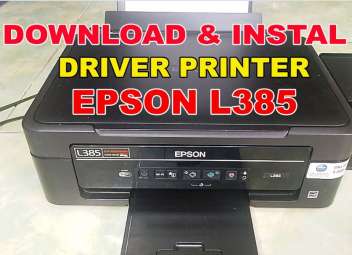
Artikel komprehensif ini hadir untuk menjawab semua pertanyaan dan kebutuhan informasi terkait driver Epson L385 mulai dari pengenalan tentang printer itu sendiri dengan spesifikasi lengkap dan keunggulan yang dimiliki untuk memberikan konteks mengapa perangkat ini layak dipilih, penjelasan mendalam tentang apa itu perangkat lunak penggerak dan mengapa sangat penting untuk fungsi optimal printer, panduan lengkap cara mengunduh perangkat lunak penggerak secara gratis dari berbagai sumber terpercaya termasuk situs resmi Epson dan alternatif seperti Nesabamedia yang populer di Indonesia, penjelasan detail tentang berbagai versi perangkat lunak untuk sistem operasi yang berbeda mulai dari Windows 7, 8, 10, hingga Windows 11 baik versi 32-bit maupun 64-bit, serta untuk pengguna Mac dengan berbagai versi sistem operasinya, panduan langkah demi langkah cara memasang perangkat lunak penggerak dengan benar termasuk pengaturan koneksi WiFi agar fitur cetak nirkabel dapat berfungsi, pembahasan khusus tentang perangkat lunak pemindai yang terpisah dan cara memasangnya agar fungsi pemindaian dapat digunakan maksimal dengan resolusi tinggi, serta bagian penting tentang cara mengatasi berbagai masalah umum yang mungkin dihadapi pengguna mulai dari printer tidak terdeteksi, kesalahan saat pemasangan, masalah koneksi nirkabel, hingga lampu indikator yang berkedip menandakan printer memerlukan pengaturan ulang, ada juga pembahasan mendalam tentang resetter Epson L385 atau program pengatur ulang yang digunakan untuk mereset penghitung bantalan tinta ketika printer menampilkan pesan kesalahan layanan diperlukan yang membuat printer tidak dapat digunakan, panduan ini mencakup cara mengunduh program pengatur ulang, langkah-langkah penggunaan yang aman, dan kapan waktu yang tepat untuk melakukan pengaturan ulang agar tidak merusak komponen printer, artikel ini ditulis dengan bahasa yang sederhana dan mudah dipahami oleh siapa saja bahkan yang tidak memiliki latar belakang teknis, dilengkapi dengan tips praktis perawatan printer agar tetap awet dan menghasilkan kualitas cetak yang konsisten, serta bagian tanya jawab yang menjawab pertanyaan-pertanyaan umum yang sering diajukan oleh pengguna, semua informasi disajikan berdasarkan data terkini di tahun 2026 sehingga relevan dan dapat diandalkan untuk membantu pengguna memaksimalkan penggunaan printer Epson L385 mereka.
Mengenal Printer Epson L385
Spesifikasi dan fitur unggulan dari Epson L385 menjadikan printer ini salah satu pilihan terbaik dalam kategori printer serba guna dengan sistem tangki tinta isi ulang, printer ini menggunakan teknologi cetak Micro Piezo dari Epson yang terbukti menghasilkan kualitas cetakan tajam dan detail baik untuk dokumen teks maupun gambar berwarna, kecepatan cetak yang ditawarkan cukup kompetitif dengan kemampuan mencetak hingga 10 halaman per menit untuk dokumen hitam putih dan sekitar 4,5 halaman per menit untuk dokumen berwarna dalam kondisi draft atau kualitas normal, resolusi cetak maksimal mencapai 5760 x 1440 titik per inci yang menghasilkan cetakan berkualitas foto dengan gradasi warna yang halus dan detail yang tajam terutama ketika menggunakan kertas foto khusus, fungsi serba guna yang dimiliki mencakup kemampuan mencetak, memindai, dan menyalin dokumen dalam satu perangkat sehingga menghemat ruang dan biaya karena tidak perlu membeli tiga perangkat terpisah, fungsi pemindai memiliki resolusi optik hingga 1200 x 2400 titik per inci yang sangat memadai untuk memindai dokumen teks, foto, atau bahkan gambar dengan detail tinggi, area pemindaian maksimal yang didukung adalah ukuran A4 atau surat yang merupakan ukuran standar paling umum digunakan, fitur penyalinan dapat menghasilkan hingga 20 salinan dalam satu kali proses dengan pengaturan perbesaran atau pengecilan mulai dari 25 hingga 400 persen memberikan fleksibilitas untuk berbagai kebutuhan, yang membedakan Epson L385 dari seri L380 yang lebih murah adalah kehadiran fitur koneksi nirkabel WiFi yang memungkinkan pencetakan tanpa kabel dari berbagai perangkat seperti laptop, komputer, tablet, atau ponsel pintar selama terhubung dalam jaringan yang sama, ini sangat praktis terutama untuk rumah atau kantor dimana printer diletakkan di satu lokasi namun bisa diakses oleh banyak pengguna dari ruangan berbeda, printer juga mendukung layanan Epson Connect yang memungkinkan pencetakan dari jarak jauh melalui internet menggunakan alamat surel printer atau aplikasi khusus di ponsel pintar, sistem tangki tinta yang dapat diisi ulang menjadi keunggulan utama dari seri L ini dimana pengguna cukup membeli botol tinta isi ulang yang jauh lebih murah dibandingkan kartrid printer biasa, satu set tinta bisa menghasilkan ribuan halaman cetakan tergantung jenis dokumen dan pengaturan kualitas cetak, empat warna tinta standar yaitu hitam, cyan, magenta, dan kuning disediakan dengan kapasitas yang cukup besar sehingga tidak perlu sering mengisi ulang.
Keunggulan printer yang menjadikan Epson L385 pilihan menarik bagi konsumen Indonesia dimulai dari biaya operasional yang sangat rendah berkat sistem tangki tinta isi ulang, perhitungan kasar menunjukkan bahwa biaya per halaman cetakan bisa mencapai hanya beberapa rupiah saja jauh lebih murah dibandingkan printer kartrid yang bisa mencapai ratusan rupiah per halaman terutama untuk cetakan berwarna, ini membuat printer ini sangat ideal untuk pengguna yang memiliki volume cetak tinggi seperti pelajar yang sering mencetak tugas, mahasiswa yang mencetak skripsi atau makalah, guru yang mencetak materi ajar, atau bisnis rumahan yang mencetak dokumen atau brosur dalam jumlah banyak, dalam jangka panjang penghematan biaya tinta bisa mencapai jutaan rupiah dibandingkan menggunakan printer kartrid tradisional, kualitas cetak yang konsisten menjadi keunggulan lain dimana teknologi kepala cetak Micro Piezo yang digunakan Epson menghasilkan titik tinta yang sangat kecil dan presisi sehingga detail gambar atau teks sangat tajam, warna yang dihasilkan juga lebih akurat dan cerah terutama untuk cetakan foto atau grafis karena formulasi tinta Epson dirancang khusus untuk menghasilkan warna yang hidup dan tahan lama tidak mudah pudar, konektivitas nirkabel WiFi memberikan fleksibilitas luar biasa dimana tidak perlu lagi kabel data yang merepotkan untuk menghubungkan komputer dengan printer, cukup hubungkan printer ke jaringan WiFi rumah atau kantor maka semua perangkat yang terhubung dalam jaringan yang sama dapat mencetak ke printer ini, ini sangat memudahkan dalam lingkungan dimana banyak orang perlu mengakses printer yang sama atau untuk pencetakan dari perangkat mobile yang tidak memiliki port kabel, desain kompak dengan dimensi yang tidak terlalu besar membuat printer mudah ditempatkan di meja kerja tanpa memakan banyak ruang, tangki tinta yang diletakkan di samping dengan desain transparan memudahkan pengguna melihat level tinta yang tersisa sehingga bisa mengisi ulang sebelum benar-benar habis, kemudahan pengisian tinta juga menjadi nilai plus dimana sistem tangki terbuka memungkinkan pengguna langsung menuangkan tinta dari botol ke dalam tangki tanpa perlu membongkar atau melepas komponen apapun, desain botol tinta juga dibuat dengan ujung yang pas masuk ke lubang tangki sehingga meminimalkan tumpahan atau kesalahan pengisian, garansi resmi yang diberikan oleh Epson Indonesia memberikan ketenangan pikiran bahwa jika ada masalah dalam periode garansi pengguna bisa mendapatkan perbaikan atau penggantian tanpa biaya tambahan, jaringan layanan purna jual Epson yang luas di Indonesia juga memudahkan akses ke pusat servis resmi jika diperlukan.
Fungsi serba guna yang dimiliki Epson L385 menjadikannya investasi yang lebih baik dibandingkan hanya membeli printer biasa, kemampuan mencetak tentu saja adalah fungsi utama yang paling sering digunakan baik untuk dokumen teks seperti surat, laporan, tugas sekolah, hingga gambar berwarna seperti foto, poster, atau brosur, berbagai ukuran kertas didukung mulai dari A4 yang standar, surat, legal, hingga ukuran foto seperti 4R, 5R, atau A6 memberikan fleksibilitas untuk berbagai kebutuhan cetak, pengaturan kualitas cetak juga bisa disesuaikan mulai dari draft untuk cetakan cepat yang hemat tinta, normal untuk cetakan sehari-hari, hingga kualitas tinggi atau foto untuk hasil terbaik, fitur cetak tanpa batas juga tersedia untuk cetakan foto dimana gambar dicetak hingga ke tepi kertas tanpa margin putih menciptakan hasil yang lebih profesional, kemampuan memindai dokumen sangat berguna untuk mengubah dokumen fisik menjadi berkas digital, ini penting untuk keperluan arsip dimana dokumen penting seperti surat berharga, sertifikat, atau kontrak bisa dipindai dan disimpan dalam bentuk digital sebagai cadangan atau untuk kemudahan berbagi melalui surel, resolusi pemindaian hingga 1200 x 2400 titik per inci sangat memadai bahkan untuk memindai foto atau gambar detail, berkas hasil pindaian bisa disimpan dalam berbagai format seperti PDF untuk dokumen atau JPEG untuk gambar dengan opsi pengaturan kualitas dan ukuran berkas, pemindaian juga bisa dilakukan langsung dari panel kontrol printer atau melalui perangkat lunak pemindai di komputer yang memberikan lebih banyak pilihan pengaturan seperti pemotongan otomatis, koreksi warna, atau peningkatan ketajaman, fungsi menyalin dokumen memungkinkan pengguna membuat salinan fisik dari dokumen tanpa perlu komputer, cukup letakkan dokumen asli di kaca pemindai, tekan tombol salin pada panel kontrol, atur jumlah salinan yang diinginkan, dan printer akan otomatis memindai kemudian mencetak salinannya, fitur ini sangat praktis untuk keperluan sehari-hari seperti menyalin KTP, kartu keluarga, ijazah, atau dokumen penting lainnya, pengaturan seperti perbesaran atau pengecilan juga tersedia untuk menyesuaikan ukuran dokumen yang disalin, kemampuan membuat hingga 20 salinan sekaligus menghemat waktu untuk kebutuhan menyalin dokumen dalam jumlah banyak, dengan ketiga fungsi ini dalam satu perangkat pengguna mendapatkan nilai lebih karena tidak perlu membeli dan menempatkan tiga perangkat berbeda di meja kerja mereka menghemat ruang, biaya, dan tenaga listrik.
Pentingnya Driver Epson L385
Apa itu perangkat lunak penggerak atau dalam istilah teknis disebut driver adalah program komputer khusus yang berfungsi sebagai jembatan komunikasi antara sistem operasi komputer dengan perangkat keras seperti printer, pemindai, atau perangkat eksternal lainnya, tanpa perangkat lunak penggerak yang tepat sistem operasi tidak akan dapat mengenali perangkat keras yang terhubung dan tidak dapat mengirimkan perintah atau data dengan benar sehingga perangkat tidak akan berfungsi meskipun sudah tersambung secara fisik melalui kabel atau jaringan, dalam konteks printer perangkat lunak penggerak berisi instruksi-instruksi spesifik tentang bagaimana sistem operasi harus berkomunikasi dengan printer tersebut termasuk format data yang harus dikirim, bahasa printer yang digunakan, cara mengatur pengaturan cetak, dan bagaimana menerima informasi status dari printer seperti level tinta, kertas habis, atau kesalahan lainnya, setiap model printer memiliki perangkat lunak penggerak yang spesifik karena setiap model memiliki spesifikasi teknis, fitur, dan cara kerja yang berbeda, misalnya perangkat lunak penggerak Epson L385 dirancang khusus untuk printer model ini dengan mempertimbangkan resolusi cetak yang didukung, jenis koneksi yang tersedia termasuk WiFi, fungsi pemindaian dengan resolusi tertentu, dan fitur-fitur khusus lainnya, menggunakan perangkat lunak penggerak yang salah atau versi yang tidak sesuai bisa menyebabkan printer tidak bekerja dengan baik atau bahkan tidak terdeteksi sama sekali oleh komputer, perangkat lunak penggerak juga terus diperbarui oleh produsen untuk memperbaiki bug atau kesalahan pada versi sebelumnya, menambahkan dukungan untuk sistem operasi baru, meningkatkan performa, atau menambahkan fitur baru, oleh karena itu penting untuk selalu menggunakan versi perangkat lunak penggerak terbaru yang tersedia untuk memastikan kompatibilitas optimal dan mendapatkan fitur-fitur terkini yang ditawarkan, proses instalasi perangkat lunak penggerak biasanya cukup sederhana dimana pengguna hanya perlu menjalankan berkas instalasi dan mengikuti wizard atau panduan yang muncul di layar, selama proses instalasi perangkat lunak penggerak akan menyalin berkas-berkas yang diperlukan ke dalam sistem, mendaftarkan diri ke sistem operasi, dan melakukan konfigurasi awal untuk memastikan komunikasi dengan printer berjalan lancar.
Fungsi perangkat lunak pada printer sangat krusial dan mencakup berbagai aspek yang memungkinkan pengguna memanfaatkan printer secara maksimal, fungsi pertama dan paling mendasar adalah memungkinkan komunikasi antara komputer dengan printer dimana ketika pengguna mengirim perintah cetak dari aplikasi seperti pengolah kata, peramban internet, atau pembuka PDF, sistem operasi akan meneruskan data tersebut ke perangkat lunak penggerak printer yang kemudian menerjemahkan data menjadi format yang dapat dipahami oleh printer, tanpa penerjemahan ini printer tidak akan tahu bagaimana harus mencetak dokumen yang dikirim, fungsi kedua adalah menyediakan antarmuka pengaturan dimana pengguna dapat mengakses berbagai opsi cetak seperti memilih kualitas cetak apakah draft, normal, atau tinggi, memilih jenis kertas yang digunakan apakah kertas biasa, kertas foto, atau amplop, mengatur ukuran kertas, orientasi cetakan apakah potret atau lanskap, jumlah salinan yang diinginkan, pengaturan warna apakah berwarna penuh atau hitam putih saja, dan masih banyak pengaturan lanjutan lainnya, antarmuka ini biasanya dapat diakses ketika pengguna akan mencetak dengan memilih menu cetak kemudian properti atau preferensi printer, fungsi ketiga adalah mengelola antrean cetak dimana ketika ada beberapa dokumen yang dikirim untuk dicetak perangkat lunak penggerak akan mengatur urutan pencetakan, menjeda pencetakan jika diperlukan, melanjutkan pencetakan yang dijeda, atau membatalkan pencetakan yang tidak diinginkan, pengguna dapat melihat daftar dokumen yang sedang menunggu dicetak dan melakukan manajemen sesuai kebutuhan, fungsi keempat adalah monitoring status printer dimana perangkat lunak penggerak secara berkala mengirim permintaan status ke printer dan menerima informasi seperti level tinta yang tersisa, apakah ada kertas yang macet, apakah penutup terbuka, atau apakah ada kesalahan lain yang perlu diperbaiki, informasi ini ditampilkan kepada pengguna melalui notifikasi atau jendela status sehingga pengguna dapat mengambil tindakan yang diperlukan sebelum masalah menjadi lebih serius, fungsi kelima adalah menyediakan utilitas tambahan seperti alat pembersihan kepala cetak untuk mengatasi hasil cetak yang bergaris atau warna yang tidak keluar, alat penyelarasan kepala cetak untuk memastikan presisi pencetakan, pengecekan level tinta secara detail, dan bahkan akses ke panduan pengguna atau dukungan teknis, untuk printer dengan fitur pemindaian perangkat lunak penggerak pemindai juga perlu dipasang secara terpisah atau bersama dengan perangkat lunak cetak tergantung paket instalasi yang digunakan, perangkat lunak pemindai memungkinkan pengguna melakukan pemindaian dengan berbagai pengaturan seperti resolusi, format berkas keluaran, area pemindaian, koreksi warna otomatis, dan banyak lagi.
Dampak tanpa perangkat lunak yang tepat atau tidak terpasang dengan benar bisa sangat signifikan terhadap kemampuan menggunakan printer dan bisa menyebabkan berbagai masalah teknis yang membuat frustrasi, dampak paling jelas adalah printer tidak akan terdeteksi oleh sistem operasi sehingga meskipun kabel sudah terhubung dengan benar atau printer sudah terhubung ke jaringan WiFi yang sama sistem tidak akan menampilkan printer sebagai opsi yang tersedia saat pengguna ingin mencetak, ini membuat printer sama sekali tidak berguna karena tidak ada cara untuk mengirim dokumen ke printer, dampak kedua adalah fungsi cetak tidak akan bekerja dimana meskipun printer terdeteksi namun karena perangkat lunak penggerak tidak lengkap atau rusak ketika pengguna mencoba mencetak dokumen akan muncul pesan kesalahan atau dokumen akan застрять di antrean cetak tanpa pernah benar-benar tercetak, ini bisa disebabkan karena komunikasi antara sistem dengan printer tidak berjalan dengan baik, dampak ketiga adalah fitur-fitur canggih tidak dapat digunakan misalnya fitur cetak nirkabel WiFi tidak akan berfungsi jika perangkat lunak penggerak tidak mendukung atau tidak dikonfigurasi dengan benar, pengguna akan terpaksa menggunakan kabel meskipun printer sebenarnya memiliki kemampuan nirkabel, fitur pemindaian juga tidak akan tersedia jika perangkat lunak pemindai tidak terpasang, dan pengaturan cetak lanjutan seperti pemilihan kualitas foto atau cetak tanpa batas mungkin tidak muncul di menu pengaturan, dampak keempat adalah masalah kualitas cetak dimana menggunakan perangkat lunak penggerak yang salah atau usang bisa menyebabkan hasil cetakan yang buruk seperti warna yang tidak akurat, gambar yang kabur atau pecah, teks yang tidak tajam, atau bahkan cetakan yang sama sekali tidak terbaca, ini karena pengaturan internal yang tidak tepat atau algoritma pemrosesan gambar yang tidak sesuai dengan kemampuan printer, dampak kelima adalah masalah kompatibilitas dengan sistem operasi baru dimana ketika pengguna melakukan pembaruan sistem operasi misalnya dari Windows 10 ke Windows 11 perangkat lunak penggerak lama mungkin tidak kompatibel lagi menyebabkan printer berhenti bekerja, oleh karena itu penting untuk mengunduh dan memasang perangkat lunak penggerak versi terbaru yang mendukung sistem operasi yang digunakan, dampak keenam adalah tidak ada akses ke utilitas perawatan seperti pembersihan kepala cetak atau pengecekan level tinta yang penting untuk menjaga performa printer, tanpa utilitas ini pengguna akan kesulitan melakukan perawatan dasar dan mungkin perlu membawa printer ke teknisi untuk masalah yang sebenarnya bisa diselesaikan sendiri, untuk menghindari semua dampak negatif ini sangat penting untuk selalu memastikan bahwa perangkat lunak penggerak Epson L385 yang tepat dan terbaru telah terpasang dengan benar di komputer sebelum mulai menggunakan printer.
Download Driver Epson L385 Gratis
Sumber unduhan resmi yang paling terpercaya dan disarankan untuk mendapatkan driver Epson L385 adalah langsung dari situs web resmi Epson Indonesia di alamat www.epson.co.id yang merupakan portal resmi dari produsen printer itu sendiri, mengunduh dari sumber resmi memberikan jaminan bahwa berkas yang didapat adalah versi asli, aman dari virus atau malware, dan merupakan versi terbaru yang telah diuji oleh Epson untuk memastikan kompatibilitas dan performa optimal, untuk mengakses halaman unduhan pengguna perlu mengunjungi situs web Epson Indonesia kemudian mencari bagian dukungan atau bantuan yang biasanya ada di menu utama, setelah masuk ke bagian dukungan pengguna dapat mencari produk berdasarkan nama atau model yaitu L385, sistem akan menampilkan halaman khusus untuk produk tersebut yang berisi berbagai sumber daya seperti panduan pengguna, tanya jawab umum, video tutorial, dan yang paling penting adalah bagian unduhan perangkat lunak penggerak, di bagian unduhan biasanya tersedia beberapa berkas yang bisa diunduh termasuk perangkat lunak penggerak printer untuk berbagai sistem operasi, perangkat lunak penggerak pemindai, utilitas tambahan, dan firmware jika ada pembaruan, pengguna perlu memilih versi yang sesuai dengan sistem operasi yang digunakan di komputer mereka apakah Windows atau Mac dan apakah versi 32-bit atau 64-bit, setelah memilih versi yang tepat pengguna dapat mengklik tombol unduh dan berkas akan mulai diunduh ke komputer biasanya ke folder unduhan bawaan, proses unduhan memerlukan koneksi internet yang stabil mengingat ukuran berkas biasanya cukup besar berkisar puluhan megabyte, selain situs resmi Epson Indonesia ada juga situs internasional Epson seperti epson.com atau situs regional lainnya yang juga menyediakan unduhan perangkat lunak penggerak untuk berbagai produk Epson termasuk L385, namun disarankan menggunakan situs Indonesia karena versi yang tersedia mungkin lebih sesuai dengan produk yang dijual di Indonesia dan dukungan bahasa Indonesia juga lebih baik, keuntungan mengunduh dari situs resmi adalah pengguna juga bisa mendapatkan informasi terkini tentang produk mereka, mengakses panduan lengkap, melihat video tutorial cara penggunaan, atau bahkan menghubungi dukungan pelanggan jika mengalami masalah teknis yang tidak bisa diselesaikan sendiri.
Versi perangkat lunak terbaru untuk Epson L385 pada tahun 2026 telah mengalami beberapa pembaruan untuk meningkatkan kompatibilitas dengan sistem operasi terkini dan memperbaiki berbagai bug atau masalah yang dilaporkan pengguna, versi terbaru mendukung sistem operasi Windows 11 baik edisi 32-bit maupun 64-bit yang merupakan sistem operasi terbaru dari Microsoft, dukungan untuk Windows 10 yang masih banyak digunakan juga tetap dipertahankan dengan optimasi performa yang lebih baik, untuk pengguna yang masih menggunakan sistem operasi lebih lama seperti Windows 8.1, Windows 8, Windows 7, bahkan Windows Vista dan Windows XP juga masih tersedia versi perangkat lunak penggerak yang kompatibel meskipun mungkin bukan versi paling terbaru, bagi pengguna Mac sistem operasi yang didukung mencakup versi-versi terkini seperti macOS Monterey, macOS Big Sur, macOS Catalina, hingga versi-versi lebih lama seperti macOS Mojave atau macOS High Sierra, pembaruan terbaru biasanya mencakup peningkatan stabilitas koneksi WiFi dimana beberapa pengguna melaporkan masalah putus-putus koneksi nirkabel pada versi lama dan ini telah diperbaiki di versi baru, perbaikan masalah cetak dimana kadang hasil cetakan mengalami garis-garis atau warna yang tidak konsisten telah dioptimasi melalui algoritma pemrosesan warna yang lebih baik, peningkatan kecepatan cetak terutama untuk dokumen berwarna dengan mengurangi waktu pemrosesan data sebelum dikirim ke printer, penambahan dukungan untuk aplikasi cetak mobile yang lebih baik dimana kini lebih banyak aplikasi di ponsel pintar yang dapat langsung terhubung dan mencetak ke printer tanpa perlu perangkat lunak tambahan, perbaikan kompatibilitas dengan berbagai aplikasi populer seperti Microsoft Office, Adobe Reader, atau peramban web untuk memastikan hasil cetak sesuai dengan yang ditampilkan di layar, untuk mengetahui nomor versi perangkat lunak penggerak yang terpasang di komputer pengguna bisa mengakses pengaturan printer kemudian melihat properti atau informasi perangkat lunak dimana biasanya tercantum nomor versi dan tanggal rilis, jika versi yang terpasang sudah lama disarankan untuk mengunduh dan memasang versi terbaru untuk mendapatkan perbaikan dan fitur-fitur baru yang tersedia, proses pembaruan biasanya cukup sederhana dimana pengguna hanya perlu menghapus perangkat lunak lama terlebih dahulu kemudian memasang versi baru atau dalam beberapa kasus installer versi baru dapat langsung menimpa versi lama tanpa perlu menghapus manual.
Ukuran berkas unduhan untuk perangkat lunak penggerak Epson L385 bervariasi tergantung pada jenis dan versi yang diunduh, untuk paket lengkap yang mencakup perangkat lunak penggerak printer dan pemindai plus utilitas tambahan ukuran berkas biasanya berkisar antara 40 hingga 45 megabyte untuk versi Windows, ini adalah ukuran yang cukup besar dan memerlukan koneksi internet yang stabil untuk mengunduh tanpa gangguan, untuk paket terpisah dimana pengguna hanya mengunduh perangkat lunak penggerak printer saja tanpa pemindai ukuran bisa lebih kecil sekitar 35 hingga 40 megabyte, sebaliknya jika mengunduh perangkat lunak pemindai secara terpisah ukurannya bisa sekitar 20 hingga 30 megabyte tergantung fitur yang disertakan, untuk pengguna Mac ukuran berkas biasanya lebih besar berkisar antara 120 hingga 130 megabyte karena paket instalasi untuk Mac biasanya mencakup lebih banyak komponen dan pustaka yang diperlukan untuk kompatibilitas dengan berbagai versi sistem operasi Mac, perbedaan ukuran ini juga dipengaruhi oleh jumlah bahasa yang didukung dalam paket instalasi dimana beberapa paket menyertakan dukungan multi-bahasa sementara yang lain hanya bahasa Inggris atau bahasa lokal tertentu, waktu yang diperlukan untuk mengunduh tergantung pada kecepatan internet yang tersedia misalnya dengan koneksi 10 Mbps mengunduh berkas 44 MB akan memakan waktu sekitar 35 hingga 40 detik dalam kondisi ideal, dengan koneksi lebih lambat seperti 2 Mbps waktu unduhan bisa mencapai 3 hingga 4 menit, disarankan untuk mengunduh perangkat lunak penggerak ketika koneksi internet sedang stabil dan tidak ada gangguan untuk menghindari berkas rusak atau tidak lengkap yang bisa menyebabkan masalah saat instalasi, setelah berkas selesai diunduh sebaiknya disimpan di lokasi yang mudah diakses seperti folder unduhan atau desktop agar mudah ditemukan ketika akan dilakukan instalasi, pengguna juga bisa menyimpan cadangan berkas instalasi di media penyimpanan eksternal seperti USB atau hard disk eksternal sehingga jika suatu saat perlu menginstal ulang tidak perlu mengunduh lagi terutama jika koneksi internet sedang tidak tersedia.
Driver Epson L385 untuk Berbagai Sistem Operasi
Driver Epson L385 untuk Windows 10 merupakan versi yang paling banyak dicari mengingat Windows 10 masih menjadi sistem operasi paling populer di Indonesia baik untuk penggunaan rumahan maupun perkantoran, perangkat lunak penggerak untuk Windows 10 telah dioptimasi dengan baik untuk memanfaatkan fitur-fitur modern dari sistem operasi ini termasuk dukungan untuk teknologi cetak universal yang memudahkan instalasi, perangkat lunak penggerak tersedia dalam dua versi yaitu 32-bit untuk sistem Windows 10 edisi 32-bit dan 64-bit untuk sistem Windows 10 edisi 64-bit yang lebih umum digunakan saat ini, untuk mengetahui versi Windows 10 yang digunakan pengguna dapat membuka Pengaturan kemudian masuk ke bagian Sistem lalu klik Tentang atau About, di bagian Spesifikasi perangkat akan tertera informasi Jenis sistem yang menunjukkan apakah sistem operasi 32-bit atau 64-bit, informasi ini sangat penting karena menggunakan perangkat lunak penggerak dengan arsitektur yang salah akan menyebabkan masalah instalasi atau bahkan gagal total, setelah mengetahui versi yang tepat pengguna dapat mengunduh berkas instalasi dari situs resmi Epson dengan memilih Windows 10 sebagai sistem operasi dan memilih arsitektur yang sesuai, proses instalasi di Windows 10 umumnya sangat mudah karena sistem operasi ini memiliki fitur deteksi otomatis untuk perangkat baru yang terhubung, namun untuk hasil terbaik disarankan untuk memasang perangkat lunak penggerak resmi dari Epson dibandingkan mengandalkan perangkat lunak penggerak generik yang disediakan Windows karena perangkat lunak resmi menyediakan akses ke semua fitur printer termasuk pengaturan lanjutan, utilitas perawatan, dan performa cetak yang optimal, fitur-fitur Windows 10 seperti pemberitahuan atau notifikasi juga terintegrasi dengan baik dimana pengguna akan mendapat pemberitahuan jika level tinta rendah, jika ada kertas macet, atau jika ada pembaruan perangkat lunak penggerak tersedia, dukungan untuk cetak dari aplikasi modern seperti Microsoft Edge, aplikasi Foto, atau aplikasi Mail juga berfungsi dengan sempurna ketika perangkat lunak penggerak yang tepat terpasang, untuk koneksi WiFi Windows 10 menyediakan wizard pengaturan yang memudahkan penambahan printer nirkabel dimana sistem akan otomatis mencari printer yang tersedia di jaringan dan memandu pengguna melalui proses penambahan dengan langkah-langkah sederhana.
Driver Epson L385 Windows 11 64-bit adalah versi terbaru yang mendukung sistem operasi Windows 11 yang diluncurkan Microsoft sebagai penerus Windows 10 dengan antarmuka yang diperbarui dan peningkatan performa, kompatibilitas dengan Windows 11 menjadi penting mengingat semakin banyak pengguna yang melakukan pembaruan atau membeli komputer baru yang sudah terpasang Windows 11, perangkat lunak penggerak untuk Windows 11 edisi 64-bit telah melalui proses sertifikasi kompatibilitas dari Microsoft untuk memastikan tidak ada masalah stabilitas atau keamanan saat beroperasi di sistem operasi terbaru ini, beberapa penyesuaian telah dilakukan untuk mengakomodasi perubahan arsitektur dan fitur keamanan tambahan di Windows 11 seperti TPM yang lebih ketat dan Secure Boot, proses instalasi di Windows 11 serupa dengan Windows 10 namun dengan antarmuka yang sedikit berbeda mengikuti desain baru Windows 11 yang lebih modern, pengguna Windows 11 dapat mengunduh versi 64-bit dari situs resmi Epson dengan memilih Windows 11 dari daftar sistem operasi yang didukung, berkas instalasi biasanya memiliki ekstensi exe yang dapat dijalankan langsung dengan mengklik dua kali, selama proses instalasi sistem mungkin meminta izin administrator yang perlu dikonfirmasi dengan mengklik Ya untuk melanjutkan, setelah instalasi selesai printer akan muncul di daftar perangkat yang tersedia di Pengaturan bagian Bluetooth dan perangkat lalu Printer dan pemindai, dari sini pengguna dapat mengatur printer sebagai printer bawaan jika diinginkan, mengakses properti printer untuk melakukan pengaturan lanjutan, atau mencetak halaman uji untuk memastikan semuanya berfungsi dengan baik, fitur cetak baru di Windows 11 juga didukung dengan baik termasuk integrasi dengan aplikasi cloud dan kemudahan berbagi printer di jaringan rumah atau kantor, bagi pengguna yang mengalami masalah kompatibilitas setelah memperbarui ke Windows 11 dari Windows 10 solusinya adalah menghapus perangkat lunak penggerak lama kemudian menginstal versi terbaru yang secara khusus mendukung Windows 11, ini biasanya menyelesaikan sebagian besar masalah yang terkait dengan kompatibilitas sistem operasi.
Driver Epson L385 64-bit merujuk pada versi perangkat lunak penggerak yang dirancang untuk bekerja pada sistem operasi dengan arsitektur 64-bit yang saat ini menjadi standar untuk sebagian besar komputer modern, perbedaan utama antara versi 32-bit dan 64-bit terletak pada cara sistem operasi mengelola memori dan memproses data dimana sistem 64-bit dapat mengakses memori yang lebih besar dan memproses data dalam chunk yang lebih besar sehingga secara teoritis lebih cepat, meskipun untuk perangkat lunak penggerak printer perbedaan performa tidak terlalu signifikan namun menggunakan versi yang sesuai dengan arsitektur sistem sangat penting untuk kompatibilitas, komputer dengan prosesor 64-bit dan sistem operasi 64-bit harus menggunakan perangkat lunak penggerak 64-bit untuk mendapatkan performa optimal dan menghindari masalah kompatibilitas, sistem operasi 64-bit yang umum digunakan termasuk Windows 7 64-bit, Windows 8 64-bit, Windows 8.1 64-bit, Windows 10 64-bit, dan Windows 11 64-bit, untuk memastikan komputer menggunakan sistem 64-bit pengguna dapat mengecek di Pengaturan Sistem atau Panel Kontrol bagian Sistem dimana akan tertera informasi jenis sistem, berkas instalasi perangkat lunak penggerak 64-bit biasanya memiliki ukuran lebih besar sedikit dibanding versi 32-bit karena mencakup pustaka dan komponen yang dirancang untuk arsitektur 64-bit, proses instalasi tidak berbeda dengan versi 32-bit dimana pengguna cukup menjalankan berkas instalasi dan mengikuti wizard yang muncul, penting untuk tidak mencoba memasang versi 32-bit di sistem 64-bit atau sebaliknya karena akan menyebabkan pesan kesalahan atau bahkan jika berhasil terpasang printer tidak akan berfungsi dengan benar, dalam prakteknya mayoritas pengguna saat ini sudah menggunakan sistem 64-bit sehingga versi 64-bit adalah yang paling umum diunduh dan diinstal.
Driver Epson L385 Mac dirancang khusus untuk pengguna sistem operasi macOS dari Apple yang memiliki arsitektur dan cara kerja berbeda dari Windows, meskipun pengguna Mac di Indonesia tidak sebanyak pengguna Windows namun Epson tetap menyediakan dukungan lengkap untuk platform Mac memastikan pengguna Mac juga dapat memanfaatkan printer Epson L385 dengan semua fiturnya, perangkat lunak penggerak Mac tersedia untuk berbagai versi macOS mulai dari versi lama seperti Mac OS X 10.6 Snow Leopard hingga versi terbaru seperti macOS Monterey atau macOS Ventura, berkas instalasi untuk Mac biasanya dalam format DMG yang merupakan format disk image standar di Mac, proses instalasi sedikit berbeda dimana pengguna perlu membuka berkas DMG yang akan me-mount image sebagai volume virtual kemudian menjalankan berkas installer yang ada di dalamnya biasanya berekstensi pkg, sistem Mac akan meminta kata sandi administrator untuk mengizinkan instalasi perangkat lunak dari pengembang yang teridentifikasi, setelah instalasi selesai printer dapat ditambahkan melalui Preferensi Sistem bagian Printer dan Pemindai dengan mengklik tombol tambah, Mac akan otomatis mencari printer yang tersedia di jaringan termasuk printer yang terhubung via WiFi, setelah printer terdeteksi pengguna dapat memilihnya dan Mac akan secara otomatis mengonfigurasi menggunakan perangkat lunak penggerak yang sudah terpasang, kelebihan Mac adalah sistem operasinya memiliki dukungan bawaan untuk banyak printer termasuk Epson sehingga kadang printer bisa langsung berfungsi tanpa perlu instalasi manual perangkat lunak penggerak, namun untuk akses ke semua fitur dan pengaturan lanjutan tetap disarankan untuk memasang perangkat lunak resmi dari Epson, fitur cetak dari aplikasi Mac seperti Safari, Pages, atau Preview terintegrasi dengan baik dan menyediakan opsi cetak yang lengkap ketika perangkat lunak penggerak yang tepat terpasang, untuk pemindaian Mac menyediakan aplikasi bawaan bernama Image Capture atau Tangkapan Gambar yang dapat digunakan untuk memindai dokumen dari printer Epson L385 setelah perangkat lunak pemindai terpasang.
Versi 32-bit dan 64-bit perlu dipahami perbedaan dan cara memilihnya dengan tepat agar tidak terjadi masalah saat instalasi, arsitektur 32-bit merupakan teknologi lama yang membatasi sistem operasi untuk hanya menggunakan maksimal 4 GB memori RAM sedangkan arsitektur 64-bit dapat memanfaatkan memori jauh lebih besar hingga terabyte secara teoritis, dalam konteks perangkat lunak penggerak printer perbedaan utama adalah pada cara perangkat lunak dikompilasi dan pustaka yang digunakan, perangkat lunak 32-bit dikompilasi untuk berjalan di sistem 32-bit menggunakan instruksi prosesor 32-bit dan pustaka sistem 32-bit, sementara perangkat lunak 64-bit dikompilasi untuk 64-bit, sistem operasi 64-bit sebenarnya dapat menjalankan aplikasi 32-bit melalui layer kompatibilitas namun untuk perangkat lunak penggerak yang berinteraksi langsung dengan hardware dan kernel sistem disarankan menggunakan versi yang sesuai dengan arsitektur sistem, cara termudah mengetahui arsitektur sistem adalah dengan membuka informasi sistem dimana di Windows dapat diakses melalui Pengaturan kemudian Sistem kemudian Tentang, di bagian Jenis sistem akan tertera x64 untuk 64-bit atau x86 untuk 32-bit, di Mac mayoritas sistem saat ini sudah 64-bit terutama yang menggunakan chip Apple Silicon atau Intel generasi terbaru, jika pengguna salah menginstal versi yang tidak sesuai sistem akan menampilkan pesan kesalahan yang menyatakan bahwa aplikasi tidak kompatibel dengan versi Windows atau macOS yang digunakan, dalam kasus tertentu instalasi mungkin seakan berhasil namun printer tidak akan terdeteksi atau tidak berfungsi karena perangkat lunak tidak dapat berkomunikasi dengan benar dengan sistem operasi, oleh karena itu sangat penting untuk selalu mengunduh dan menginstal versi yang tepat sesuai dengan arsitektur sistem yang digunakan untuk memastikan printer berfungsi optimal tanpa masalah.
Driver Scanner Epson L385
Fungsi pemindai pada printer Epson L385 adalah fitur tambahan yang sangat berguna untuk mengubah dokumen fisik atau foto menjadi berkas digital yang dapat disimpan di komputer, diedit, atau dibagikan melalui surel dan layanan online, fungsi pemindai menggunakan sensor optik yang menangkap gambar dokumen yang diletakkan di kaca pemindai dengan resolusi tinggi hingga 1200 x 2400 titik per inci, resolusi ini sangat memadai untuk berbagai keperluan mulai dari memindai dokumen teks untuk arsip digital, memindai foto pribadi untuk dicetak ulang atau diedit, hingga memindai gambar atau ilustrasi untuk keperluan desain grafis atau presentasi, proses pemindaian melibatkan cahaya yang bergerak di sepanjang kaca pemindai menerangi dokumen dan sensor menangkap pantulan cahaya tersebut kemudian mengubahnya menjadi data digital, perangkat lunak pemindai kemudian memproses data mentah ini menjadi berkas gambar dalam format seperti JPEG atau PDF tergantung pengaturan yang dipilih pengguna, berbagai fitur tambahan biasanya tersedia dalam perangkat lunak pemindai seperti pemotongan otomatis dimana tepi dokumen terdeteksi dan dipotong otomatis tanpa perlu pengguna melakukan pemotongan manual, peningkatan kualitas otomatis yang menyesuaikan kecerahan, kontras, dan ketajaman untuk menghasilkan pemindaian yang lebih jelas, koreksi warna untuk memastikan warna pada hasil pemindaian sesuai dengan aslinya, penghapusan bayangan atau noda pada dokumen lama, hingga fitur OCR atau pengenalan karakter optik yang dapat mengubah gambar teks menjadi teks yang dapat diedit meskipun fitur ini mungkin memerlukan perangkat lunak tambahan, kemampuan memindai langsung ke berbagai tujuan juga tersedia seperti menyimpan langsung ke folder tertentu, mengirim melalui surel, mengunggah ke layanan cloud seperti Google Drive atau Dropbox, atau bahkan mencetak hasil pemindaian langsung, untuk keperluan bisnis atau administrasi fungsi pemindai sangat membantu dalam digitalisasi dokumen sehingga mengurangi ketergantungan pada arsip fisik yang memakan ruang dan rentan rusak atau hilang, untuk keperluan pribadi pemindai berguna untuk menyimpan kenangan dalam bentuk foto atau dokumen penting seperti ijazah, sertifikat, atau dokumen identitas dalam bentuk digital sebagai cadangan.
Unduh perangkat lunak pemindai Epson L385 dapat dilakukan dari sumber yang sama dengan perangkat lunak penggerak printer yaitu situs resmi Epson Indonesia atau situs internasional Epson, dalam beberapa paket instalasi perangkat lunak pemindai sudah termasuk dalam paket lengkap bersama dengan perangkat lunak penggerak printer sehingga pengguna tidak perlu mengunduh terpisah, namun ada juga opsi untuk mengunduh perangkat lunak pemindai secara terpisah jika pengguna hanya memerlukan fungsi pemindaian atau jika instalasi awal tidak menyertakan komponen pemindai, di halaman unduhan produk Epson L385 di situs resmi akan ada pilihan untuk mengunduh perangkat lunak pemindai atau yang dalam istilah Epson disebut Epson Scan atau Scan Software, ukuran berkas untuk perangkat lunak pemindai biasanya berkisar antara 20 hingga 30 megabyte tergantung versi dan fitur yang disertakan, setelah mengunduh berkas pengguna perlu menjalankan installer dan mengikuti wizard instalasi seperti saat memasang perangkat lunak penggerak printer, selama instalasi perangkat lunak akan mendeteksi apakah printer Epson L385 sudah terhubung ke komputer dan akan mengonfigurasi koneksi pemindai secara otomatis, setelah instalasi selesai pengguna dapat mengakses perangkat lunak pemindai melalui menu Start atau Applications tergantung sistem operasi yang digunakan, aplikasi pemindai Epson biasanya memiliki antarmuka yang intuitif dengan berbagai opsi pengaturan yang dapat disesuaikan sebelum melakukan pemindaian, untuk sistem Mac perangkat lunak pemindai juga tersedia dan prosesnya serupa dengan instalasi di Windows, selain perangkat lunak resmi dari Epson pengguna juga dapat menggunakan aplikasi pihak ketiga yang mendukung pemindai TWAIN atau WIA yang merupakan standar industri untuk perangkat pemindai, aplikasi seperti Adobe Photoshop, GIMP, atau berbagai aplikasi pengolah gambar lainnya dapat langsung mengakses pemindai Epson L385 melalui menu impor atau akuisisi gambar tanpa perlu membuka aplikasi pemindai terpisah, namun tetap perlu perangkat lunak penggerak pemindai terinstal agar aplikasi pihak ketiga dapat berkomunikasi dengan perangkat pemindai.
Cara memasang pemindai setelah berkas instalasi perangkat lunak pemindai telah diunduh adalah dengan menjalankan berkas installer dan mengikuti langkah-langkah berikut secara rinci, pertama pastikan printer Epson L385 sudah terhubung ke komputer baik melalui kabel USB atau melalui jaringan WiFi dan dalam keadaan menyala, ini penting karena installer perlu mendeteksi keberadaan printer untuk melakukan konfigurasi yang tepat, kedua klik dua kali pada berkas installer yang telah diunduh biasanya bernama EpsonScan atau serupa dengan ekstensi exe untuk Windows atau pkg untuk Mac, ketiga sistem operasi mungkin menampilkan peringatan keamanan yang menanyakan apakah pengguna yakin ingin menjalankan berkas ini, klik Ya atau Izinkan untuk melanjutkan, keempat wizard instalasi akan terbuka menampilkan layar sambutan, baca informasi yang ditampilkan kemudian klik Berikutnya atau Next untuk melanjutkan, kelima pengguna akan diminta untuk menyetujui perjanjian lisensi perangkat lunak, baca seperlunya kemudian centang kotak persetujuan dan klik Berikutnya, keenam pilih lokasi instalasi dimana secara default perangkat lunak akan dipasang di folder Program Files untuk Windows atau Applications untuk Mac, umumnya tidak perlu mengubah lokasi ini kecuali ada alasan khusus, klik Berikutnya untuk melanjutkan, ketujuh installer akan mulai menyalin berkas-berkas yang diperlukan ke komputer, proses ini memakan waktu beberapa menit tergantung kecepatan komputer, kedelapan setelah penyalinan berkas selesai installer akan mencoba mendeteksi printer Epson L385 yang terhubung, jika terdeteksi akan muncul konfirmasi bahwa pemindai siap digunakan, kesembilan klik Selesai atau Finish untuk menutup wizard instalasi, kesepuluh untuk memverifikasi bahwa instalasi berhasil buka aplikasi pemindai Epson Scan dari menu Start atau Applications, jika aplikasi terbuka tanpa error dan menampilkan antarmuka pemindaian berarti instalasi sukses, kesebelas lakukan pemindaian uji dengan meletakkan dokumen di kaca pemindai kemudian klik tombol Pindai atau Scan, jika hasil pemindaian muncul di layar berarti pemindai sudah berfungsi dengan baik, jika ada masalah seperti pemindai tidak terdeteksi atau error saat memindai coba restart komputer kemudian coba lagi karena kadang konfigurasi baru memerlukan restart untuk diterapkan sepenuhnya, pastikan juga perangkat lunak penggerak printer sudah terpasang karena perangkat lunak pemindai tergantung pada perangkat lunak printer untuk komunikasi dengan perangkat keras, jika masih bermasalah coba hubungkan ulang printer baik kabel USB maupun koneksi WiFi untuk memastikan tidak ada masalah koneksi.
Cara Download Driver Epson L385 WiFi Gratis
Langkah mengunduh dari situs resmi Epson Indonesia adalah metode yang paling direkomendasikan untuk mendapatkan driver Epson L385 WiFi gratis yang aman dan terjamin keasliannya, proses dimulai dengan membuka peramban internet favorit seperti Chrome, Firefox, atau Edge kemudian mengetik alamat www.epson.co.id di bilah alamat dan tekan Enter untuk mengakses situs web resmi Epson Indonesia, setelah halaman utama terbuka cari menu atau tombol yang bertuliskan Dukungan, Bantuan, Support, atau Download yang biasanya terletak di bagian atas halaman atau di menu navigasi utama, klik pada menu tersebut untuk masuk ke bagian dukungan pelanggan, di halaman dukungan akan ada kolom pencarian produk dimana pengguna dapat mengetik L385 atau Epson L385 kemudian klik tombol Cari atau ikon kaca pembesar, sistem akan menampilkan hasil pencarian yang cocok dengan kata kunci yang dimasukkan, pilih produk Epson L385 dari daftar hasil yang muncul dengan mengklik pada nama atau gambar produk, halaman produk akan terbuka menampilkan informasi lengkap tentang Epson L385 termasuk spesifikasi, panduan pengguna, tanya jawab umum, dan yang paling penting adalah bagian Unduhan atau Downloads, klik pada tab atau bagian Unduhan untuk melihat daftar berkas yang tersedia untuk diunduh, di bagian ini akan ada beberapa kategori seperti Penggerak atau Drivers, Utilitas atau Utilities, Firmware, dan Manual atau Panduan, pilih kategori Penggerak untuk melihat daftar perangkat lunak penggerak yang tersedia, biasanya akan ada pilihan untuk berbagai sistem operasi, klik pada sistem operasi yang digunakan misalnya Windows 10 64-bit atau macOS, daftar akan menyaring dan menampilkan hanya berkas yang kompatibel dengan sistem operasi tersebut, cari berkas perangkat lunak penggerak yang biasanya bertuliskan Printer Driver atau Driver untuk L385, perhatikan informasi tambahan seperti versi dan tanggal rilis untuk memastikan mendapat versi terbaru, klik tombol Unduh atau Download di samping berkas yang diinginkan, sistem mungkin akan menampilkan halaman konfirmasi atau informasi tambahan tentang berkas, baca seperlunya kemudian klik tombol Unduh lagi untuk memulai proses unduhan, berkas akan mulai diunduh ke folder unduhan default di komputer biasanya folder Downloads atau Unduhan, proses unduhan memakan waktu beberapa menit tergantung kecepatan koneksi internet, setelah unduhan selesai pengguna dapat menemukan berkas installer di folder unduhan dengan ekstensi exe untuk Windows atau dmg untuk Mac, berkas ini siap untuk diinstal dengan mengklik dua kali dan mengikuti panduan instalasi.
Alternatif sumber unduhan yang juga populer dan terpercaya di kalangan pengguna Indonesia adalah situs Nesabamedia yang menyediakan berbagai perangkat lunak penggerak printer dari berbagai merek termasuk Epson, alamat situs ini adalah www.nesabamedia.com yang dapat diakses melalui peramban internet, di halaman utama Nesabamedia terdapat kolom pencarian dimana pengguna dapat mengetik driver Epson L385 atau langsung L385 kemudian tekan Enter, hasil pencarian akan menampilkan artikel atau halaman yang membahas tentang unduhan perangkat lunak penggerak Epson L385, klik pada judul artikel untuk membuka halaman lengkap, di dalam artikel biasanya tersedia informasi tentang spesifikasi printer, fitur yang dimiliki, serta bagian penting yaitu tautan unduhan perangkat lunak penggerak untuk berbagai versi sistem operasi, pengguna dapat memilih versi yang sesuai dengan sistem operasi mereka apakah Windows 32-bit, Windows 64-bit, atau Mac, setelah mengklik tautan unduhan pengguna mungkin akan diarahkan ke halaman perantara dimana ada instruksi tambahan atau informasi sebelum unduhan dimulai, ikuti instruksi yang diberikan kemudian klik tombol unduh akhir untuk memulai pengunduhan berkas, keuntungan menggunakan Nesabamedia adalah artikel biasanya disertai dengan panduan instalasi lengkap dalam bahasa Indonesia yang mudah dipahami, serta tips mengatasi masalah umum yang mungkin terjadi, selain Nesabamedia ada juga situs lain seperti driver-epson.com atau berbagai forum teknologi Indonesia yang menyediakan tautan unduhan perangkat lunak penggerak, namun pengguna perlu lebih berhati-hati saat mengunduh dari situs pihak ketiga dan memastikan situs tersebut terpercaya untuk menghindari berkas yang terinfeksi virus atau malware, salah satu cara memverifikasi keamanan adalah dengan mengecek komentar atau ulasan dari pengguna lain yang sudah mengunduh dari situs tersebut, menggunakan perangkat lunak antivirus untuk memindai berkas yang diunduh sebelum menjalankannya, dan memastikan berkas yang diunduh memiliki ukuran yang wajar tidak terlalu kecil atau terlalu besar dibanding informasi yang tercantum, meskipun alternatif sumber unduhan bisa lebih mudah diakses atau menyediakan panduan lebih detail tetap disarankan untuk prioritas mengunduh dari situs resmi Epson karena jaminan keamanan dan keaslian berkas yang lebih tinggi.
Tips mengunduh dengan aman sangat penting untuk melindungi komputer dari ancaman virus, malware, atau berkas yang tidak lengkap yang bisa menyebabkan masalah saat instalasi, tips pertama adalah selalu prioritaskan situs resmi yaitu epson.co.id atau epson.com untuk mengunduh perangkat lunak penggerak karena ini adalah sumber paling terpercaya yang dijamin aman dan berkas yang disediakan adalah versi asli yang telah diuji, tips kedua adalah pastikan koneksi internet stabil sebelum memulai unduhan karena koneksi yang sering terputus bisa menyebabkan berkas unduhan rusak atau tidak lengkap, jika berkas rusak dan tetap diinstal bisa menyebabkan error atau printer tidak berfungsi dengan benar, tips ketiga adalah gunakan perangkat lunak antivirus yang aktif dan terbaru untuk memindai setiap berkas yang diunduh dari internet sebelum menjalankannya, sebagian besar antivirus modern memiliki fitur pemindaian otomatis untuk berkas yang baru diunduh namun jika tidak otomatis lakukan pemindaian manual dengan klik kanan pada berkas kemudian pilih Pindai dengan antivirus, tips keempat adalah verifikasi ukuran berkas yang diunduh dengan informasi ukuran yang tercantum di halaman unduhan, jika ukuran berkas yang terunduh jauh lebih kecil dari yang seharusnya kemungkinan unduhan tidak lengkap dan perlu diunduh ulang, tips kelima adalah baca komentar atau ulasan jika mengunduh dari situs pihak ketiga untuk mengetahui pengalaman pengguna lain, jika banyak komentar negatif tentang berkas yang terinfeksi atau tidak berfungsi sebaiknya hindari situs tersebut dan cari alternatif lain, tips keenam adalah hindari tautan unduhan dari iklan karena banyak situs yang menampilkan iklan yang menyerupai tombol unduh, pengguna harus teliti membedakan mana tombol unduh asli dari konten situs dan mana yang merupakan iklan, mengklik iklan unduh palsu bisa mengarahkan ke situs berbahaya atau mengunduh berkas yang tidak diinginkan, tips ketujuh adalah simpan berkas installer di lokasi yang mudah diingat seperti folder unduhan atau desktop dan beri nama yang jelas jika perlu, ini memudahkan pencarian berkas saat akan diinstal dan juga berguna sebagai cadangan jika suatu saat perlu menginstal ulang, tips kedelapan adalah jangan terburu-buru saat menavigasi halaman unduhan terutama di situs pihak ketiga yang mungkin memiliki banyak pop-up atau redirect, baca setiap halaman dengan teliti dan pastikan mengklik tautan yang benar, tips kesembilan adalah periksa tanggal rilis di halaman unduhan untuk memastikan mendapatkan versi terbaru yang biasanya sudah memperbaiki bug dan meningkatkan kompatibilitas, tips kesepuluh adalah simpan cadangan berkas installer di media penyimpanan eksternal seperti USB atau hard disk eksternal sehingga jika suatu saat perlu menginstal ulang tidak perlu mengunduh lagi terutama berguna ketika koneksi internet tidak tersedia atau lambat.
Cara Install Driver Epson L385
Persiapan sebelum pemasangan sangat penting untuk memastikan proses instalasi berjalan lancar tanpa hambatan dan printer dapat berfungsi optimal setelah pemasangan selesai, langkah persiapan pertama adalah pastikan printer dalam kondisi baik dengan mengecek apakah printer menyala dengan normal, tidak ada lampu kesalahan yang berkedip, dan semua komponen fisik seperti penutup, baki kertas, dan tangki tinta dalam kondisi terpasang dengan benar, jika ada masalah fisik sebaiknya perbaiki terlebih dahulu sebelum melanjutkan instalasi perangkat lunak karena masalah hardware tidak akan terselesaikan hanya dengan memasang perangkat lunak, persiapan kedua adalah siapkan kabel USB jika akan menggunakan koneksi kabel untuk proses instalasi awal, meskipun printer mendukung koneksi nirkabel WiFi sebagian besar panduan instalasi menyarankan untuk menggunakan kabel USB terlebih dahulu untuk memudahkan deteksi printer oleh komputer kemudian baru mengonfigurasi koneksi nirkabel setelah instalasi selesai, pastikan kabel USB dalam kondisi baik tidak rusak atau putus karena kabel yang bermasalah bisa menyebabkan koneksi tidak stabil atau gagal terdeteksi, persiapan ketiga adalah tutup semua aplikasi yang sedang berjalan di komputer untuk menghindari konflik selama proses instalasi, beberapa aplikasi terutama yang berhubungan dengan pencetakan atau pemindaian sebaiknya ditutup terlebih dahulu, persiapan keempat adalah login sebagai administrator atau pengguna dengan hak akses penuh karena instalasi perangkat lunak penggerak memerlukan izin untuk memodifikasi pengaturan sistem dan menyalin berkas ke folder sistem, jika menggunakan akun pengguna biasa mungkin akan diminta kata sandi administrator selama proses instalasi, persiapan kelima adalah nonaktifkan sementara perangkat lunak antivirus atau firewall jika instalasi sebelumnya gagal karena diblokir, kadang antivirus atau firewall yang terlalu ketat bisa menganggap installer sebagai ancaman dan memblokirnya, setelah instalasi selesai antivirus atau firewall dapat diaktifkan kembali, persiapan keenam adalah pastikan koneksi internet aktif jika installer memerlukan unduhan komponen tambahan dari internet selama proses instalasi, beberapa installer modern memiliki fitur unduh saat pemasangan yang akan mengunduh berkas tambahan yang diperlukan, persiapan ketujuh adalah catat informasi jaringan WiFi seperti nama jaringan dan kata sandi jika akan mengonfigurasi koneksi nirkabel selama instalasi agar tidak perlu mencari informasi tersebut di tengah proses, persiapan kedelapan adalah baca panduan instalasi jika tersedia dalam paket unduhan atau di situs web Epson untuk memahami langkah-langkah yang akan dilakukan sehingga tidak bingung saat proses instalasi berlangsung.
Langkah pemasangan rinci dimulai setelah semua persiapan selesai, langkah pertama adalah jalankan berkas installer yang telah diunduh dengan mencari berkas di folder unduhan kemudian klik dua kali pada berkas yang bernama seperti EpsonL385_Driver.exe atau serupa, sistem operasi mungkin menampilkan peringatan keamanan yang bertanya apakah yakin ingin menjalankan berkas ini, klik Ya atau Izinkan untuk melanjutkan, langkah kedua adalah tunggu wizard instalasi terbuka yang mungkin memakan waktu beberapa detik sambil sistem menyiapkan berkas-berkas yang diperlukan, setelah wizard terbuka akan muncul layar sambutan yang menampilkan informasi tentang perangkat lunak yang akan dipasang, baca informasi tersebut kemudian klik tombol Berikutnya atau Lanjutkan untuk melanjutkan, langkah ketiga adalah setujui perjanjian lisensi dengan membaca ketentuan penggunaan perangkat lunak kemudian centang kotak yang menyatakan menyetujui ketentuan tersebut, jika tidak dicentang tombol Berikutnya tidak akan aktif, setelah dicentang klik Berikutnya, langkah keempat adalah pilih jenis koneksi yang akan digunakan dimana installer biasanya menawarkan beberapa pilihan seperti koneksi USB, koneksi jaringan berkabel, atau koneksi nirkabel WiFi, untuk kemudahan disarankan pilih koneksi USB terlebih dahulu kemudian nanti bisa diubah ke WiFi setelah instalasi selesai, jika memilih USB pastikan kabel sudah terhubung antara printer dan komputer, jika memilih WiFi pastikan printer dan komputer terhubung ke jaringan WiFi yang sama, langkah kelima adalah ikuti petunjuk untuk menghubungkan printer dimana installer akan meminta menghidupkan printer jika belum menyala atau menghubungkan kabel USB jika belum terhubung, ikuti instruksi yang muncul di layar dengan teliti, langkah keenam adalah tunggu proses deteksi printer dimana sistem akan mencari printer yang terhubung, proses ini bisa memakan waktu beberapa detik hingga beberapa menit, jika printer terdeteksi akan muncul informasi tentang model printer yang ditemukan yaitu Epson L385, jika tidak terdeteksi coba periksa koneksi kabel atau pastikan printer menyala kemudian klik tombol Coba Lagi, langkah ketujuh adalah biarkan instalasi perangkat lunak berjalan dimana sistem akan mulai menyalin berkas-berkas perangkat lunak ke komputer, mendaftarkan komponen ke sistem operasi, dan melakukan konfigurasi yang diperlukan, proses ini bisa memakan waktu 5 hingga 10 menit tergantung kecepatan komputer, jangan matikan komputer atau cabut kabel printer selama proses ini berlangsung, langkah kedelapan adalah tunggu hingga muncul konfirmasi instalasi selesai yang menandakan bahwa semua komponen telah terpasang dengan sukses, mungkin ada pilihan untuk mencetak halaman uji atau melakukan konfigurasi tambahan, langkah kesembilan adalah klik tombol Selesai untuk menutup wizard instalasi, langkah kesepuluh adalah restart komputer jika diminta untuk memastikan semua pengaturan diterapkan dengan benar, setelah restart printer Epson L385 seharusnya sudah siap digunakan.
Pengaturan koneksi WiFi untuk mengaktifkan fitur cetak nirkabel dapat dilakukan setelah instalasi perangkat lunak penggerak selesai, metode pertama adalah melalui panel kontrol printer dimana pada printer Epson L385 terdapat tombol WiFi yang bisa ditekan untuk masuk ke mode pengaturan nirkabel, tekan dan tahan tombol WiFi selama beberapa detik hingga lampu WiFi mulai berkedip menandakan printer dalam mode pencarian jaringan, pada komputer buka pengaturan jaringan nirkabel kemudian cari nama jaringan WiFi yang akan digunakan dan sambungkan printer ke jaringan tersebut dengan memasukkan kata sandi jika diminta, metode kedua adalah melalui utilitas pengaturan Epson yang biasanya terinstal bersama dengan perangkat lunak penggerak, buka utilitas tersebut dari menu program kemudian cari opsi pengaturan jaringan atau WiFi, pilih printer Epson L385 dari daftar kemudian klik opsi pengaturan nirkabel, utilitas akan memandu melalui proses memasukkan informasi jaringan seperti nama jaringan dan kata sandi, setelah informasi dimasukkan printer akan mencoba terhubung ke jaringan, jika berhasil lampu WiFi pada printer akan menyala stabil bukan berkedip, metode ketiga adalah menggunakan mode WPS jika router WiFi mendukung fitur ini, tekan tombol WPS pada router kemudian dalam waktu 2 menit tekan tombol WiFi pada printer dan tahan beberapa detik, printer akan otomatis terhubung ke jaringan tanpa perlu memasukkan kata sandi secara manual, setelah printer terhubung ke WiFi komputer juga harus terhubung ke jaringan WiFi yang sama agar bisa berkomunikasi dengan printer, untuk memverifikasi koneksi WiFi berhasil buka daftar printer di komputer kemudian cari Epson L385, jika statusnya menunjukkan Siap atau Ready dan bukan Offline berarti koneksi sudah tersambung dengan baik, coba lakukan pencetakan halaman uji untuk memastikan data bisa dikirim dari komputer ke printer melalui jaringan nirkabel, jika halaman uji tercetak dengan baik berarti pengaturan WiFi sudah berhasil dan printer dapat digunakan secara nirkabel dari berbagai perangkat yang terhubung ke jaringan yang sama.
Verifikasi pemasangan adalah langkah penting untuk memastikan bahwa perangkat lunak penggerak telah terpasang dengan benar dan printer dapat berfungsi sebagaimana mestinya, cara pertama verifikasi adalah dengan memeriksa daftar printer di sistem operasi, untuk Windows buka Pengaturan kemudian pilih Perangkat atau Bluetooth dan perangkat kemudian klik Printer dan pemindai, di daftar yang muncul seharusnya ada entri untuk Epson L385, jika ada berarti printer telah terdaftar di sistem, klik pada nama printer untuk melihat opsi tambahan dan status printer, jika status menunjukkan Siap atau Ready berarti printer dalam kondisi baik dan siap menerima perintah cetak, untuk Mac buka Preferensi Sistem kemudian klik Printer dan Pemindai, daftar printer yang terpasang akan muncul di panel sebelah kiri, cari Epson L385 dalam daftar tersebut, cara kedua verifikasi adalah dengan mencetak halaman uji untuk memastikan komunikasi antara komputer dengan printer berjalan dengan baik dan hasil cetakan sesuai harapan, untuk mencetak halaman uji buka daftar printer kemudian klik kanan pada Epson L385 lalu pilih Properti atau Preferensi Printer, di jendela yang terbuka cari tombol atau tab yang bertuliskan Cetak Halaman Uji atau Print Test Page, klik tombol tersebut dan printer akan mulai mencetak satu halaman yang berisi informasi tentang printer dan contoh cetakan teks serta grafik, periksa hasil cetakan apakah teks tajam terbaca dengan jelas, warna akurat tidak pucat atau terlalu gelap, dan tidak ada garis-garis atau bintik-bintik yang menunjukkan masalah pada kepala cetak, jika halaman uji tercetak dengan baik berarti printer berfungsi normal, cara ketiga verifikasi adalah dengan mencoba mencetak dokumen dari aplikasi seperti pengolah kata atau pembuka PDF, buat atau buka dokumen sederhana kemudian pilih menu Cetak atau File lalu Print, di jendela cetak pastikan Epson L385 terpilih sebagai printer yang akan digunakan, atur pengaturan cetak seperti jumlah salinan dan orientasi kertas kemudian klik Cetak, dokumen seharusnya tercetak tanpa masalah, cara keempat verifikasi adalah dengan menguji fungsi pemindai jika perangkat lunak pemindai juga telah dipasang, letakkan dokumen atau foto di kaca pemindai kemudian buka aplikasi pemindai Epson Scan, pilih mode pemindaian kemudian klik tombol Pindai, hasil pemindaian seharusnya muncul di layar dengan jelas, jika semua verifikasi ini berhasil berarti pemasangan perangkat lunak penggerak Epson L385 telah selesai dengan sempurna dan printer siap digunakan untuk keperluan sehari-hari, jika ada salah satu verifikasi yang gagal perlu dilakukan pemecahan masalah atau instalasi ulang perangkat lunak.
Driver Epson L385 Nesabamedia
Unduh dari situs Nesabamedia menjadi alternatif populer bagi pengguna Indonesia yang mencari perangkat lunak penggerak printer dengan panduan lengkap dalam bahasa Indonesia, Nesabamedia adalah situs teknologi yang menyediakan berbagai informasi, tutorial, dan unduhan perangkat lunak termasuk perangkat lunak penggerak printer dari berbagai merek, untuk mengakses halaman unduhan driver Epson L385 di Nesabamedia pengguna dapat membuka peramban internet kemudian mengetik alamat www.nesabamedia.com atau menggunakan mesin pencari dengan kata kunci driver Epson L385 Nesabamedia, hasil pencarian biasanya akan menampilkan tautan ke artikel Nesabamedia yang membahas tentang unduhan perangkat lunak penggerak untuk model printer ini, setelah membuka halaman artikel pengguna akan menemukan informasi lengkap tentang printer Epson L385 termasuk spesifikasi, keunggulan, dan yang paling penting adalah bagian unduhan yang berisi tautan ke berkas perangkat lunak penggerak untuk berbagai versi sistem operasi, artikel biasanya menyediakan beberapa pilihan unduhan yang terpisah berdasarkan sistem operasi seperti Windows 7, Windows 8, Windows 10, Windows 11, dan Mac dengan pembagian lebih lanjut antara versi 32-bit dan 64-bit untuk Windows, pengguna hanya perlu mengidentifikasi sistem operasi yang digunakan di komputer mereka kemudian memilih tautan unduhan yang sesuai, setelah mengklik tautan unduhan pengguna mungkin akan diarahkan ke halaman perantara yang berisi instruksi tambahan atau iklan, baca dengan teliti dan cari tombol unduh yang benar bukan iklan yang menyerupai tombol unduh, setelah mengklik tombol unduh yang tepat berkas akan mulai diunduh ke komputer, salah satu keunggulan menggunakan Nesabamedia adalah artikel biasanya juga dilengkapi dengan panduan instalasi yang sangat rinci dan mudah dipahami karena ditulis dalam bahasa Indonesia dengan gaya bahasa yang sederhana tidak terlalu teknis, ini sangat membantu pengguna awam yang kurang familiar dengan proses instalasi perangkat lunak, selain itu artikel Nesabamedia juga sering menyertakan bagian pemecahan masalah umum yang memberikan solusi untuk berbagai kendala yang mungkin dihadapi selama atau setelah instalasi seperti printer tidak terdeteksi, koneksi WiFi gagal, atau masalah kualitas cetak, dengan membaca bagian ini pengguna bisa mengatasi masalah sendiri tanpa perlu mencari informasi tambahan di tempat lain atau menghubungi teknisi.
Keunggulan unduhan alternatif dari situs seperti Nesabamedia dibandingkan langsung dari situs resmi Epson memiliki beberapa aspek positif yang bisa dipertimbangkan pengguna, keunggulan pertama adalah panduan dalam bahasa Indonesia yang lengkap dan mudah dipahami dimana situs resmi Epson meskipun ada versi Indonesia kadang masih menggunakan istilah teknis yang membingungkan pengguna awam, sedangkan Nesabamedia menulis panduan dengan bahasa sehari-hari yang lebih akrab di telinga pengguna Indonesia, keunggulan kedua adalah semua versi tersedia dalam satu halaman dimana pengguna tidak perlu navigasi rumit untuk menemukan versi yang sesuai, semua pilihan sistem operasi biasanya ditampilkan dengan jelas dalam satu daftar sehingga mudah dipilih, keunggulan ketiga adalah informasi tambahan yang berguna seperti spesifikasi lengkap printer, tips penggunaan, cara merawat printer, dan bahkan rekomendasi tinta isi ulang yang kompatibel, informasi-informasi ini dikemas dalam satu artikel sehingga pengguna mendapat nilai lebih tidak hanya sekadar unduhan perangkat lunak, keunggulan keempat adalah bagian komentar aktif dimana pengguna lain bisa berbagi pengalaman, menanyakan masalah yang dihadapi, atau memberikan solusi, membaca komentar bisa memberikan insight tentang masalah umum dan solusinya berdasarkan pengalaman nyata pengguna lain, keunggulan kelima adalah akses lebih cepat bagi sebagian pengguna yang merasa navigasi di situs resmi Epson terlalu rumit atau lambat, situs Nesabamedia biasanya lebih ringan dan cepat dimuat, namun penting juga untuk mempertimbangkan beberapa kelemahan potensial dari unduhan alternatif seperti risiko keamanan yang lebih tinggi meskipun Nesabamedia adalah situs terpercaya namun berkas yang dihosting di server pihak ketiga selalu memiliki risiko lebih besar dibanding langsung dari sumber resmi, pengguna harus selalu memindai berkas dengan antivirus sebelum menjalankan, kelemahan kedua adalah versi mungkin tidak selalu terbaru karena Nesabamedia perlu waktu untuk memperbarui tautan unduhan ketika Epson merilis versi baru, sementara situs resmi Epson selalu memiliki versi paling baru, kelemahan ketiga adalah tidak ada jaminan resmi karena berkas yang diunduh dari situs pihak ketiga tidak dijamin oleh produsen sehingga jika ada masalah Epson mungkin tidak memberikan dukungan, dengan mempertimbangkan keunggulan dan kelemahan ini pengguna bisa membuat keputusan informed apakah akan mengunduh dari situs alternatif atau tetap menggunakan sumber resmi.
Panduan pemasangan dari Nesabamedia biasanya disajikan dengan sangat rinci dan mudah diikuti bahkan oleh pengguna yang tidak memiliki latar belakang teknis, panduan dimulai dengan penjelasan tentang apa itu perangkat lunak penggerak dan mengapa penting untuk dipasang sehingga pengguna memahami konteks sebelum memulai instalasi, kemudian dilanjutkan dengan langkah-langkah persiapan yang mencakup memastikan printer dalam kondisi baik, menyiapkan kabel koneksi, dan menutup aplikasi yang tidak perlu, setelah itu panduan memberikan instruksi unduhan yang sangat spesifik termasuk screenshot atau gambar yang menunjukkan dimana letak tombol unduh sehingga pengguna tidak bingung terutama jika ada banyak iklan di halaman, panduan juga menjelaskan cara memilih versi yang tepat dengan memberikan instruksi bagaimana mengecek versi sistem operasi dan arsitektur apakah 32-bit atau 64-bit, setelah berkas berhasil diunduh panduan memberikan langkah instalasi lengkap dengan penjelasan setiap layar yang akan muncul selama wizard instalasi, termasuk opsi apa yang harus dipilih di setiap langkah, misalnya ketika diminta memilih jenis koneksi panduan akan menjelaskan perbedaan antara USB dan WiFi serta merekomendasikan yang mana lebih mudah untuk pemula, panduan juga mencakup pengaturan koneksi WiFi dengan instruksi detail bagaimana memasukkan informasi jaringan dan memastikan printer terhubung dengan benar, bagian penting lainnya adalah pemecahan masalah dimana panduan memberikan solusi untuk masalah umum seperti printer tidak terdeteksi dengan instruksi mengecek koneksi kabel atau me-restart perangkat, lampu berkedip merah dengan penjelasan apa arti kedipan dan cara mengatasinya, atau hasil cetak buruk dengan tips membersihkan kepala cetak, panduan juga sering dilengkapi dengan video tutorial yang menunjukkan proses instalasi secara visual sehingga pengguna bisa mengikuti langkah demi langkah sambil menonton video, ini sangat membantu terutama untuk pengguna visual yang lebih mudah belajar dengan melihat dibanding membaca, di akhir panduan biasanya ada bagian tips dan trik untuk memaksimalkan penggunaan printer seperti cara menghemat tinta, cara merawat printer agar awet, atau cara mencetak foto dengan kualitas terbaik, keseluruhan panduan dari Nesabamedia sangat comprehensive dan user-friendly menjadikannya sumber yang sangat berharga bagi pengguna Indonesia yang mencari informasi lengkap tentang cara mengunduh dan memasang driver Epson L385.
Mengatasi Masalah Driver Epson L385
Printer tidak terdeteksi adalah masalah paling umum yang dihadapi pengguna setelah memasang perangkat lunak penggerak, penyebab pertama bisa karena koneksi fisik bermasalah dimana kabel USB tidak terpasang dengan benar atau port USB yang digunakan rusak, solusinya adalah mencoba melepas kabel kemudian memasang kembali dengan memastikan terhubung dengan kencang, coba juga menggunakan port USB lain di komputer terutama port yang langsung terhubung ke motherboard bukan melalui hub USB karena kadang hub tidak memberikan daya yang cukup, penyebab kedua adalah printer tidak menyala atau dalam mode hemat daya yang membuat tidak terdeteksi, solusinya pastikan printer dinyalakan dengan menekan tombol daya kemudian tunggu beberapa saat hingga printer selesai melakukan inisialisasi, periksa juga lampu indikator apakah menyala normal atau ada yang berkedip menandakan masalah, penyebab ketiga adalah perangkat lunak penggerak belum terpasang dengan lengkap atau terpasang dengan versi yang salah, solusinya adalah menghapus perangkat lunak yang ada melalui Panel Kontrol bagian Program dan Fitur kemudian menginstal ulang dengan versi yang benar sesuai sistem operasi, penyebab keempat adalah konflik dengan perangkat lunak penggerak lama dari printer lain yang pernah terpasang, solusinya adalah menghapus semua perangkat lunak penggerak printer lain yang tidak digunakan untuk menghindari konflik, penyebab kelima adalah layanan pencetakan Windows tidak berjalan dimana layanan yang mengelola antrean cetak kadang berhenti, solusinya adalah membuka jendela Layanan dengan menekan tombol Windows tambah R kemudian ketik services.msc, cari layanan bernama Print Spooler kemudian klik kanan dan pilih Mulai jika statusnya berhenti atau Restart jika sudah berjalan, penyebab keenam adalah firewall atau antivirus memblokir komunikasi antara komputer dengan printer terutama untuk koneksi jaringan, solusinya adalah menambahkan pengecualian untuk perangkat lunak printer di pengaturan firewall atau antivirus atau nonaktifkan sementara untuk menguji apakah itu penyebabnya, penyebab ketujuh adalah untuk koneksi WiFi printer dan komputer tidak dalam jaringan yang sama, solusinya adalah memastikan keduanya terhubung ke nama jaringan WiFi yang sama dengan memeriksa pengaturan jaringan di masing-masing perangkat.
Kesalahan pemasangan bisa terjadi karena berbagai alasan dan menghambat proses instalasi perangkat lunak penggerak, kesalahan pertama adalah munculnya pesan bahwa installer tidak kompatibel dengan sistem operasi yang digunakan, ini biasanya terjadi karena mengunduh versi yang salah misalnya versi 32-bit untuk sistem 64-bit atau versi untuk Windows 7 dipasang di Windows 11, solusinya adalah memastikan mengunduh versi yang sesuai dengan memeriksa kembali sistem operasi dan arsitektur komputer kemudian mengunduh ulang versi yang tepat, kesalahan kedua adalah installer berhenti di tengah proses dan menampilkan pesan kesalahan atau membeku tidak merespons, penyebab bisa karena berkas installer rusak akibat unduhan yang tidak lengkap, solusinya adalah menghapus berkas yang sudah diunduh kemudian mengunduh ulang dari sumber yang sama atau berbeda dengan memastikan koneksi internet stabil selama proses unduhan, penyebab lain bisa karena ruang penyimpanan komputer tidak cukup, solusinya adalah membersihkan berkas-berkas tidak perlu untuk membebaskan ruang minimal 500 MB untuk instalasi, kesalahan ketiga adalah pesan bahwa diperlukan hak administrator untuk melanjutkan instalasi, ini terjadi karena pengguna login dengan akun terbatas, solusinya adalah klik kanan pada berkas installer kemudian pilih Jalankan sebagai administrator dan masukkan kata sandi administrator jika diminta, kesalahan keempat adalah konflik dengan perangkat lunak lain yang sedang berjalan terutama antivirus atau aplikasi yang mengontrol perangkat, solusinya adalah menutup semua aplikasi yang berjalan kecuali yang sistem kemudian mencoba instalasi lagi, jika tetap gagal coba nonaktifkan sementara antivirus selama proses instalasi kemudian aktifkan kembali setelah selesai, kesalahan kelima adalah berkas sistem yang rusak di Windows yang mencegah instalasi perangkat lunak baru, solusinya adalah menjalankan alat perbaikan sistem dengan membuka Command Prompt sebagai administrator kemudian mengetik perintah sfc /scannow dan tekan Enter untuk memindai dan memperbaiki berkas sistem yang rusak, proses ini bisa memakan waktu 15-30 menit, kesalahan keenam adalah registry Windows yang bermasalah akibat sisa-sisa instalasi sebelumnya yang tidak bersih, solusinya adalah menggunakan alat pembersih registry seperti CCleaner atau sejenisnya untuk membersihkan entri yang tidak valid kemudian restart komputer sebelum mencoba instalasi ulang, jika semua upaya gagal solusi terakhir adalah menghubungi dukungan teknis Epson untuk mendapatkan bantuan lebih lanjut.
Masalah koneksi WiFi adalah kendala yang sering dikeluhkan pengguna karena fitur cetak nirkabel adalah salah satu keunggulan utama Epson L385, masalah pertama adalah printer tidak dapat menemukan jaringan WiFi meskipun jaringan aktif dan perangkat lain bisa terhubung, penyebab bisa karena printer terlalu jauh dari router WiFi sehingga sinyal lemah, solusinya adalah memindahkan printer lebih dekat ke router atau menggunakan penguat sinyal WiFi, penyebab lain bisa karena jaringan WiFi menggunakan pita frekuensi 5 GHz sementara printer hanya mendukung 2.4 GHz, solusinya adalah memastikan router memancarkan jaringan 2.4 GHz atau membuat jaringan terpisah khusus 2.4 GHz untuk printer, masalah kedua adalah printer berhasil terhubung ke WiFi namun tidak terdeteksi oleh komputer, penyebab bisa karena komputer terhubung ke jaringan WiFi berbeda atau menggunakan koneksi kabel yang berbeda subnet, solusinya adalah memastikan printer dan komputer terhubung ke jaringan WiFi yang sama dengan nama yang sama, masalah ketiga adalah koneksi WiFi sering terputus dimana printer kadang terdeteksi kadang hilang, penyebab bisa karena gangguan sinyal dari perangkat lain seperti microwave atau telepon nirkabel, solusinya adalah memindahkan router atau printer jauh dari sumber gangguan, penyebab lain bisa karena firmware router perlu diperbarui, solusinya adalah mengakses pengaturan router kemudian memeriksa apakah ada pembaruan firmware tersedia, masalah keempat adalah kata sandi WiFi salah sehingga printer tidak bisa terhubung, solusinya adalah memastikan memasukkan kata sandi dengan benar termasuk huruf besar kecil dan karakter khusus, cara termudah adalah menggunakan fitur WPS jika tersedia sehingga tidak perlu memasukkan kata sandi manual, masalah kelima adalah IP address konflik dimana dua perangkat di jaringan mendapat alamat IP yang sama, solusinya adalah mengatur printer untuk mendapat alamat IP otomatis dari router melalui DHCP atau jika ingin menggunakan IP statis pastikan memilih alamat yang tidak digunakan perangkat lain, masalah keenam adalah pengaturan firewall di router yang memblokir komunikasi antar perangkat dalam jaringan lokal, solusinya adalah mengakses pengaturan router kemudian menonaktifkan fitur isolasi AP atau guest network isolation yang mencegah perangkat saling berkomunikasi, dengan mengatasi masalah-masalah ini koneksi WiFi seharusnya bisa stabil dan printer dapat digunakan secara nirkabel tanpa hambatan.
Lampu berkedip merah pada printer Epson L385 adalah indikator adanya masalah yang perlu diselesaikan sebelum printer dapat digunakan kembali, pola kedipan yang berbeda menandakan masalah yang berbeda pula, kedipan pertama adalah lampu tinta dan kertas berkedip bergantian yang menandakan printer perlu direset karena penghitung bantalan tinta sudah penuh, ini adalah proteksi dari Epson untuk mencegah tinta meluber dari bantalan yang sudah jenuh, solusinya adalah menggunakan program pengatur ulang atau resetter yang akan dibahas di bagian selanjutnya untuk mereset penghitung, kedipan kedua adalah lampu tinta berkedip semua yang menandakan salah satu atau beberapa warna tinta habis atau tidak terdeteksi, solusinya adalah memeriksa level tinta di setiap tangki kemudian mengisi ulang yang habis, pastikan juga tinta mengalir ke kepala cetak dengan melakukan proses pembersihan kepala cetak melalui utilitas printer, kedipan ketiga adalah lampu kertas berkedip sendiri yang menandakan ada masalah dengan kertas seperti kertas macet, kertas habis, atau sensor kertas kotor, solusinya adalah memeriksa baki kertas apakah ada kertas yang tersangkut atau kusut kemudian keluarkan dengan hati-hati, bersihkan juga sensor kertas yang biasanya berupa roller kecil dengan kain lembut, kedipan keempat adalah lampu daya berkedip cepat yang menandakan kesalahan serius pada hardware printer seperti kepala cetak bermasalah atau motor rusak, solusinya adalah mematikan printer kemudian melepas kabel daya selama 5-10 menit untuk mereset sistem, setelah itu pasang kembali dan nyalakan, jika masih berkedip perlu dibawa ke teknisi resmi untuk pengecekan lebih lanjut, kedipan kelima adalah semua lampu berkedip bersamaan yang menandakan printer dalam mode service atau ada kesalahan fatal, solusinya adalah mencoba kombinasi tombol reset dengan menekan dan menahan beberapa tombol secara bersamaan sesuai manual pengguna untuk keluar dari mode service, jika tidak berhasil mungkin perlu reset dengan program khusus atau bantuan teknisi, untuk mencegah masalah lampu berkedip disarankan melakukan perawatan rutin seperti membersihkan printer secara berkala, menggunakan tinta berkualitas baik, dan tidak membiarkan printer dalam keadaan mati terlalu lama karena tinta bisa mengering dan menyumbat kepala cetak.
Resetter Epson L385
Apa itu program pengatur ulang atau yang lebih dikenal dengan istilah resetter adalah perangkat lunak khusus yang digunakan untuk mereset penghitung internal printer terutama penghitung bantalan tinta atau waste ink pad counter yang ada di dalam firmware printer, setiap kali printer melakukan pembersihan kepala cetak atau proses lain yang melibatkan pembuangan tinta sedikit tinta akan diserap oleh bantalan khusus yang ada di dalam printer untuk menampung tinta buangan tersebut, firmware printer memiliki penghitung berapa kali proses pembersihan dilakukan dan setelah mencapai batas tertentu yang ditetapkan produsen printer akan menampilkan pesan kesalahan dan berhenti beroperasi untuk mencegah tinta meluber yang bisa merusak komponen elektronik, pesan yang muncul biasanya menyatakan bahwa bantalan tinta sudah penuh dan perlu servis atau muncul kode kesalahan seperti Service Required, pada kondisi normal pengguna harus membawa printer ke pusat servis resmi untuk mengganti bantalan tinta dan mereset penghitung, namun banyak pengguna memilih menggunakan program pengatur ulang untuk mereset penghitung tanpa mengganti bantalan fisik terutama jika merasa bantalan masih belum benar-benar penuh, program pengatur ulang bekerja dengan mengakses firmware printer melalui koneksi USB kemudian mengubah nilai penghitung bantalan tinta kembali ke nol sehingga printer menganggap bantalan masih kosong dan bisa kembali beroperasi normal, perlu dipahami bahwa menggunakan resetter hanya mengatasi pesan kesalahan di sistem namun tidak mengatasi masalah fisik bantalan yang mungkin sudah jenuh, jika bantalan benar-benar sudah penuh dan tetap digunakan ada risiko tinta meluber ke dalam printer yang bisa menyebabkan kerusakan permanen pada komponen elektronik seperti mainboard, oleh karena itu penggunaan resetter harus dilakukan dengan bijak dan sebaiknya juga memeriksa kondisi fisik bantalan tinta jika memungkinkan atau setidaknya memahami risikonya.
Kapan perlu mereset printer Epson L385 adalah ketika muncul gejala-gejala tertentu yang menandakan penghitung bantalan tinta sudah mencapai batas, gejala pertama dan paling jelas adalah munculnya pesan kesalahan di layar komputer saat mencoba mencetak yang menyatakan bahwa printer memerlukan servis atau maintenance required atau A printer’s ink pad is at the end of its service life, ketika pesan ini muncul printer akan menolak mencetak meskipun tinta masih penuh dan tidak ada masalah fisik lainnya, gejala kedua adalah lampu indikator berkedip bergantian antara lampu tinta dan lampu kertas dengan pola tertentu yang spesifik menandakan kode kesalahan untuk bantalan tinta penuh, pola ini berbeda dengan kedipan untuk kesalahan lain seperti kertas macet atau tinta habis, gejala ketiga adalah printer tiba-tiba berhenti di tengah proses cetak dan tidak bisa dilanjutkan meskipun sudah di-restart, ini bisa terjadi ketika penghitung mencapai batas maksimal saat sedang mencetak, gejala keempat adalah utilitas status printer di komputer menampilkan notifikasi bahwa level bantalan tinta sudah tinggi meskipun ini jarang muncul di model L385, kondisi yang paling sering memicu kebutuhan reset adalah setelah melakukan banyak pembersihan kepala cetak karena masalah kualitas cetak seperti warna tidak keluar atau garis-garis, setiap kali pembersihan dilakukan penghitung bertambah secara signifikan sehingga bisa cepat mencapai batas, frekuensi kebutuhan reset bervariasi tergantung intensitas penggunaan printer dimana pengguna dengan volume cetak sangat tinggi mungkin perlu reset setiap 6-12 bulan sedangkan pengguna ringan mungkin baru perlu reset setelah 1-2 tahun, penting untuk dicatat bahwa mereset terlalu sering tanpa memeriksa kondisi bantalan fisik adalah risiko karena bisa menyebabkan tinta meluber, sebaiknya setelah beberapa kali reset pertimbangkan untuk membuka casing printer dan memeriksa kondisi bantalan atau bahkan mengganti dengan yang baru untuk keamanan jangka panjang.
Cara menggunakan resetter untuk Epson L385 memerlukan kehati-hatian dan mengikuti langkah-langkah dengan tepat untuk menghindari masalah lebih lanjut, langkah pertama adalah unduh program resetter dari sumber terpercaya seperti forum printer atau situs yang khusus menyediakan resetter untuk berbagai model Epson, berhati-hatilah karena banyak situs palsu yang menyediakan resetter yang terinfeksi virus atau malware, pastikan memindai berkas dengan antivirus sebelum menjalankan, langkah kedua adalah ekstrak berkas resetter jika dalam format terkompresi seperti zip atau rar menggunakan program ekstrak seperti WinRAR atau 7-Zip, setelah diekstrak akan ada beberapa berkas termasuk berkas program utama biasanya berekstensi exe, langkah ketiga adalah matikan antivirus sementara karena banyak antivirus mendeteksi resetter sebagai ancaman meskipun sebenarnya aman, ini karena resetter mengakses level rendah dari firmware printer yang dianggap mencurigakan oleh antivirus, langkah keempat adalah pastikan printer terhubung ke komputer melalui kabel USB dan dalam keadaan menyala, koneksi harus stabil jangan menggunakan hub USB yang bisa menyebabkan koneksi terputus di tengah proses reset, langkah kelima adalah jalankan program resetter dengan klik kanan kemudian pilih Run as Administrator untuk memberikan hak akses penuh, jendela program resetter akan terbuka menampilkan antarmuka sederhana, langkah keenam adalah pilih model printer dari daftar dropdown atau menu yang tersedia, pilih Epson L385 atau L380 L383 L385 L485 karena model-model ini menggunakan firmware serupa, langkah ketujuh adalah klik tombol Select atau Port untuk mendeteksi printer yang terhubung, jika printer terdeteksi akan muncul informasi port yang digunakan, langkah kedelapan adalah centang kotak Main Pad Counter atau Waste Ink Pad Counter yang merupakan penghitung yang akan direset, langkah kesembilan adalah klik tombol Initialization atau Reset untuk memulai proses reset, program akan mengirim perintah ke printer untuk mengatur ulang penghitung, proses ini memakan waktu beberapa detik, langkah kesepuluh adalah tunggu hingga muncul pesan sukses yang menyatakan reset berhasil dilakukan, setelah itu matikan printer dengan menekan tombol power kemudian cabut kabel daya dari stopkontak, langkah kesebelas adalah tunggu 10-15 detik kemudian pasang kembali kabel daya dan nyalakan printer, printer akan melakukan inisialisasi dan seharusnya lampu kesalahan sudah tidak berkedip lagi, langkah keduabelas adalah aktifkan kembali antivirus yang tadi dinonaktifkan untuk melindungi komputer, langkah terakhir adalah coba cetak halaman uji untuk memastikan printer kembali berfungsi normal, jika berhasil mencetak berarti proses reset sukses dan printer bisa digunakan kembali, perlu diingat bahwa resetter biasanya memiliki batasan penggunaan dimana versi trial hanya bisa digunakan beberapa kali saja sedangkan versi penuh memerlukan pembelian kunci aktivasi, namun di internet banyak tersedia versi yang sudah di-crack meski dengan risiko keamanan yang lebih tinggi.
Unduh program pengatur ulang harus dilakukan dari sumber yang terpercaya untuk menghindari berkas yang terinfeksi malware atau virus yang bisa merusak komputer, sumber pertama yang bisa dicoba adalah forum printer Indonesia seperti Kaskus bagian hardware atau grup Facebook khusus printer Epson dimana anggota sering berbagi tautan unduhan resetter yang sudah mereka gunakan dan terbukti aman, keuntungan mengunduh dari forum adalah bisa membaca testimoni dan pengalaman pengguna lain yang sudah mencoba, sumber kedua adalah situs teknologi seperti itkoding.com atau sejenisnya yang kadang menyediakan resetter bersama dengan panduan penggunaan, sumber ketiga adalah toko online seperti Tokopedia atau Shopee dimana beberapa penjual menawarkan resetter Epson L385 dalam bentuk berkas digital yang dikirim melalui surel atau tautan unduhan setelah pembayaran, harga biasanya berkisar Rp 20.000 hingga Rp 50.000 untuk versi penuh yang tidak memiliki batasan penggunaan, keuntungan membeli dari toko online adalah biasanya disertai panduan lengkap dan dukungan dari penjual jika mengalami masalah, sumber keempat adalah mencari di mesin pencari dengan kata kunci seperti resetter Epson L385 free download atau Epson L385 adjustment program, dari hasil pencarian pilih situs yang terlihat profesional bukan situs asal-asalan yang penuh iklan mencurigakan, setelah menemukan tautan unduhan selalu periksa komentar atau ulasan di bagian bawah halaman jika tersedia untuk mengetahui apakah berkas aman dan berfungsi, setelah berkas diunduh pindai dengan antivirus sebelum diekstrak atau dijalankan, jika antivirus mendeteksi ancaman pertimbangkan untuk tidak menggunakan berkas tersebut dan cari sumber lain yang lebih aman, beberapa antivirus memang akan mendeteksi resetter sebagai potentially unwanted program atau PUP karena sifatnya yang memodifikasi firmware namun ini berbeda dengan virus atau malware berbahaya, gunakan penilaian sendiri dan jika ragu lebih baik konsultasikan dengan pengguna lain yang lebih berpengalaman di forum atau grup.
Tips Merawat Printer Epson L385
Perawatan rutin sangat penting untuk menjaga printer Epson L385 tetap berfungsi optimal dan memperpanjang usia pakainya, tips pertama adalah gunakan printer secara teratur setidaknya seminggu sekali meskipun hanya mencetak beberapa halaman, ini penting untuk menjaga tinta tetap mengalir dan mencegah kepala cetak mengering yang bisa menyebabkan penyumbatan, printer yang terlalu lama tidak digunakan tintanya bisa mengental dan menyumbat nozzle kepala cetak yang sulit dibersihkan, tips kedua adalah matikan printer dengan benar menggunakan tombol power dan tunggu hingga proses shutdown selesai ditandai dengan matinya semua lampu, jangan mencabut kabel listrik langsung saat printer masih menyala karena ini bisa menyebabkan kepala cetak tidak kembali ke posisi parkir yang tepat dan bisa mengering, tips ketiga adalah bersihkan printer secara berkala dari debu yang menumpuk terutama di area ventilasi, kaca pemindai, dan body luar, gunakan kain lembut yang sedikit dibasahi untuk membersihkan permukaan, jangan gunakan pembersih kimia keras yang bisa merusak plastik, tips keempat adalah atur lingkungan yang tepat dimana printer sebaiknya diletakkan di tempat yang tidak terlalu panas, lembab, atau berdebu, suhu ruangan ideal antara 15-30 derajat Celcius dengan kelembaban 40-60 persen, hindari meletakkan printer di dekat jendela yang terkena sinar matahari langsung atau di ruangan yang lembab seperti kamar mandi, tips kelima adalah gunakan kertas berkualitas baik yang tidak terlalu tipis atau terlalu tebal karena kertas berkualitas buruk bisa menyebabkan kertas macet atau meninggalkan serat yang menempel di roller, simpan kertas di tempat kering dan tidak lembab karena kertas yang lembab mudah macet, tips keenam adalah jangan memaksakan mencetak ketika tinta habis karena mencetak dengan tangki tinta kosong bisa merusak kepala cetak karena udara masuk ke sistem tinta, selalu pastikan tinta cukup sebelum mencetak terutama untuk pekerjaan cetak yang banyak, tips ketujuh adalah perhatikan tangki tinta untuk memastikan tidak ada kebocoran atau gelembung udara yang bisa mengganggu aliran tinta, jika ada gelembung udara lakukan proses power cleaning untuk mengeluarkannya, tips kedelapan adalah update firmware printer jika ada pembaruan tersedia dari Epson karena pembaruan biasanya memperbaiki bug dan meningkatkan performa.
Membersihkan kepala cetak adalah prosedur perawatan penting yang perlu dilakukan secara berkala atau ketika kualitas cetak menurun, tanda-tanda kepala cetak perlu dibersihkan antara lain hasil cetak bergaris dimana ada garis horizontal putih atau warna yang hilang di hasil cetakan, warna tidak keluar dimana salah satu atau beberapa warna tidak tercetak sama sekali, warna tidak akurat dimana hasil cetak terlihat pucat atau warna berbeda dari yang seharusnya, bintik-bintik di hasil cetakan yang menandakan nozzle tersumbat sebagian, cara membersihkan kepala cetak yang pertama adalah melalui utilitas pembersihan kepala cetak yang tersedia di perangkat lunak printer, untuk mengaksesnya buka Pengaturan atau Control Panel kemudian cari Perangkat atau Devices lalu Printer, klik kanan pada Epson L385 kemudian pilih Preferensi Printer atau Printing Preferences, cari tab Perawatan atau Maintenance yang berisi berbagai utilitas perawatan, pilih opsi Head Cleaning atau Pembersihan Kepala Cetak kemudian klik tombol Mulai atau Start, proses pembersihan akan memakan waktu 1-2 menit dimana printer akan memompa tinta melalui kepala cetak untuk membersihkan penyumbatan, setelah selesai cetak halaman pola nozzle check untuk melihat apakah penyumbatan sudah teratasi, jika belum ulangi proses pembersihan hingga 3 kali, jangan melakukan lebih dari 3 kali pembersihan berturut-turut karena akan menghabiskan banyak tinta dan membuat penghitung bantalan cepat penuh, jika setelah 3 kali pembersihan masih bermasalah tunggu beberapa jam atau semalaman kemudian coba lagi karena kadang tinta perlu waktu untuk meresap dan melunakkan sumbatan, cara kedua adalah membersihkan kepala cetak manual jika cara otomatis tidak berhasil, ini memerlukan pembongkaran sebagian printer untuk mengakses kepala cetak secara fisik, siapkan air hangat dan kain lembut atau tissue yang tidak berbulu, matikan printer kemudian lepas kabel listrik, buka penutup printer dan tunggu kepala cetak berhenti bergerak, pindahkan kepala cetak ke tengah dengan mendorong perlahan, basahi kain dengan air hangat kemudian usap lembut permukaan bawah kepala cetak yang berisi nozzle, jangan menekan terlalu keras karena bisa merusak, lakukan beberapa kali hingga noda tinta hilang, setelah selesai tutup kembali printer kemudian nyalakan dan lakukan nozzle check untuk melihat hasilnya, cara ketiga adalah merendam kepala cetak untuk penyumbatan yang sangat parah, ini adalah cara terakhir jika semua cara tidak berhasil dan memerlukan keahlian teknis lebih karena harus melepas kepala cetak dari printer, siapkan wadah datar berisi air hangat sekitar 40-50 derajat, lepas kepala cetak dari printer dengan hati-hati mengikuti panduan khusus untuk model ini, rendam bagian nozzle ke dalam air hangat selama 2-4 jam, setelah itu angkat dan keringkan dengan tissue, pasang kembali kepala cetak ke printer kemudian lakukan beberapa kali pembersihan otomatis, cara ini cukup berisiko dan hanya disarankan jika sudah tidak ada cara lain.
Mengisi tinta dengan benar sangat penting untuk menjaga performa printer dan mencegah masalah seperti kebocoran atau kepala cetak rusak, langkah pertama adalah gunakan tinta original atau compatible berkualitas karena tinta murah dan asal-asalan bisa mengandung partikel besar yang menyumbat kepala cetak atau zat kimia yang korosif merusak komponen, untuk L385 gunakan tinta khusus untuk printer Epson atau tinta compatible dari merek terpercaya, warna tinta yang dibutuhkan adalah hitam, cyan, magenta, dan kuning, langkah kedua adalah periksa level tinta di tangki transparan untuk mengetahui warna mana yang perlu diisi ulang, jangan tunggu sampai benar-benar habis karena udara bisa masuk ke sistem, isi ulang ketika level sudah mendekati batas bawah, langkah ketiga adalah buka tutup tangki tinta dengan memutar atau membuka penutup karet di bagian atas masing-masing tangki sesuai warna yang akan diisi, pastikan membuka tutup warna yang benar karena mencampur warna bisa merusak sistem tinta, langkah keempat adalah tuang tinta perlahan dari botol ke dalam tangki dengan menggunakan ujung botol yang biasanya sudah dirancang pas masuk ke lubang tangki, hindari terburu-buru agar tidak tumpah, tuang hingga level tinta mencapai garis batas atas yang tertera di tangki, jangan melebihi batas karena bisa meluber, langkah kelima adalah tunggu beberapa menit setelah mengisi untuk membiarkan gelembung udara naik ke permukaan dan tinta mengalir ke bawah mengisi sistem sepenuhnya, langkah keenam adalah tutup kembali tangki dengan rapat untuk mencegah tinta mengering atau terkontaminasi debu, langkah ketujuh adalah lakukan pembersihan kepala cetak ringan setelah mengisi tinta untuk memastikan tinta baru mengalir lancar ke kepala cetak, langkah kedelapan adalah cetak halaman uji untuk memverifikasi bahwa semua warna keluar dengan baik dan tidak ada masalah, tips tambahan adalah simpan botol tinta yang belum dibuka di tempat sejuk dan kering jauh dari sinar matahari, botol yang sudah dibuka sebaiknya digunakan dalam 6 bulan untuk hasil terbaik, jangan mencampur merek tinta berbeda dalam satu tangki karena formulasi berbeda bisa bereaksi dan menyebabkan masalah, jika ingin ganti merek sebaiknya habiskan tinta lama dulu atau bersihkan sistem tinta sebelum mengisi dengan merek baru.
Printer Epson L385 adalah pilihan tepat bagi pengguna rumahan maupun usaha kecil yang membutuhkan printer serba guna dengan biaya operasional rendah berkat sistem tangki tinta isi ulang, fitur koneksi nirkabel WiFi yang dimiliki memberikan fleksibilitas tinggi dalam mencetak dari berbagai perangkat tanpa repot dengan kabel, kemampuan mencetak, memindai, dan menyalin dalam satu perangkat juga menjadikan printer ini sangat praktis dan hemat tempat, untuk dapat memanfaatkan semua fitur yang ditawarkan pemasangan driver Epson L385 yang tepat sangat krusial karena tanpa perangkat lunak penggerak yang sesuai printer tidak akan dapat berkomunikasi dengan sistem operasi dan banyak fitur canggih tidak akan berfungsi, artikel ini telah membahas secara lengkap mulai dari cara mengunduh perangkat lunak penggerak dari berbagai sumber terpercaya baik situs resmi Epson maupun alternatif seperti Nesabamedia, penjelasan tentang versi perangkat lunak untuk berbagai sistem operasi mulai dari Windows 7, 8, 10, 11 hingga Mac dengan arsitektur 32-bit dan 64-bit, panduan langkah demi langkah cara memasang perangkat lunak dengan benar termasuk pengaturan koneksi WiFi, hingga solusi untuk berbagai masalah umum yang mungkin dihadapi seperti printer tidak terdeteksi, kesalahan instalasi, masalah koneksi nirkabel, atau lampu berkedip yang menandakan perlu reset, pembahasan tentang resetter juga telah dijelaskan secara rinci mulai dari apa itu fungsinya, kapan perlu digunakan, hingga langkah penggunaan yang aman dengan tetap memperhatikan risiko yang ada, tips perawatan rutin seperti membersihkan kepala cetak dan mengisi tinta dengan benar juga sangat penting untuk menjaga printer tetap awet dan menghasilkan kualitas cetak yang konsisten.
Dengan memahami dan mengikuti panduan dalam artikel ini pengguna Epson L385 diharapkan dapat menginstal dan menggunakan printer mereka dengan optimal tanpa hambatan teknis yang membingungkan, ketika menghadapi masalah pengguna kini memiliki referensi lengkap untuk melakukan pemecahan masalah sendiri tanpa harus segera membawa ke teknisi yang tentunya memerlukan biaya dan waktu, investasi waktu untuk memahami cara kerja perangkat lunak penggerak dan perawatan dasar printer akan sangat bermanfaat dalam jangka panjang karena mengurangi downtime atau waktu printer tidak bisa digunakan dan menghemat biaya perbaikan, penting juga untuk selalu mengutamakan keamanan dengan mengunduh perangkat lunak hanya dari sumber terpercaya dan memindai berkas dengan antivirus sebelum menjalankan, penggunaan resetter juga harus dilakukan dengan bijak dan memahami bahwa ini hanya solusi sementara yang tidak mengatasi masalah fisik bantalan tinta, untuk penggunaan jangka panjang yang aman pertimbangkan untuk membuka dan memeriksa atau bahkan mengganti bantalan tinta setelah beberapa kali reset, dengan perawatan yang baik dan pemahaman yang cukup tentang perangkat lunak serta troubleshooting, printer Epson L385 dapat menjadi investasi jangka panjang yang memberikan nilai tinggi dengan biaya operasional rendah untuk berbagai kebutuhan cetak baik dokumen harian, foto kenangan, hingga materi presentasi atau promosi usaha.
Pertanyaan yang Sering Diajukan
T: Dimana bisa download driver Epson L385 gratis dan aman?
J: Sumber paling aman adalah situs resmi Epson Indonesia di www.epson.co.id bagian dukungan atau unduhan. Masukkan model L385 di kolom pencarian kemudian pilih sistem operasi yang digunakan. Alternatif lain adalah situs Nesabamedia yang juga terpercaya dan menyediakan panduan lengkap dalam bahasa Indonesia.
T: Apakah driver Epson L385 kompatibel dengan Windows 11?
J: Ya, Epson sudah menyediakan driver yang kompatibel dengan Windows 11 baik versi 32-bit maupun 64-bit. Pastikan mengunduh versi terbaru dari situs resmi untuk kompatibilitas optimal. Driver ini juga sudah lulus sertifikasi Microsoft untuk Windows 11.
T: Bagaimana cara install driver Epson L385 tanpa CD?
J: Unduh berkas installer dari situs resmi Epson atau Nesabamedia, jalankan berkas installer dengan klik dua kali, ikuti wizard instalasi yang muncul, hubungkan printer saat diminta, tunggu proses instalasi selesai, kemudian restart komputer. Tidak perlu CD instalasi karena semua bisa diunduh dari internet.
T: Kenapa printer Epson L385 tidak terdeteksi setelah install driver?
J: Penyebab umum adalah kabel USB tidak terpasang dengan baik, port USB bermasalah, printer tidak menyala, atau driver belum terpasang lengkap. Solusinya coba ganti port USB, pastikan printer menyala, restart komputer, atau install ulang driver dengan versi terbaru.
T: Bagaimana cara setting WiFi di printer Epson L385?
J: Tekan dan tahan tombol WiFi di printer hingga lampu berkedip, di komputer buka pengaturan WiFi dan sambungkan printer ke jaringan yang sama dengan memasukkan password WiFi. Atau gunakan mode WPS dengan menekan tombol WPS di router kemudian tombol WiFi di printer dalam 2 menit.
T: Apa itu resetter Epson L385 dan kapan harus digunakan?
J: Resetter adalah program untuk mengatur ulang penghitung bantalan tinta di firmware printer. Digunakan ketika muncul pesan Service Required atau lampu tinta dan kertas berkedip bergantian yang menandakan penghitung sudah penuh. Reset mengembalikan penghitung ke nol agar printer bisa digunakan kembali.
T: Apakah aman menggunakan resetter Epson L385?
J: Resetter aman untuk firmware printer namun perlu dipahami bahwa ini hanya mereset penghitung di sistem bukan mengatasi masalah fisik bantalan tinta. Jika bantalan benar-benar sudah penuh dan tetap digunakan ada risiko tinta meluber. Gunakan dengan bijak dan pertimbangkan mengganti bantalan setelah beberapa kali reset.
T: Dimana download driver scanner Epson L385?
J: Driver scanner bisa diunduh dari situs resmi Epson di bagian yang sama dengan driver printer. Biasanya ada dua berkas terpisah yaitu printer driver dan scanner driver, atau bisa juga dalam satu paket lengkap. Pilih yang sesuai sistem operasi kemudian install keduanya.
T: Bagaimana cara membersihkan kepala cetak Epson L385?
J: Buka utilitas printer di komputer, pilih tab Maintenance atau Perawatan, klik Head Cleaning atau Pembersihan Kepala Cetak, tunggu proses selesai sekitar 1-2 menit, cetak nozzle check untuk melihat hasilnya. Jika belum bersih ulangi hingga 3 kali dengan jeda beberapa jam.
T: Apakah bisa menggunakan driver Epson L380 untuk L385?
J: Ya bisa karena L380 dan L385 menggunakan firmware yang hampir sama, perbedaan utama hanya pada fitur WiFi di L385. Namun untuk hasil optimal dan akses semua fitur terutama WiFi disarankan tetap menggunakan driver khusus L385 yang bisa diunduh dari situs resmi.