 Interogator Blog teknologi gadget canggih terbaru

Mengapa Driver yang Tepat Adalah Kunci Performa Printer Epson L300 Anda
Printer Epson L300 telah menjadi salah satu printer tanki tinta paling laris di Indonesia sejak diluncurkan lebih dari sepuluh tahun lalu. Dengan sistem tangki tinta eksternal yang hemat biaya operasional, printer ini masih setia menemani ribuan rumah tangga, UMKM, dan kantor kecil hingga tahun 2025. Namun, secanggih apa pun hardware printer Anda, tanpa driver Epson L300 yang tepat, printer ini hanya akan menjadi barang pajangan yang tidak berfungsi.
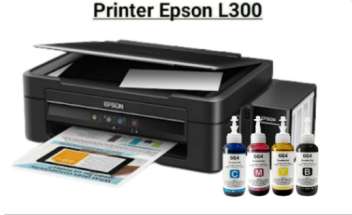
Driver printer adalah perangkat lunak penghubung antara sistem operasi komputer Anda dengan hardware printer. Tanpa driver yang sesuai, komputer tidak akan bisa “berkomunikasi” dengan printer untuk mengirim perintah cetak. Masalah yang sering muncul tanpa driver yang tepat termasuk: printer tidak terdeteksi, kualitas cetak buruk, error “driver unavailable”, atau bahkan komputer hang saat mencoba mencetak.
Artikel ini akan memandu Anda secara lengkap untuk download driver Epson L300 gratis dari sumber resmi, cara instal printer Epson L300 di berbagai versi Windows mulai dari Windows 7, 10, hingga Windows 11, baik versi 32-bit maupun 64-bit. Kami juga akan membahas troubleshooting masalah umum dan tips mengoptimalkan performa printer Anda. Semua informasi dirangkum dari sumber resmi Epson dan diperbarui hingga Desember 2025.
Mengenal Printer Epson L300: Printer Tanki Tinta Legendaris
Spesifikasi Teknis Epson L300
Epson L300 adalah printer inkjet multifungsi dengan sistem tangki tinta terintegrasi (integrated ink tank system). Berikut spesifikasi lengkapnya:
| Spesifikasi | Detail |
|---|---|
| Tipe | Inkjet Color Printer |
| Sistem Tinta | 4 warna (CMYK) dengan tangki eksternal |
| Resolusi Cetak | Hingga 5760 x 1440 dpi |
| Kecepatan Cetak | 33 ppm (hitam), 15 ppm (warna) |
| Koneksi | USB 2.0 (tidak ada Wi-Fi) |
| Ukuran Kertas | A4, Letter, Legal, A5, B5 |
| Kapasitas Tinta | 70ml per warna (setara 4.000 halaman hitam, 6.500 halaman warna) |
| Dimensi | 489 x 300 x 145 mm |
| Berat | 4.4 kg |
Kelebihan Sistem Tangki Tinta
Yang membuat Epson L300 tetap populer hingga kini adalah sistem tangki tintanya yang sangat hemat. Dibandingkan printer cartridge, biaya per halaman Epson L300 bisa 50-70% lebih murah. Satu botol tinta 70ml harganya sekitar Rp 60.000-80.000 dan bisa mencetak ribuan halaman. Ini sangat cocok untuk:
- Rumah tangga yang sering mencetak tugas sekolah anak
- UMKM yang butuh cetak dokumen, invoice, dan label produk
- Mahasiswa untuk print skripsi, makalah, dan presentasi
- Kantor kecil untuk dokumentasi dan arsip
Kenapa Masih Populer di 2025?
Meskipun sudah berusia lebih dari 10 tahun, Epson L300 masih banyak digunakan karena:
- Spare part mudah didapat: Cartridge head dan komponen lain masih tersedia di toko online
- Driver masih support Windows terbaru: Kompatibel hingga Windows 11
- Harga second murah: Rp 800.000 – Rp 1.200.000 untuk kondisi bagus
- Tahan lama: Dengan perawatan baik, bisa bertahan 7-10 tahun
Jenis-Jenis Driver Epson L300 yang Perlu Anda Ketahui
Epson menyediakan beberapa versi driver Epson L300 sesuai dengan sistem operasi yang Anda gunakan. Sangat penting untuk download driver yang sesuai, karena menginstal driver yang salah bisa menyebabkan printer tidak berfungsi atau bahkan error sistem.
Driver Epson L300 32 bit
Driver Epson L300 32 bit dirancang khusus untuk sistem operasi Windows dengan arsitektur 32-bit. File driver ini berukuran 20.42 MB dan kompatibel dengan:
- Windows XP SP3 (32-bit)
- Windows Vista SP2 (32-bit)
- Windows 7 SP1 (32-bit)
- Windows 8 (32-bit)
- Windows 8.1 (32-bit)
- Windows 10 (32-bit)
Jika komputer Anda masih menggunakan Windows 7 32-bit atau Windows 10 32-bit, ini adalah driver yang harus Anda download. Menginstal driver 64-bit di sistem 32-bit akan gagal dan menampilkan error.
Driver Epson L300 Windows 10 64-bit
Driver Epson L300 Windows 10 64-bit adalah versi yang paling banyak digunakan saat ini karena mayoritas komputer modern menggunakan Windows 64-bit. File driver ini berukuran 23.93 MB dan kompatibel dengan:
- Windows XP (64-bit)
- Windows Vista (64-bit)
- Windows 7 SP1 (64-bit)
- Windows 8 (64-bit)
- Windows 8.1 (64-bit)
- Windows 10 (64-bit)
- Windows 11 (64-bit)
Driver ini adalah yang paling direkomendasikan untuk pengguna Windows modern karena support penuh terhadap fitur-fitur Windows terbaru dan lebih stabil.
Driver Epson L300 Windows 11
Driver Epson L300 Windows 11 sebenarnya menggunakan driver yang sama dengan Windows 10 64-bit. Epson tidak membuat driver khusus untuk Windows 11 karena arsitektur kernel Windows 11 sama dengan Windows 10 (NT version 10.0). Jadi, download Driver Epson L300 Windows 10 64-bit akan berfungsi sempurna di Windows 11.
Catatan Penting untuk Windows 11:
- Pastikan Windows 11 Anda sudah update ke versi terbaru
- Beberapa pengguna melaporkan perlu mengaktifkan “Compatibility Mode” saat install
- Jika ada error, install driver “as administrator”
Cara Mengetahui Versi Windows Anda (32-bit atau 64-bit)
Sebelum download driver, Anda harus tahu dulu apakah sistem Windows Anda 32-bit atau 64-bit. Ini sangat penting karena salah download driver akan menyebabkan instalasi gagal.
Cara Cek di Windows 10/11
- Klik kanan pada Start Menu (logo Windows di pojok kiri bawah)
- Pilih System atau Settings
- Scroll ke bawah hingga menemukan About atau System type
-
Lihat tulisan:
- “64-bit operating system, x64-based processor” = Windows 64-bit
- “32-bit operating system, x86-based processor” = Windows 32-bit
Cara Cek di Windows 7
- Klik Start Menu
- Klik kanan pada Computer atau My Computer
- Pilih Properties
-
Lihat di bagian System type:
- “64-bit Operating System” = Windows 64-bit
- “32-bit Operating System” = Windows 32-bit
Jika Anda memiliki prosesor 64-bit tapi masih pakai Windows 32-bit, sebaiknya upgrade ke Windows 64-bit untuk performa lebih baik. Namun, jika hanya untuk menjalankan Epson L300, Windows 32-bit sudah cukup.
Download Driver Epson L300 Gratis dari Sumber Resmi
Sumber Resmi: Website Epson Indonesia
Cara paling aman untuk download driver Epson L300 gratis adalah dari website resmi Epson Indonesia. Mengapa harus dari sumber resmi?
- Bebas virus dan malware: Driver dari situs tidak resmi sering disisipi malware
- Versi terbaru: Epson selalu update driver untuk fix bug dan kompatibilitas
- Support resmi: Jika ada masalah, Anda bisa hubungi customer service Epson
- Gratis 100%: Tidak ada biaya, tidak ada subscription
Link Resmi Epson Indonesia untuk L300:
Download Driver Epson L300 Windows 7
Untuk pengguna Windows 7, Epson menyediakan dua versi driver sesuai arsitektur sistem Anda:
Download Driver Epson L300 Windows 7 32 bit:
- Ukuran file: 20.42 MB
- Versi: 1.54 (Terbaru 2026)
- Persyaratan: Windows 7 SP1 atau lebih tinggi
- Format: File executable (.exe)
Download Driver Epson L300 Windows 7 64-bit:
- Ukuran file: 23.93 MB
- Versi: 1.54 (Terbaru 2026)
- Persyaratan: Windows 7 SP1 atau lebih tinggi
- Format: File executable (.exe)
Catatan untuk Windows 7:
- Pastikan Windows 7 Anda sudah install Service Pack 1 (SP1)
- Cek update Windows sebelum install driver
- Disable antivirus sementara saat install (jangan lupa nyalakan lagi setelah selesai)
Download Driver Epson L300 Windows 10
Driver Epson L300 Windows 10 tersedia dalam dua versi:
Windows 10 32-bit:
- Ukuran: 20.42 MB
- Kompatibel dengan Windows 10 Build 1607 ke atas
Windows 10 64-bit:
- Ukuran: 23.93 MB
- Kompatibel dengan Windows 10 Build 1607 ke atas
- Direkomendasikan untuk mayoritas pengguna
Driver Windows 10 memiliki keunggulan:
- Lebih stabil dibanding driver Windows 7
- Support fitur modern Windows 10 seperti Windows Defender compatibility
- Instalasi lebih mudah dengan wizard yang user-friendly
Download Driver Epson L300 Windows 11
Seperti dijelaskan sebelumnya, driver Epson L300 Windows 11 menggunakan driver Windows 10 64-bit yang sama. Microsoft dan Epson sudah confirm bahwa driver Windows 10 kompatibel penuh dengan Windows 11.
Langkah Download:
- Kunjungi website resmi Epson Indonesia
- Cari produk “Epson L300”
- Pilih tab “Downloads” atau “Support”
- Pilih sistem operasi: Windows 10 64-bit (akan berfungsi di Windows 11)
- Klik tombol Download
- Tunggu hingga download selesai (23.93 MB, sekitar 2-5 menit tergantung internet)
File yang didownload biasanya bernama: L300_x64_154UsHomeExportAsiaML.exe (untuk 64-bit) atau L300_x86_154UsHomeExportAsiaML.exe (untuk 32-bit).
Cara Instal Printer Epson L300: Langkah Demi Langkah
Persiapan Sebelum Instalasi
Sebelum mulai instal printer Epson L300, pastikan hal-hal berikut sudah siap:
- Printer sudah terhubung ke listrik dan dalam kondisi hidup
- Kabel USB sudah terhubung dari printer ke komputer (gunakan port USB 2.0 atau 3.0)
- File driver sudah didownload dan tersimpan di folder yang mudah diakses (misalnya Desktop atau Downloads)
- Tutup semua aplikasi yang sedang berjalan untuk menghindari konflik
- Backup driver lama (jika Anda sebelumnya sudah install driver dan ingin reinstall)
Tips: Jangan colokkan kabel USB printer ke komputer sampai diminta oleh installer. Beberapa installer meminta Anda menunggu hingga langkah tertentu sebelum menyambungkan printer.
Cara Instal Driver Epson L300 Windows 10 (64-bit)
Berikut langkah lengkap instal driver Epson L300 Windows 10:
Langkah 1: Jalankan File Installer
- Buka folder tempat file driver disimpan (biasanya di folder Downloads)
- Double-click file L300_x64_154UsHomeExportAsiaML.exe
- Jika muncul pop-up “User Account Control” yang menanyakan “Do you want to allow this app to make changes to your device?”, klik Yes
- Jika Windows Defender atau antivirus memblokir, klik Allow atau Run anyway (driver resmi Epson aman)
Langkah 2: Pilih Bahasa dan Setuju License Agreement
- Pilih bahasa: Bahasa Indonesia atau English
- Klik Next atau Lanjutkan
- Baca License Agreement (perjanjian lisensi)
- Centang “I accept the terms” atau “Saya setuju”
- Klik Next
Langkah 3: Pilih Tipe Instalasi
- Pilih Standard Installation atau Instalasi Standar (untuk pengguna biasa)
- Jika Anda advanced user dan ingin custom install, pilih Custom Installation
- Klik Next
Langkah 4: Sambungkan Printer
- Installer akan menampilkan pesan: “Connect your printer now” atau “Sambungkan printer Anda sekarang”
- Pastikan printer sudah hidup
- Colokkan kabel USB dari printer ke port USB komputer
- Tunggu beberapa detik, Windows akan mendeteksi hardware baru
- Installer akan otomatis melanjutkan ke langkah berikutnya
Langkah 5: Instalasi Driver
- Installer akan mulai mengcopy file driver ke sistem Windows
- Progress bar akan muncul, tunggu hingga 100% (biasanya 3-5 menit)
- Jangan cabut kabel USB atau matikan printer selama proses ini
Langkah 6: Test Print
- Setelah instalasi selesai, installer akan menawarkan “Print Test Page” atau “Cetak Halaman Uji”
- Klik Yes atau Ya untuk mencetak halaman test
- Jika halaman test tercetak dengan baik (ada teks dan warna), instalasi berhasil
- Klik Finish atau Selesai
Langkah 7: Set as Default Printer (Opsional)
- Buka Control Panel > Devices and Printers
- Cari icon Epson L300 Series
- Klik kanan dan pilih Set as Default Printer
- Printer Epson L300 sekarang menjadi printer default Anda
Cara Instal Driver Epson L300 Windows 7 32 bit
Proses instalasi di Windows 7 hampir sama dengan Windows 10, tapi ada beberapa catatan khusus:
Perbedaan dengan Windows 10:
-
User Account Control (UAC) lebih strict: Sebaiknya disable UAC sementara sebelum install
- Buka Control Panel > User Accounts > Change User Account Control settings
- Geser slider ke Never notify
- Restart komputer
- Install driver
- Setelah selesai, kembalikan UAC ke posisi semula
-
Compatibility Mode: Jika installer error, coba:
- Klik kanan file installer
- Pilih Properties
- Tab Compatibility
- Centang Run this program in compatibility mode for: dan pilih Windows 7
- Centang Run this program as an administrator
- Klik Apply lalu OK
- Jalankan installer
- Windows Update: Pastikan Windows 7 sudah install semua update penting, terutama .NET Framework 4.0 atau lebih tinggi
Cara Instal Driver Epson L300 Windows 11
Untuk driver Epson L300 Windows 11, prosesnya sama dengan Windows 10 karena menggunakan driver yang sama. Namun, ada beberapa tips khusus:
Compatibility Mode (Jika Diperlukan):
- Klik kanan file installer L300_x64_154UsHomeExportAsiaML.exe
- Pilih Properties
- Tab Compatibility
- Centang Run this program in compatibility mode for: Windows 10
- Centang Run this program as an administrator
- Klik Apply > OK
- Double-click installer untuk menjalankan
Allow Unsigned Driver (Jarang Diperlukan):
Jika muncul error “driver signature verification failed”, Anda perlu disable driver signature enforcement:
- Restart Windows 11
- Saat booting, tekan Shift + F8 untuk masuk Advanced Boot Options
- Pilih Troubleshoot > Advanced Options > Startup Settings
- Klik Restart
- Tekan F7 untuk “Disable driver signature enforcement”
- Windows akan boot dengan unsigned driver allowed
- Install driver Epson L300
- Restart normal setelah selesai
Tips: Cara di atas jarang diperlukan untuk driver resmi Epson. Hanya gunakan jika benar-benar ada error.
Troubleshooting: Masalah Umum dan Solusinya
Meskipun proses instalasi driver Epson L300 cukup straightforward, kadang muncul masalah. Berikut solusi untuk masalah paling umum:
Masalah 1: Driver Tidak Terdeteksi
Gejala: Setelah install driver, printer tidak muncul di “Devices and Printers” atau aplikasi cetak tidak bisa menemukan printer.
Solusi:
-
Cek koneksi USB:
- Pastikan kabel USB terhubung dengan baik di kedua ujung
- Coba cabut dan colok lagi kabel USB
- Pastikan tidak ada kerusakan fisik pada kabel
-
Ganti port USB:
- Jika menggunakan port USB 3.0 (warna biru), coba pindah ke port USB 2.0 (warna hitam)
- Hindari menggunakan USB hub, colok langsung ke motherboard
-
Restart Print Spooler:
- Tekan Windows + R, ketik services.msc, Enter
- Cari Print Spooler
- Klik kanan > Restart
- Tunggu beberapa detik, coba detect printer lagi
-
Reinstall driver:
- Uninstall driver lama dari Control Panel > Programs and Features
- Restart komputer
- Install driver fresh dari file installer
Masalah 2: Printer Offline
Gejala: Printer tampil di “Devices and Printers” tapi status “Offline”, tidak bisa mencetak.
Solusi:
-
Set as Default Printer:
- Buka Control Panel > Devices and Printers
- Klik kanan Epson L300 Series
- Pilih Set as Default Printer
- Centang Use Printer Offline jika tercentang (untuk uncheck)
- Restart Print Spooler (seperti langkah di atas)
-
Update Driver:
- Klik kanan Epson L300 Series di Devices and Printers
- Pilih Printer Properties > Advanced tab
- Klik New Driver > Update Driver
- Pilih Browse my computer for driver
- Arahkan ke folder installer driver yang sudah didownload
-
Clear Print Queue:
- Buka Control Panel > Devices and Printers
- Double-click Epson L300 Series
- Klik Printer di menu bar > Cancel All Documents
- Tunggu hingga queue kosong, lalu coba print lagi
Masalah 3: Print Quality Issues (Hasil Cetak Bergaris/Buram)
Gejala: Hasil cetak bergaris horizontal, warna tidak keluar, atau teks buram.
Solusi:
-
Head Cleaning:
- Buka Control Panel > Devices and Printers
- Klik kanan Epson L300 Series > Printing Preferences
- Pilih tab Maintenance atau Utility
- Klik Head Cleaning
- Ikuti wizard, lakukan 2-3 kali jika perlu
- Jangan terlalu sering (maksimal 5x sehari) karena boros tinta
-
Nozzle Check:
- Masih di tab Maintenance
- Klik Nozzle Check
- Cetak pola nozzle check
- Jika ada garis putus-putus atau warna hilang, lakukan head cleaning lagi
-
Print Head Alignment:
- Di tab Maintenance
- Klik Print Head Alignment
- Cetak pola alignment
- Pilih pola yang paling bagus sesuai instruksi
- Printer akan menyimpan setting alignment
-
Cek Level Tinta:
- Pastikan semua tangki tinta terisi penuh
- Tinta di bawah batas minimum akan menyebabkan hasil cetak buruk
- Isi ulang tinta jika perlu (gunakan tinta original Epson atau compatible quality)
Masalah 4: Error “Driver Not Available”
Gejala: Saat mencoba print, muncul error “Driver is unavailable” atau “Driver tidak tersedia”.
Solusi:
-
Uninstall Driver Completely:
- Buka Control Panel > Programs and Features
- Cari Epson L300 atau Epson Printer Driver
- Klik Uninstall, ikuti wizard
- Setelah selesai, download tool Epson Driver Uninstaller dari website resmi Epson
- Jalankan tool ini untuk membersihkan sisa-sisa registry
- Restart komputer
-
Clean Registry (Advanced):
- Tekan Windows + R, ketik regedit, Enter
- Backup registry: File > Export > Save
- Navigate ke: HKEY_LOCAL_MACHINE\SYSTEM\CurrentControlSet\Control\Print\Environments\Windows x64\Drivers\Version-3
- Hapus folder Epson L300 jika ada
- Tutup Registry Editor
- Restart komputer
-
Fresh Install:
- Download driver terbaru dari website Epson
- Install dengan mode Administrator (klik kanan installer > Run as Administrator)
- Ikuti semua langkah instalasi dengan teliti
Tips Mengoptimalkan Printer Epson L300
Setelah berhasil install driver, berikut tips untuk memaksimalkan performa printer Epson L300:
1. Konfigurasi Print Quality
Untuk Dokumen Teks (Hemat Tinta):
- Buka Printing Preferences dari Devices and Printers
- Tab Main atau Utama
- Quality: Pilih Draft atau Economy
- Color: Pilih Grayscale jika tidak perlu warna
- Paper Type: Plain Paper
Untuk Foto (Kualitas Terbaik):
- Quality: Pilih Best atau Photo
- Color: Color
- Paper Type: Epson Photo Paper atau Premium Glossy Photo Paper
2. Pengaturan Hemat Tinta
Untuk menghemat konsumsi tinta:
- Aktifkan Epson Ink Saver di Printing Preferences > More Options
- Pilih mode Economy untuk print dokumen biasa
- Hindari print foto ukuran A4 full page terlalu sering (boros tinta)
- Gunakan Print Preview sebelum print untuk memastikan layout benar
3. Maintenance Rutin
Mingguan:
- Lakukan Nozzle Check 1x seminggu
- Jika ada nozzle tersumbat, lakukan Head Cleaning 1-2x
Bulanan:
- Lakukan Print Head Alignment
- Bersihkan debu pada body printer dengan kain lembut
- Cek level tinta dan isi ulang jika di bawah 20%
3 Bulan Sekali:
- Lakukan Deep Cleaning (hati-hati, sangat boros tinta)
- Bersihkan roller kertas dengan alkohol 70%
- Cek apakah ada kebocoran tinta pada selang
4. Update Firmware (Jika Tersedia)
Kadang Epson merilis firmware update untuk fix bug. Cek di website Epson Indonesia apakah ada firmware terbaru untuk L300. Cara update:
- Download firmware dari website Epson
- Extract file
- Jalankan firmware updater
- Jangan matikan printer atau komputer selama proses update
Alternatif Jika Driver Resmi Bermasalah
Dalam kasus sangat jarang, driver resmi Epson tidak berfungsi karena konflik sistem atau bug Windows. Berikut alternatif:
1. Generic Printer Driver Windows
Windows memiliki generic printer driver yang bisa digunakan sebagai fallback:
- Buka Control Panel > Devices and Printers
- Klik Add a Printer
- Pilih The printer that I want isn’t listed
- Pilih Add a local printer or network printer with manual settings
- Pilih port USB001 (Virtual printer port for USB)
- Manufacturer: Generic, Model: Generic / Text Only
- Klik Next hingga selesai
Catatan: Generic driver hanya untuk print teks dasar, tidak support print warna atau fitur advanced.
2. Third-Party Driver (Hati-Hati)
Beberapa website menyediakan driver third-party untuk Epson L300. Sangat tidak direkomendasikan karena:
- Risiko malware dan virus
- Tidak ada garansi kompatibilitas
- Bisa merusak sistem Windows
Jika terpaksa, pastikan:
- Download hanya dari situs terpercaya seperti DriverPack Solution atau Driver Easy
- Scan file dengan antivirus sebelum install
- Backup system sebelum install
3. Epson Universal Print Driver
Epson memiliki Universal Print Driver yang support banyak model printer Epson, termasuk L300:
- Download dari website resmi Epson
- Install seperti driver biasa
- Pilih model Epson L300 saat konfigurasi
Universal driver lebih kecil ukurannya (sekitar 10MB) tapi fiturnya lebih terbatas dibanding driver dedikasi.
FAQ: Pertanyaan Umum tentang Driver Epson L300
Apakah download driver Epson L300 gratis?
Ya, download driver Epson L300 gratis 100% dari website resmi Epson Indonesia. Tidak ada biaya, tidak ada subscription, tidak ada hidden cost. Anda hanya perlu koneksi internet untuk download file driver sekitar 20-24 MB.
Bisakah driver Windows 7 dipakai di Windows 10?
Secara teknis bisa, tapi tidak direkomendasikan. Driver Epson L300 Windows 7 mungkin tidak optimal di Windows 10 karena perbedaan arsitektur kernel. Sebaiknya gunakan driver Epson L300 Windows 10 yang memang didesain khusus untuk Windows 10. Driver Windows 10 lebih stabil dan support fitur-fitur modern Windows.
Bagaimana cara uninstall driver lama sebelum install yang baru?
Langkah Uninstall Driver Epson L300:
- Buka Control Panel > Programs and Features
- Cari Epson L300 Printer Driver atau Epson Printer Software
- Klik Uninstall
- Ikuti wizard uninstall hingga selesai
- Restart komputer
- (Opsional) Gunakan Epson Driver Uninstaller Tool untuk clean complete
- Setelah restart, install driver baru
Apakah Epson L300 support wireless/Wi-Fi?
Tidak, Epson L300 tidak memiliki fitur wireless atau Wi-Fi built-in. Printer ini hanya support koneksi USB 2.0. Jika Anda ingin print wireless, opsinya:
- Gunakan wireless print server (device tambahan yang colok ke USB printer)
- Share printer via network Windows (komputer yang tersambung USB harus selalu hidup)
- Upgrade ke model yang support Wi-Fi seperti Epson L3110 atau L3150
Apakah perlu install scanner driver untuk Epson L300?
Tidak, Epson L300 adalah printer only, bukan multifungsi. Tidak ada fungsi scan, copy, atau fax. Jadi hanya perlu install printer driver saja. Jika Anda butuh fungsi scan, pertimbangkan upgrade ke Epson L3110 (all-in-one: print, scan, copy).
Driver yang Tepat = Printer yang Optimal
Memiliki printer Epson L300 yang bagus tanpa driver Epson L300 yang tepat sama saja dengan memiliki mobil tanpa bensin. Driver adalah jembatan komunikasi antara komputer dan printer, dan sangat penting untuk memastikan Anda download dan install driver yang sesuai dengan sistem operasi Anda.
Ringkasan Langkah-Langkah Penting:
- Cek versi Windows Anda (32-bit atau 64-bit)
- Download driver Epson L300 gratis dari website resmi Epson Indonesia
- Install driver dengan mengikuti wizard instalasi
- Test print untuk memastikan semuanya berfungsi
- Lakukan maintenance rutin (nozzle check, head cleaning) untuk menjaga kualitas cetak
Tips Akhir:
- Selalu gunakan driver original dari Epson, jangan download dari situs abal-abal
- Update Windows secara rutin untuk kompatibilitas terbaik
- Backup driver setelah berhasil install (bisa pakai tool Driver Backup)
- Simpan file installer driver di harddisk untuk jaga-jaga perlu reinstall
Dengan mengikuti panduan lengkap ini, printer Epson L300 Anda akan berfungsi optimal dan tahan lama. Selamat mencetak!