 Interogator Blog teknologi gadget canggih terbaru

Printer Brother DCP-T420W adalah salah satu printer ink tank terbaik untuk rumahan dan kantor kecil yang menawarkan fitur cetak, scan, copy, serta koneksi nirkabel. Pertanyaan yang paling sering muncul adalah Download driver Brother dcp-t420w dari mana dan bagaimana cara instalasinya agar printer bisa berfungsi optimal. Artikel ini akan membahas secara tuntas semua aspek driver printer ini, mulai dari spesifikasi, cara download, instalasi, hingga troubleshooting masalah umum.
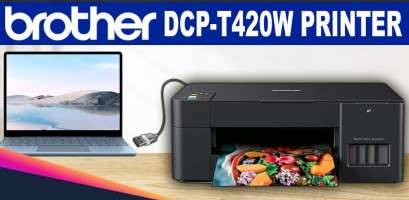
Pertanyaan lain yang sering muncul adalah Berapa harga printer Brother DCP-T420W? dan Apakah DCP T420W merupakan printer nirkabel? Kita akan bahas semua itu dengan data real dari situs resmi Brother dan pengalaman pengguna nyata untuk memberikan gambaran yang akurat dan komprehensif.
Sebelum membahas lebih dalam, penting untuk diketahui bahwa printer ini menggunakan sistem tinta tank yang sangat hemat dan sudah support wireless, sehingga sangat cocok untuk pengguna yang butuh fleksibilitas mencetak dari mana saja. Artikel ini juga akan membahas Download driver Brother dcp-t420w Windows 7 hingga Brother dcp-t420w driver Windows 10 dan Windows 11.
Apa itu Brother DCP-T420W? Mengenal Printer Ink Tank Wireless
Brother DCP-T420W adalah printer multifungsi 3-in-1 (print, copy, scan) yang menggunakan sistem tinta tank refill. Printer ini dirancang untuk pengguna rumahan dan kantoran kecil yang menginginkan biaya cetak murah dan konektivitas nirkabel. Pertanyaan Apakah DCP T420W merupakan printer nirkabel? Jawabannya adalah YA, printer ini sudah dilengkapi Wi-Fi 802.11b/g/n sehingga bisa cetak dari HP, laptop, atau tablet tanpa kabel.
Spesifikasi Lengkap Brother DCP-T420W
| Kategori | Detail Spesifikasi |
|---|---|
| Fungsi | Print, Copy, Scan |
| Print Resolution | Hingga 1200 x 6000 dpi |
| Print Speed | 16 ipm (mono), 9 ipm (color) |
| Scan Resolution | Hingga 1200 x 2400 dpi |
| Konektivitas | USB 2.0, Wireless LAN 802.11b/g/n |
| Fitur Mobile | AirPrint, iPrint&Scan, Mopria, Wi-Fi Direct |
| Tinta | BT-D60 BK (hitam), BT-5000 CMY (warna) |
| Yield Hitam | Hingga 7.500 halaman |
| Yield Warna | Hingga 5.000 halaman |
| Kapasitas Kertas | 150 lembar |
| Ukuran Kertas | A4, Letter, A5, A6, Photo, Envelope |
| Memory | 64 MB |
| Display | 3 button 3 LED |
| Berat | 6,5 kg |
Kenapa Harus Download Driver?
Download driver Brother dcp-t420w penting karena:
- Kompatibilitas: Memastikan printer bisa berkomunikasi dengan Windows/macOS
- Fitur Lengkap: Mengaktifkan semua fungsi (print, scan, copy, wireless)
- Stabilitas: Mencegah error dan crash saat mencetak
- Update: Memperbaiki bug dan meningkatkan performa
- Scanner: Tanpa driver scanner, fitur scan tidak bisa digunakan
Sistem Operasi yang Didukung
Driver Brother DCP-T420W tersedia untuk:
- Windows: 7 (32-bit & 64-bit), 8, 8.1, 10, 11
- macOS: 10.15 (Catalina), 11 (Big Sur), 12 (Monterey), 13 (Ventura)
- Linux: Ubuntu, Debian, Fedora (melalui package manager)
Harga Printer Brother DCP-T420W di Pasaran
Berapa harga printer Brother DCP-T420W? Pertanyaan ini penting untuk perencanaan pembelian. Kisaran harga bervariasi tergantung retailer dan promo.
Harga Resmi dan Pasaran (Desember 2025)
| Lokasi Pembelian | Harga (Rp) | Keterangan |
|---|---|---|
| Official Brother Store | 2.200.000 – 2.500.000 | Garansi resmi 1 tahun |
| E-commerce (Tokopedia) | 1.850.000 – 2.200.000 | Promo flash sale, diskon 10-15% |
| E-commerce (Shopee) | 1.800.000 – 2.150.000 | Cashback, voucher gratis ongkir |
| Offline Store | 2.000.000 – 2.400.000 | Bisa coba di toko, garansi resmi |
Harga Tinta Original Brother
| Tinta | Harga (Rp) | Yield |
|---|---|---|
| BT-D60 BK (Hitam) | 60.000 – 80.000 | 7.500 halaman |
| BT-5000 C (Cyan) | 60.000 – 80.000 | 5.000 halaman |
| BT-5000 M (Magenta) | 60.000 – 80.000 | 5.000 halaman |
| BT-5000 Y (Yellow) | 60.000 – 80.000 | 5.000 halaman |
Perbandingan Harga dengan Kompetitor
| Printer | Harga (Rp) | Fitur Wireless | Print Speed |
|---|---|---|---|
| Brother DCP-T420W | 1.800.000 – 2.200.000 | Ya | 16/9 ipm |
| Epson L3210 | 1.700.000 – 2.000.000 | Tidak | 10/5 ipm |
| Canon G2010 | 1.600.000 – 1.900.000 | Tidak | 8.8/5 ipm |
| HP 415 | 1.900.000 – 2.300.000 | Ya | 19/15 ipm |
Kesimpulan: Brother DCP-T420W adalah pilihan paling worth it untuk yang butuh wireless dengan harga terjangkau.
Download Driver Brother DCP-T420W: Panduan Lengkap
Mengunduh driver adalah langkah kritis untuk mengaktifkan semua fungsi printer. Berikut adalah panduan lengkap untuk berbagai sistem operasi.
Cara Download Driver dari Situs Resmi Brother
Langkah 1: Akses Situs Brother Support
- Buka browser dan kunjungi: https://support.brother.com
- Pilih region: Indonesia atau Global
- Ketik model: DCP-T420W di kotak pencarian
- Klik Downloads
Langkah 2: Pilih Sistem Operasi
- Download driver Brother dcp-t420w Windows 7: Pilih Windows 7 (32-bit atau 64-bit)
- Brother dcp-t420w driver Windows 10: Pilih Windows 10 (32-bit atau 64-bit)
- Download driver Brother dcp-t420w Windows 11: Pilih Windows 11 (64-bit)
- macOS: Pilih macOS version yang sesuai
Langkah 3: Pilih Driver yang Tepat
Ada beberapa pilihan driver:
- Full Driver & Software Package: Rekomendasi – Install semua fitur (print, scan, utilities)
- Printer Driver Only: Hanya driver cetak (tidak termasuk scan)
- Scanner Driver: Hanya driver scanner (jika sudah ada printer driver)
- Firmware Update: Update firmware printer (jika ada masalah)
Download driver Brother dcp t420w gratis semua tersedia di situs resmi Brother tanpa biaya.
Tabel Download Driver Berdasarkan OS
| Sistem Operasi | Tipe Driver | Ukuran File | Link Download |
|---|---|---|---|
| Windows 11 | Full Package | 200 MB | Brother Support ID |
| Windows 10 | Full Package | 200 MB | Brother Support ID |
| Windows 8.1 | Full Package | 190 MB | Brother Support ID |
| Windows 7 | Full Package | 180 MB | Brother Support ID |
| macOS 13 | Full Package | 80 MB | Brother Support ID |
| macOS 12 | Full Package | 75 MB | Brother Support ID |
Download Driver Brother DCP-T420W Windows 7
Download driver Brother dcp-t420w Windows 7 memerlukan perhatian khusus karena Microsoft sudah menghentikan support. Namun, Brother masih menyediakan driver:
- Pastikan Windows 7 sudah terinstall Service Pack 1
- Update Windows Update terbaru
- Download driver versi C1 atau lebih baru dari Brother Support
- Jika muncul error, jalankan installer dalam mode Compatibility (Windows 7)
Download Driver Brother DCP-T420W Windows 10
Brother dcp-t420w driver Windows 10 adalah yang paling stabil. Proses instalasi:
- Download Full Driver Package
- Ekstrak file ZIP
- Jalankan Setup.exe sebagai Administrator
- Ikuti wizard instalasi
- Sambungkan printer via USB atau pilih Wireless Setup
Download Driver Brother DCP-T420W Windows 11
Download driver Brother dcp-t420w Windows 11 sedikit berbeda karena Windows 11 lebih ketat dengan driver signature. Tips:
- Pastikan Windows 11 sudah update terbaru
- Download driver versi terbaru dari Brother (support Windows 11)
- Jika muncul “Windows protected your PC”, klik More info → Run anyway
- Matikan Driver Signature Enforcement sementara jika diperlukan
Download dari Situs Third-Party
Download driver Printer Brother dcp-t420w nesabamedia atau situs lain bisa jadi alternatif jika situs Brother lambat. Namun, tidak direkomendasikan karena:
- Risiko malware
- Driver versi lama
- Tidak ada garansi
- Mungkin sudah dimodifikasi
Selalu prioritaskan download dari support.brother.com untuk keamanan dan kompatibilitas.
Instal Printer Brother DCP-T420w: Step-by-Step Guide
Instal printer Brother dcp-t420w bisa dilakukan melalui 3 metode: USB, Wireless, dan Wi-Fi Direct.
Metode 1: Instalasi via USB (Paling Mudah)
Langkah-langkah:
- Download driver Full Package dari Brother Support
- Ekstrak file ZIP ke folder baru
- Sambungkan printer ke PC dengan kabel USB
- Nyalakan printer dan tunggu PC mendeteksi
- Jalankan Setup.exe sebagai Administrator
- Pilih Local Connection (USB)
- Ikuti instruksi wizard hingga selesai
- Test print dari Control Panel → Devices and Printers
Keunggulan:
- Paling stabil dan cepat
- Tidak perlu setting jaringan
- Cocok untuk PC yang tidak punya Wi-Fi
Kekurangan:
- Printer harus dekat dengan PC
- Kabel memakan tempat
- Tidak bisa print dari mobile
Metode 2: Instalasi via Wireless (Rekomendasi)
Langkah-langkah:
- Pastikan printer dan router di posisi yang cukup dekat
- Nyalakan printer, tekan tombol Menu pada printer
- Pilih Network → WLAN → Setup Wizard
- Printer akan scan Wi-Fi yang tersedia
- Pilih nama Wi-Fi (SSID) Anda
- Masukkan password Wi-Fi (gunakan tombol panah untuk navigasi)
- Tunggu sampai muncul “Connected” di display printer
- Download driver Full Package di PC
- Jalankan installer, pilih Wireless Connection
- Printer akan terdeteksi secara otomatis
- Selesaikan instalasi dan test print
Keunggulan:
- Bebas kabel, bisa print dari mana saja
- Bisa print dari mobile (iPrint&Scan)
- Cocok untuk rumah dengan banyak device
Kekurangan:
- Proses setup lebih kompleks
- Butuh router Wi-Fi yang stabil
- Kecepatan cetak sedikit lebih lambat dari USB
Metode 3: Instalasi via Wi-Fi Direct
Wi-Fi Direct memungkinkan printer terhubung langsung ke PC/mobile tanpa router:
- Nyalakan printer, tekan tombol Wi-Fi hingga lampu berkedip
- Di PC, buka Settings → Devices → Printers & Scanners
- Klik Add a printer or scanner
- Pilih printer yang muncul dengan nama “DIRECT-XXXX_Brother”
- Masukkan password Wi-Fi Direct (bisa dilihat di manual printer)
- Download driver dan instal seperti biasa
Brother DCP-T420w Scanner Driver Download
Brother dcp-t420w Scanner Driver download adalah bagian penting karena tanpa driver ini, fungsi scan tidak bisa digunakan. Scanner driver terpisah dari printer driver.
Cara Download Scanner Driver
- Di halaman download Brother Support, pilih Scanner Driver atau Scanner Utility
- Pilih ControlCenter4 (untuk Windows) atau Scanner Utility (untuk macOS)
- Download file XX MB (lebih kecil dari printer driver)
- Instal setelah printer driver selesai
Setting Scan ke PC
Scan via USB:
- Buka ControlCenter4 di desktop
- Pilih Scan → to File
- Atur resolusi (300 dpi untuk dokumen, 600 dpi untuk foto)
- Klik Scan
Scan via Wireless:
- Pastikan PC dan printer di jaringan yang sama
- Buka ControlCenter4
- Printer akan terdeteksi otomatis
- Proses scan sama dengan via USB
Troubleshooting Scanner Tidak Terdeteksi
Jika scanner tidak terdeteksi:
- Restart printer dan PC
- Cek koneksi Wi-Fi (pastikan di jaringan yang sama)
- Reinstall Scanner Driver
- Cek Firewall (izinkan Brother ControlCenter melalui firewall)
- Jalankan Windows Update untuk update driver generic
Brother Utilities DCP-T420w: Fitur dan Fungsi
Brother utilities dcp-t420w adalah software tambahan yang sangat berguna untuk mengelola printer.
Fitur Brother Utilities
- Status Monitor: Melihat tingkat tinta, status kertas, error
- Print Settings: Atur kualitas cetak, paper size, orientation
- Scan Settings: Atur resolusi scan, format file (PDF, JPG, PNG)
- Remote Setup: Setting printer dari jarak jauh
- Firmware Update: Update firmware printer ke versi terbaru
- Cleaning: Membersihkan head printer jika hasil cetak bergaris
- Network Configuration: Mengubah setting Wi-Fi, melihat IP address
Cara Mengakses Brother Utilities
- Windows: Buka Start Menu → Brother → Brother Utilities
- macOS: Buka Applications → Brother → Brother Utilities
- Atau klik ikon Brother di system tray (kanan bawah)
Troubleshooting Masalah Umum Brother DCP-T420W
Masalah 1: Printer Tidak Terdeteksi
Solusi:
- Cek kabel USB: Ganti kabel atau coba port USB lain
- Cek Wi-Fi: Pastikan printer dan PC di jaringan yang sama
- Restart printer: Matikan 30 detik, nyalakan kembali
- Reinstall driver: Uninstall driver lama, install ulang
Masalah 2: Hasil Cetak Bergaris atau Buram
Solusi:
- Jalankan Cleaning dari Brother Utilities
- Cek tingkat tinta (jika kosong, isi ulang)
- Cek kertas (jangan terlalu tipis atau tebal)
- Update firmware ke versi terbaru
Masalah 3: Scan Error
Solusi:
- Brother dcp-t420w Scanner Driver download ulang
- Cek koneksi USB/Wi-Fi
- Matikan firewall sementara
- Jalankan Scanner Setting Tool dari Brother Support
Masalah 4: Tidak Bisa Print dari Mobile
Solusi:
- Install Brother iPrint&Scan app dari Play Store/App Store
- Pastikan HP dan printer di jaringan Wi-Fi yang sama
- Aktifkan Wi-Fi Direct di printer
- Update app ke versi terbaru
Masalah 5: Driver Tidak Kompatibel
Solusi:
- Download driver Brother dcp-t420w Windows 11 versi terbaru
- Jika masih error, jalankan installer dalam mode Compatibility (Windows 7/8)
- Update Windows ke versi terbaru
- Hubungi Brother Support Indonesia
Pertanyaan Umum Brother DCP-T420W
Q: Apakah bisa print tanpa install driver?
A: Tidak bisa. Driver wajib diinstall untuk semua fitur.
Q: Berapa lama instalasi driver?
A: Sekitar 15-30 menit tergantung metode (USB lebih cepat dari wireless).
Q: Apakah driver bisa dipakai di banyak PC?
A: Ya, download sekali dan install di PC lain dengan sistem operasi sama.
Q: Kenapa scanner tidak muncul di Device Manager?
A: Pastikan Scanner Driver terpisah sudah diinstall. Cek di Brother Utilities.
Q: Apakah perlu update driver secara berkala?
A: Tidak perlu, kecuali ada masalah atau ingin fitur baru. Update 1-2 tahun sekali cukup.
Driver Brother DCP-T420W adalah Kunci Optimalisasi Printer
Setelah membahas secara mendalam download driver Brother dcp-t420w, kita bisa menyimpulkan bahwa proses ini sangat krusial untuk mengaktifkan semua fitur printer. Driver yang benar dan terbaru memastikan printer bekerja stabil, cepat, dan tanpa error.
Poin-Poin Kunci yang Harus Diingat:
- Selalu download dari situs resmi Brother: support.brother.com untuk keamanan dan kompatibilitas
- Pilih Full Driver Package: Untuk mengaktifkan semua fitur (print, scan, utilities)
- Wireless setup butuh kesabaran: Proses lebih kompleks tapi worth it untuk fleksibilitas
- Scanner driver terpisah: Jangan lupa install untuk fungsi scan
- Brother Utilities sangat berguna: Untuk monitoring dan maintenance printer
- Update firmware jika diperlukan: Untuk perbaikan bug dan peningkatan performa
Jawaban Pertanyaan Umum
Download driver Brother dcp-t420w Windows 7 – Tersedia di Brother Support, pastikan SP1 sudah terinstall.
Download driver Brother dcp-t420w Windows 11 – Download versi terbaru, jalankan sebagai administrator.
Brother dcp-t420w driver Windows 10 – Versi paling stabil, instalasi mudah via USB atau wireless.
Brother dcp-t420w Scanner Driver download – Pilih Scanner Driver atau ControlCenter4 di halaman download.
Brother utilities dcp-t420w – Install bersama Full Driver Package untuk fitur lengkap.
Instal printer Brother dcp-t420w – Ikuti wizard instalasi, pilih USB untuk mudah atau wireless untuk fleksibel.
Download driver Brother dcp t420w gratis – Semua driver gratis di situs resmi Brother, hindari situs third-party.
Download driver Printer Brother dcp-t420w nesabamedia – Tidak direkomendasikan, selalu pakai Brother Support resmi.
Apakah DCP T420W merupakan printer nirkabel? – Ya, sudah support Wi-Fi 802.11b/g/n.
Berapa harga printer Brother DCP-T420W? – Rp 1.800.000 – 2.200.000 di e-commerce.
Skor Akhir
Brother DCP-T420W mendapatkan rating 8.5/10 untuk kategori printer ink tank wireless entry-level.
Saran Akhir: Jangan ragu mengeluarkan waktu 30 menit untuk install driver yang benar. Ini investasi untuk 2-3 tahun penggunaan printer tanpa masalah. Selalu backup driver di flashdisk untuk kemudahan instalasi ulang di masa depan.